
ぼやけたスクリーンショットを直して文字をもう一度読む
圧縮・縮小されたスクリーンショットをきれいにし、メニュー、メッセージ、エラーの文字を推測なしで読めるようにします。
写真を追加
ここにドロップ、またはクリックして参照。
この端末で無料。何もアップロードされません。
- このデバイスでFree
- 文字を書き換えない
- ProではSwin2SR
- 成功時のみクレジット消費
- 透かしなし
スクリーンショットは最初はピクセル単位で完璧です。ぼやけるのはその後です。チャットアプリが圧縮したり、ウェブサイトが縮小したり、キャプチャせずに画面を撮影したりしたときです。このページでは、そうした状況向けにぼやけた文字のツールを開きます。画像を傷めた典型的な原因、撮り直しのほうが良い修正になるとき、紛らわしい文字の見分け方、文字をくっきり保つ形式を説明します。Freeモードは何もアップロードせずブラウザで動作します。プライベートなチャットやアカウントページのスクリーンショットではこれが重要です。Proモードは非常に小さい、または強く圧縮されたキャプチャにSwin2SRを使います。
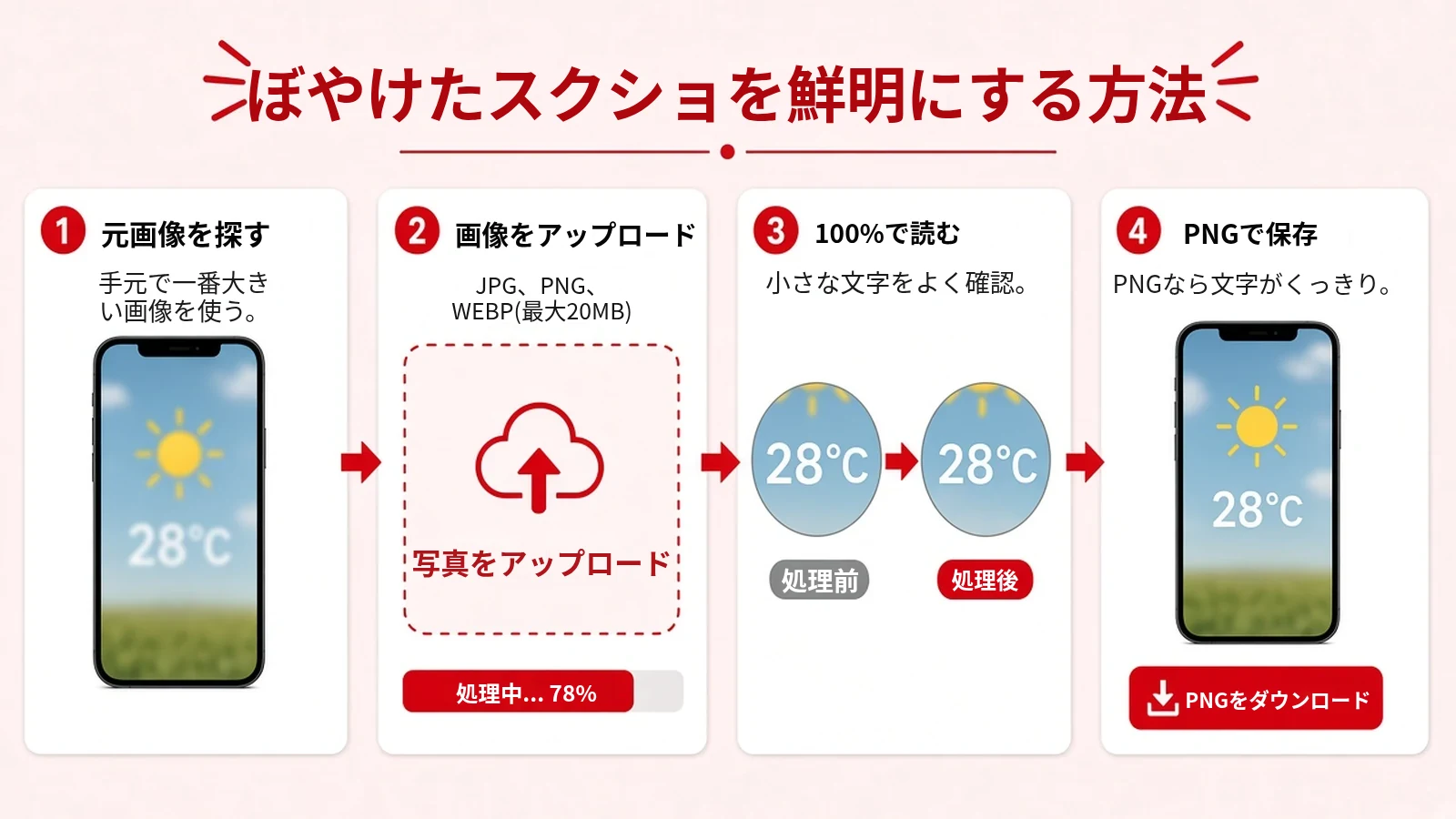
4ステップでぼやけたスクリーンショットを直す方法
1. 原本を探す
送信者にファイルを頼むか、まだ可能ならキャプチャし直します。
2. 切り抜いてアップロード
必要な文字の部分に切り詰めます。PNGでもJPGでも使えます。
3. 100%表示で読む
0とO、1とlとIなど、似た形の文字を確認します。
4. PNGで保存
PNGは新たな圧縮なしに文字の輪郭をシャープに保ちます。
ぼやけたスクリーンショットを直すツールでできること
UIの文字向けに設計
システムフォントやメニューの細い線を引き締めます。
JPEGのブロックを軽減
チャットアプリが加える四角いアーティファクトをなめらかに。
文字を作り出さない
言葉を予測するのではなく、そこにあるものを強めます。
ProではSwin2SR
非常に小さい、または何度も転送された画像をさらに鮮明に。
Freeモードでプライベート
メッセージやアカウント情報のある画面もローカルに留まります。
スライダーと100%表示
頼る前に一語ずつ確認できます。
利用している人
転送されたチャットのスクリーンショット
共有されるたびに再圧縮される画像。
バグ報告とサポート
小さすぎて読めない状態で届くエラーメッセージ。
保存したSNS投稿
アプリやウェブサイトで縮小された文字の投稿。
スライドとウェビナー
低解像度の画面共有のキャプチャ。
無料と Pro:何にお金を払うのか
無料 · この端末で
アカウント不要、アップロードなし
- このデバイスで無制限に実行、アカウント不要
- 写真がアップロードされることはありません
- ダウンロードに透かしなし
- ビフォーアフタースライダーと100%表示
クレジット · Pro AI
スクリーンショットが非常に小さい、または何度も転送されたとき
- Swin2SRによるPro処理:1クレジット、ジョブが成功したときのみ課金
- ログインなし:ブラウザごとに1日1回Proを無料で試せます
- 無料アカウント:毎週5 Proクレジット
- パックは60クレジットで$4.99から、またはPlusは月額$9.99で300
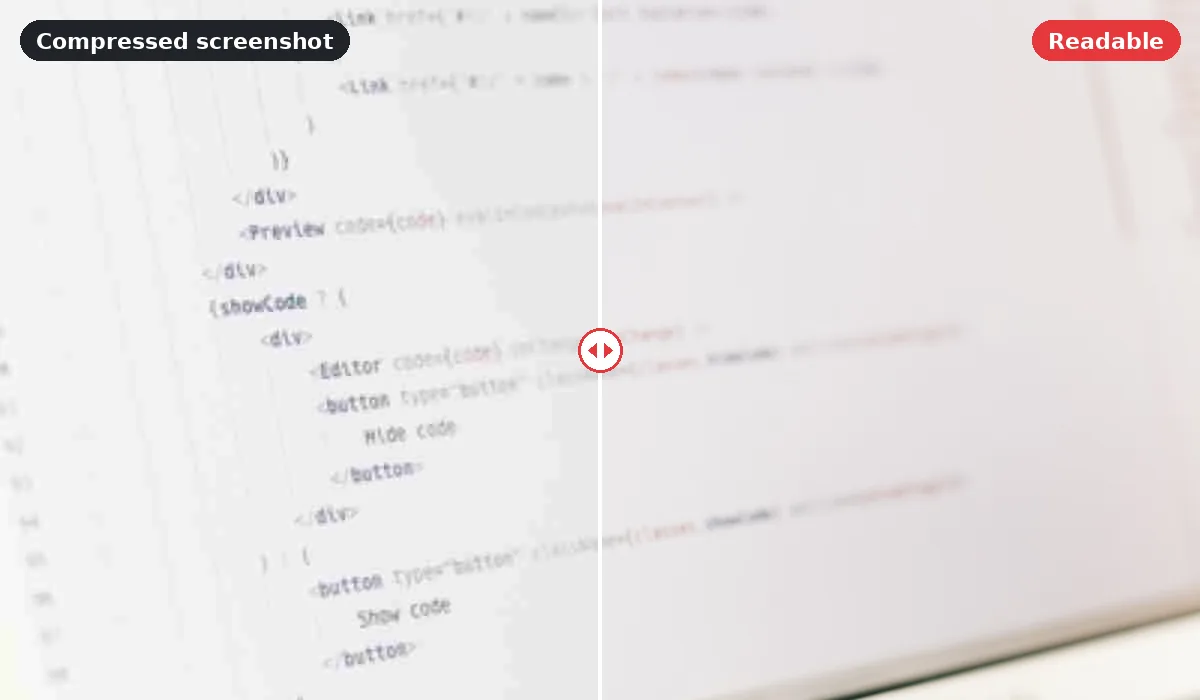
スクリーンショットがシャープさを失う理由
スクリーンショットは画面のピクセルを直接コピーしたものなので、文字はディスプレイ上と同じくらいシャープです。傷むのはその後で、どの種類の傷みかがわかれば、どこまで直せるかがわかります。
| 原因 | 見えるもの | どこまで直せるか |
|---|---|---|
| チャットアプリの圧縮 | 文字の周りのブロック状のハロー | たいていかなり直る |
| ウェブサイトによる縮小 | 細くグレーがかった文字 | 多くの場合また読めるように |
| 何度も転送 | にじみと色のフリンジ | 部分的に。サイズ次第 |
| 画面の写真 | モアレ、反射、傾き | 限定的。本物のキャプチャで撮り直す |
| 低解像度の画面共有 | 動画フレーム内のやわらかい文字 | 文字が分離できれば部分的に |
まず簡単な修正を試す
最良の修復は、修復しないことである場合がよくあります。自分のスクリーンショットなら、もう一度キャプチャしてください。誰かから送られたものなら、元のファイルを頼むか、写真ではなく書類として送ってもらってください。多くのチャットアプリは写真を圧縮しますが、書類はそのままにします。パソコンでは、キャプチャ前にページを拡大して、小さな文字がより多くのピクセルで描かれるようにしてください。
キャプチャのショートカット
- Windows:範囲指定はWin + Shift + S、またはPrtScn。
- macOS:範囲指定はCmd + Shift + 4、全画面はCmd + Shift + 3。
- Android:通常は電源ボタン + 音量ダウン。
- iPhone:サイドボタン + 音量アップ、古い機種ではホームボタン。
似た形の文字を見分ける
きれいにしたスクリーンショットでも、文字が小さいと誤解を招くことがあります。コード、リンク、金額、名前など重要なものは文脈の中で読み、似た形の文字を再確認してください:0とO、1とlとI、rnとm、5とS。コードやパスワードが関わるなら、修復した画像には一切頼らず、文字そのものを頼んでください。
スクリーンショットにはPNGかJPGか
画面はフラットな色と硬い輪郭でできており、PNGはそれを完璧に保存し、JPGはぼかします。くっきりした文字が必要なら、直したスクリーンショットはPNGで保存してください。スクリーンショットの大部分が写真のときや、アップロードフォームがJPGを求めるときはJPGで問題ありません。新たなハローを避けるため高画質にしてください。
プライバシー
スクリーンショットには名前、メッセージ、メールアドレス、口座番号が写っていることがよくあります。Freeモードでは画像はブラウザで処理され、アップロードされることはありません。直したスクリーンショットを共有する前に、受け取る人に不要な個人情報を切り抜くかぼかしてください。無料のぼかしツールなら数秒でできます。
アプリ経由で共有されたスクリーンショット
自分のスマホでは完璧に見えたスクリーンショットが、相手にはぼやけて届くことがあります。メッセージアプリ、SNS、一部のメールサービスは通信量を節約するため画像を縮小・再圧縮し、文字はシャープな輪郭が圧縮しにくいため真っ先に劣化します。
- アプリが対応していれば、スクリーンショットをファイルや書類の添付として送ってください。たいてい再圧縮を避けられます。
- リサイズ後も文字が大きく保たれるよう、共有前に重要な部分に切り抜いてください。
- やわらかいスクリーンショットを受け取ったら、修復を試す前に元のファイルを頼んでください。
- 長いページは、縮小表示した1枚ではなく複数のスクリーンショットを撮ってください。
原本がない場合、ぼやけた文字を修正で文字の周りの圧縮によるにじみを整えられます。受け取った画像で文字の高さが少なくとも数ピクセルあると最もよく機能します。
記録としてのスクリーンショット
スクリーンショットは、予約確認、支払い、会話などの証拠として保管されることがよくあります。補正したコピーと一緒に、受け取ったファイルを手を加えずに保管し、キャプチャした日付を記録してください。補正したコピーのほうが読みやすいですが、画面のありのままを示すのは原本です。
ダークモードと小さなフォント
暗い背景の明るい文字は、細く明るい線が周りの暗いピクセルににじむため、白地の暗い文字より圧縮で早く読みにくくなります。スクリーンショットを共有や印刷する予定なら、キャプチャ前にアプリをライトモードに切り替え、フォントサイズを大きくすると最もきれいな結果になります。スクリーンショットを撮る前にページを拡大しても同じ効果があります。大きな文字は小さな文字よりはるかにリサイズに強いのです。
EnhancerPro チームが執筆・検証。最終更新日 2026-10-14.
よくある質問
関連ツール
自分の写真で試す
まずはこの端末で無料で。写真にAIモデルが必要なときだけ Pro クレジットを使い、成功した処理にだけお支払いください。