
写真の反射・テカリをブラウザで無料で除去
フラッシュ、日差し、照明による強いハイライトを抑え、顔や商品、ページを見やすく。
写真を追加
ここにドロップ、またはクリックして参照。
この端末で無料。何もアップロードされません。
- いつでも無料
- ブラウザで動作
- アップロードなし
- 透かしなし
- ハイライト以外はそのまま
このツールで、写真のテカリや反射を抑えられます。フラッシュでテカった額、日差しが当たった車のボンネット、額装したプリントに映り込んだ照明、光沢のあるページの明るい点など。いちばん明るい部分を見つけて周囲のトーンへ引き戻し、反射で白っぽくなった色をある程度取り戻しつつ、写真のほかの部分はそのままにします。ブラウザで無料で動き、アップロードもクレジットもありません。限界についても率直にお伝えします。反射を弱めることはできても、反射を透かしてカメラが記録しなかったディテールを見ることはできません。
写真の反射を除去する4ステップ
1. 写真をアップロード
明るいテカリや反射のある、20 MBまでの JPG・PNG・WebP・HEIC ファイルをドロップまたは貼り付け。
2. 「反射除去」を選択
スライダーを上げるほどハイライトを強く抑えます。中央から始めましょう。
3. テカリを確認
100%表示で質感が戻ってくるか見てください。真っ白な部分はグレーになるだけです。
4. 無料でダウンロード
結果を透かしなしで保存。反射除去でクレジットを使うことはありません。
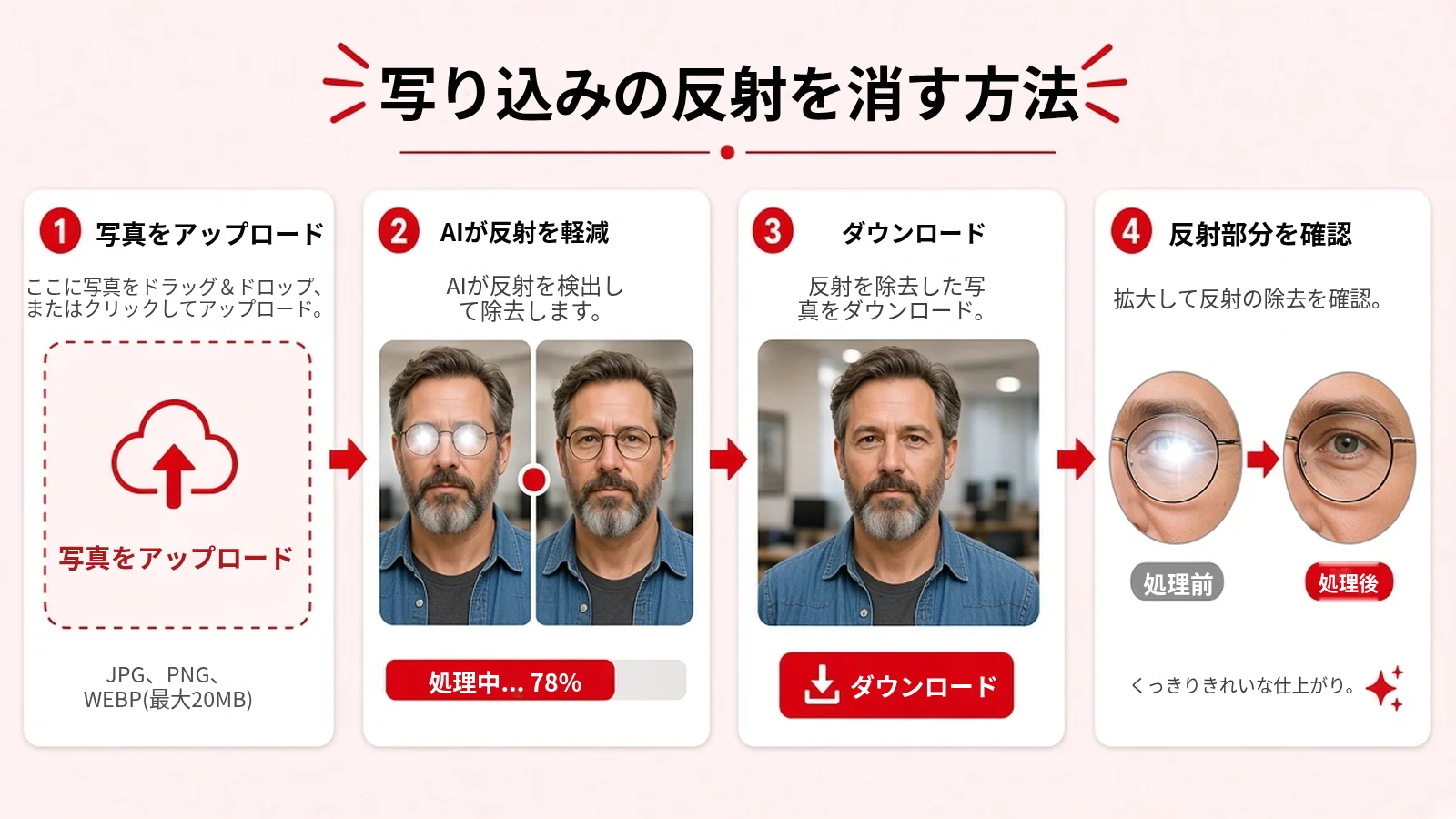
写真 反射 除去ツールでできること
ハイライトの圧縮
明るさのしきい値を超える画素だけを変えるので、中間調とシャドウは撮ったままです。
色の回復
白っぽくなったハイライトは、抑えるときに彩度が少し戻ります。
強さを調整可能
スライダーひとつで、明るい部分をどこまで周囲のトーンに近づけるかを決めます。
いつでも無料
反射除去に有料モードはありません。端末内で無料で動きます。
プライベート
書類、身分証、商品の写真もブラウザの中にとどまります。
結果についての正直な注記
このツールは明るさを抑えるだけで、反射の下に隠れたディテールを描き込むことはありません。
利用している人
フラッシュを使ったポートレート
内蔵フラッシュでテカった額、鼻、頬。
商品写真
光沢のあるパッケージ、金属、プラスチックのテカリ。
書類とプリント
光沢紙や額装した写真に映り込んだ照明。
屋外の写真
水面、車、窓に光る日差し。
無料と Pro:何にお金を払うのか
無料 · この端末で
アカウント不要、アップロードなし
- 端末内で回数無制限、アカウント不要
- 写真がアップロードされることはありません
- ダウンロードに透かしなし
- 反射除去でクレジットを使うことはありません
クレジット · Pro AI
クレジットはほかのAIツール用です
- 反射除去には Pro モデルがなく、無料のままです
- 小さな反射なら、オブジェクト除去の Pro AIで埋められます
- 無料アカウント:毎週5回分の Pro クレジット
- クレジットは Pro の処理が成功したときだけ消費されます
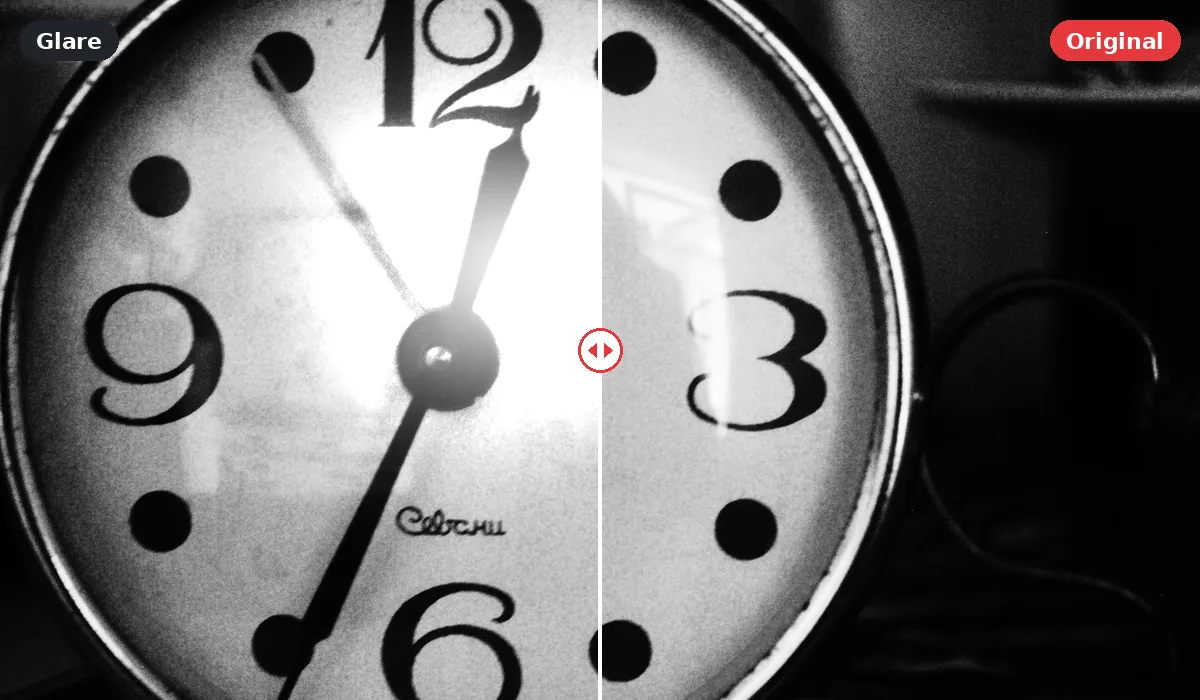
反射とは何か、なぜ取り除くのが難しいのか
反射とは、被写体そのものからではない光がカメラに届くことです。額からまっすぐ跳ね返るフラッシュ、窓に反射する日差し、光沢のあるページに映る天井の照明は、どれも景色の上に明るい光を足します。その余分な光がほどほどなら、被写体はその下に記録されていて、その部分を暗くすれば見えるようになります。光が強ければ、センサーは完全に飽和し、真っ白を記録します。
その違いがすべてを決めます。とても明るくても白ではない画素には、反射の下の色や質感の情報がまだ含まれています。真っ白な画素には何も含まれていません。どんな反射でも消せると約束するツールは、前者を見せているか、後者を作り出しているかのどちらかです。
テカリ、映り込み、フレア
鏡面反射のハイライトは、光沢のある面にできる小さく強いテカリです。映り込みは、ガラスや水面に映るほかの物の像全体です。レンズフレアはレンズ内部で光が散乱するもので、筋や輪、かすんだベールを生みます。このツールが対象とするのはハイライトと軽いかすみです。ほかの物の映り込み全体にはマスクや生成による塗りつぶしが必要で、レンズフレアはたいてい撮影時に避けるべきものです。
この反射除去ツールの仕組み
ツールはすべての画素の明るさを見ます。しきい値より下なら何も変えません。上なら、その画素をしきい値に向けて引き下げ、明るい画素ほど強く引き下げます。同時に、反射で白っぽくなった色をある程度取り戻します。テカリはたいてい、下にある色の彩度が落ちたものだからです。スライダーでハイライトの圧縮の強さを調整します。
結果では写真のシャドウと中間調がそのまま保たれるので、自然に見えます。処理後、結果パネルに変化した画素の割合が表示されます。ほとんどの写真ではテカリに集中したわずかな割合です。
有料のAIモードがない理由
商用利用を認めるライセンスで、信頼できる結果を出す反射除去モデルは見つかりませんでした。当てにならないものに課金するより、反射除去は無料の従来型ツールのままにしています。小さな反射を完全に消す必要があるなら、オブジェクト除去でなぞって消せます。周囲の画素から無料で埋めるか、埋める部分を作り出してそのことを明示する Pro の LaMa モデルを使ってください。
眼鏡、顔、肌の反射を除去
テカった肌
フラッシュや頭上の照明は、額、鼻、頬をテカらせます。こうしたテカリにはたいてい肌の色がまだ残っているので、中程度の設定で自然な色合いが戻ります。やりすぎないでください。ハイライトがまったくない顔は平坦に見えます。
眼鏡
眼鏡の反射は、窓や画面の像全体であることがよくあります。ツールで暗くはできますが、明るい反射で奥の目が隠れているなら、見えるようにはできません。ポートレートでいちばん良い直し方は撮影時です。眼鏡を少し下に傾けるか、光を横に移しましょう。
髪とアクセサリー
髪やアクセサリーの小さく明るいきらめきは、それらをつややかに見せる要素の一部です。グレーにならずに輝きが残るよう、設定は低めにしましょう。
書類、画面、商品の反射
光沢紙と写真
天井の照明は、光沢のあるプリントや雑誌のページに映り込みます。テカリの中にまだ文字や絵がうっすら見えるなら、暗くすると役立ちます。真っ白なら、光を斜めにして撮り直してください。
画面
画面を撮った写真には部屋の映り込みが入ります。暗くすると少しは良くなりますが、画面を撮った写真よりスクリーンショットのほうが必ず良い結果になります。
商品
ガラス、金属、光沢のあるパッケージは強い鏡面反射を生みます。ネットの買い物客は、表面に光沢があることがわかるので、ある程度のツヤを期待しています。ラベルを隠す強いテカリは抑えつつ、リアルさのために穏やかなハイライトは残しましょう。白背景も必要なら、後から背景透過ツールで対応できます。
撮影時に反射を避ける方法
角度を変える
反射は「反射角は入射角に等しい」という法則に従います。自分、物、光を数度動かすだけで、反射が完全に消えることもよくあります。
フラッシュをオフに
カメラの内蔵フラッシュは、顔やガラスの反射の最もよくある原因です。代わりに窓からの光や横に置いた照明を使いましょう。
光を拡散させる
照明の前に紙やカーテン、白い傘を置くと光が柔らかくなり、小さなテカリが広く穏やかなハイライトに変わります。
偏光フィルターを使う
写真家は、水面やガラスの反射を抑えるために偏光(PL)フィルターを使います。スマホ用のクリップ式レンズに含まれているものもあります。フィルターを回すと、取り除かれる反射の量が変わります。
書類は昼間の光で平らに撮る
書類を窓の近くのテーブルに置き、天井の照明を消して、真上から撮影しましょう。
反射を取り除けないとき
テカリが100%表示で完全に白なら、その下の情報は失われています。暗くすると平坦なグレーの部分になります。もっともらしい質感で埋めるには生成モデルが必要で、それは取り戻すことではなく作り出すことです。気軽な写真なら小さな作り出した部分も許されるかもしれませんが、書類、商品ページ、記録として使うものには許されません。
私たちのアドバイスは、自然に見える範囲まで反射を抑え、そこでやめることです。少し明るいハイライトは本物に見えます。グレーのしみや明らかに塗った部分はそう見えません。反射が大事なものを隠しているなら、誠実な直し方は撮り直すことです。
よくある撮影シーンでの反射
不動産とインテリア
窓は白飛びし、磨かれた床やカウンターは照明を映します。表面の強い反射は抑えつつ、明るい窓は受け入れましょう。部屋に日が入ることを伝えてくれます。物件写真では、光について誠実であることも物件説明の一部です。
車の販売
塗装は空や周囲を映します。明るい日陰や曇りの日に撮影し、残ったテカリをここで和らげましょう。傷やへこみは隠さないでください。買い手は気づきますし、トラブルの原因にもなります。
アート作品と額装写真
作品の前のガラスは部屋のあらゆるものを映します。できれば額から出して撮るか、両側から約45度で光を当ててください。残った小さなテカリはここで抑えられます。
証明写真とパスポート写真
公的な写真の規定では、たいてい肌や眼鏡の反射が禁止されています。編集するのではなく、均一で拡散した光で撮り直してください。多くの機関は編集した画像を受け付けません。写真がうまく撮れたら、このサイトの証明写真メーカーでサイズと背景を整えられます。
料理
ソース、照り、飲み物は、お店の照明でツヤが出ます。少しのツヤはおいしそうに見えますが、白飛びした部分は失敗に見えます。強い部分だけを抑えましょう。
適切な強さの選び方
弱
少しのツヤが自然に見える、ポートレートや料理に。いちばん強いテカリだけを抑えます。
中
テカリが情報を隠してしまう、商品や書類に。ハイライトを少し残しつつ、明るい部分をはっきり引き下げます。
強
画面を占める強いきらめきに。グレーの部分が出ていないか確認してください。それはその部分が真っ白で、取り戻せるものがなかったことを意味します。
それぞれの設定を、100%表示と写真を使うサイズで元の写真と比べてください。適切な強さとは、反射が目を引かなくなるいちばん低い強さです。
反射、暗さ、露出
反射と暗さは、同じ場面の表と裏であることがよくあります。逆光の顔は暗すぎる一方で、後ろの窓はまぶしく光ります。いちばん大事な問題から直しましょう。被写体が暗いなら暗所補正ツールで明るくし、明るい部分が気になるならここで抑えます。同じ写真に両方のツールを使っても問題ありませんが、写真が自然な光と影の幅を保つよう、各ステップの後に比べてください。
EnhancerPro チームが執筆・検証。最終更新日 2026-10-12.
よくある質問
関連ツール
自分の写真で試す
まずはこの端末で無料で。写真にAIモデルが必要なときだけ Pro クレジットを使い、成功した処理にだけお支払いください。