
写真のノイズ除去:ザラザラした写真をきれいに
夜景や室内、高感度写真のザラザラした粒子を、肌や質感をプラスチックのようにせずに抑えます。
写真を追加
ここにドロップ、またはクリックして参照。
この端末で無料。何もアップロードされません。
- 端末内なら無料
- 無料モードはアップロードなし
- 強さは自分で調整
- クレジットは成功時のみ
- 透かしなし
このツールで、ザラザラ・ブツブツした写真のノイズを除去できます。ライブの写真、薄暗いレストラン、日没後のスマホ写真、古いデジカメのJPEGなど。無料補正はアップロードなしでブラウザ内で粒子をなめらかにし、どれだけ質感を残すかを選べます。粒子が多かったり圧縮と混ざっていたりする場合は、復元モデル Swin2SR を使う Pro を1クレジットで(成功時のみ課金)。どんなノイズ除去も粒子とディテールを引き換えにするので、100%表示で結果を見せ、顔や布地の個性が失われる前に止められるようにしています。
写真のノイズを除去する4ステップ
1. ザラザラした写真をアップロード
20 MBまでの JPG・PNG・WebP・HEIC ファイルをドロップまたは貼り付け。夜景や室内の写真が典型例です。
2. ノイズ除去を実行
まずこの端末で、中程度の強さで無料で。粒子が多い・まだらなら Swin2SR の Pro を。
3. 細かな質感を確認
100%表示で肌、髪、木の葉、布地を見てください。なめらかでも、ろう細工のようではいけません。
4. ダウンロード
透かしなしで保存。粒子が雰囲気の一部だったなら、元の写真を残しましょう。
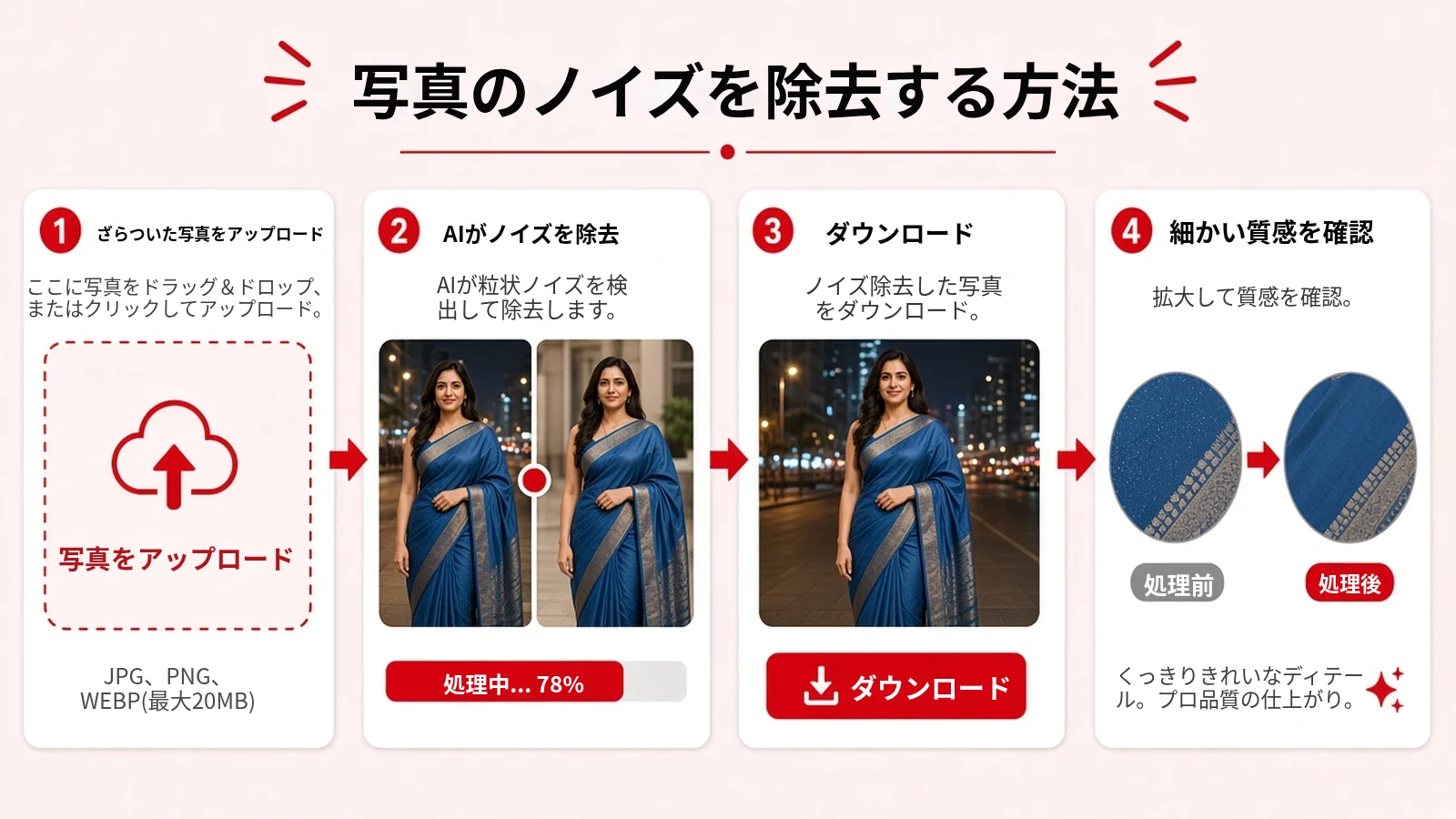
写真 ノイズ除去ツールでできること
粒子をなめらかに
各画素を周囲の平均に近づけ、明るさと色のブツブツを抑えます。
ディテールのスライダー
元の細かな質感をどれだけ残すかを選べます。なめらかにする量を減らすほど、ディテールが残ります。
Swin2SR の Pro AIモデル
フィルターよりうまくノイズと構造を分ける、復元用のTransformer。
正確な100%表示
ノイズもなめらかにしすぎも、サムネイルの大きさでは見えません。実際の画素で確認を。
ほかの補正の前に
先にノイズ除去、その後シャープや明るさ調整。粒子を増幅しないためです。
わかりやすい料金
端末内の無料処理は回数無制限。Pro は1回1クレジット、成功時のみ。
利用している人
夜景とイベント
高感度で撮ったライブ、パーティー、街の明かり。
室内のスマホ写真
薄暗いレストラン、教室、自宅。
古いデジカメ
色ノイズがまだらに出る、2000年代の小型センサーのJPEG。
スキャンとフィルム
フィルムの味わいは残したまま、スキャナーのブツブツを軽減。
無料と Pro:何にお金を払うのか
無料 · この端末で
アカウント不要、アップロードなし
- 端末内なら回数無制限、アカウント不要
- 写真がアップロードされることはありません
- ダウンロードに透かしなし
- ビフォーアフターのスライダーと100%表示
クレジット · Pro AI
AIモデルが必要なとき
- Swin2SR による Pro:1クレジット、成功時のみ課金
- ログインなし:ブラウザごとに1日1回 Pro を無料で試せます
- 無料アカウント:毎週5回分の Pro クレジット
- パックは60クレジットで$4.99から、または月$9.99で300クレジットの Plus
写真にノイズが出る理由
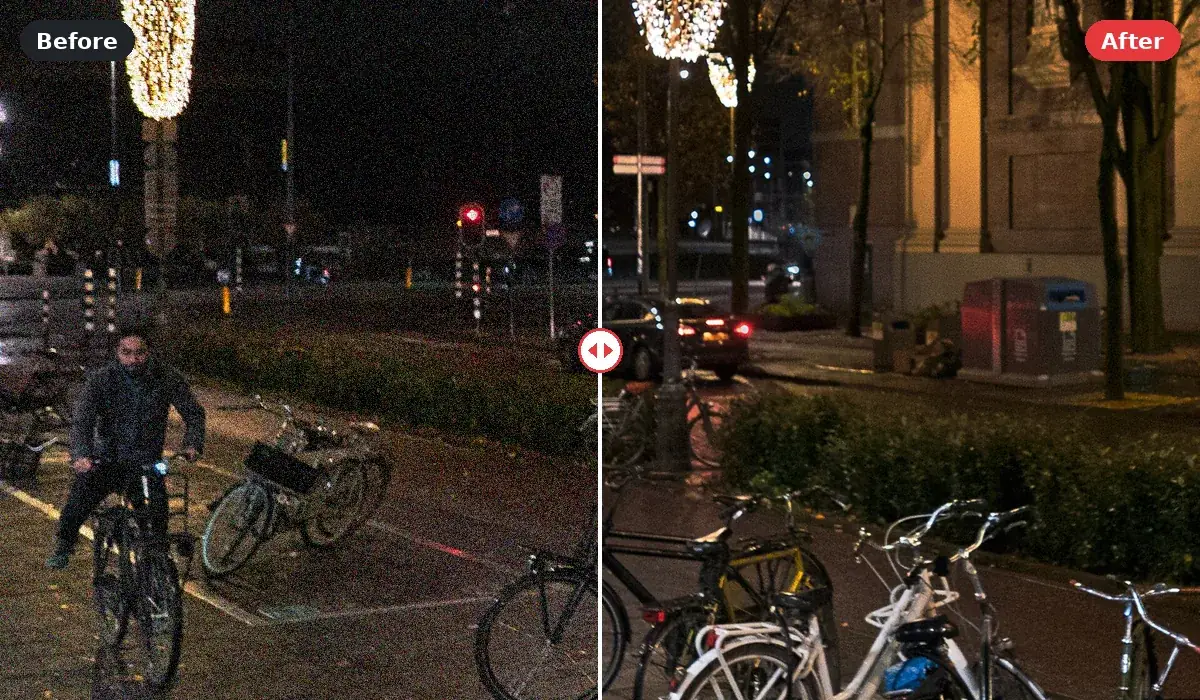
ノイズとは、写真の暗い部分、特に夜や室内で見えるランダムなブツブツのことです。原因はセンサーそのものにあります。各画素が集める光の粒の数は少なく、その数はランダムに揺らぎます。明るい場所では信号がとても強いので、揺らぎは見えません。暗い場所ではカメラがISO感度を上げ、信号と揺らぎを一緒に増幅するので、粒子が見えるようになります。
輝度ノイズと色ノイズ
輝度ノイズは、フィルムに似た細かいグレーの粒子に見えます。たいてい許容でき、魅力的なことさえあります。色ノイズ(カラーノイズ)は、特にシャドウや暗い壁のような平坦な部分に、赤・緑・青のまだらとして現れます。ほぼ例外なく見栄えが悪く、真っ先に取り除く価値があります。
高感度ノイズとJPEGの圧縮ノイズ
ノイズはランダムで、画像全体に広がっています。JPEGの圧縮ノイズは、圧縮によって生じる規則的なブロックや輪郭付近のリンギングです。画質の悪い写真の多くには両方あります。スマホが高感度で撮影し、その後アプリがファイルを圧縮したのです。フィルターが主に効くのはノイズで、Pro のAIモデルは圧縮による劣化にも対応できます。
小さなセンサーとスマホ
スマホのセンサーは小さいので、専用カメラより画素あたりに集める光が少なくなります。それを強力な内蔵のノイズ低減で補うため、スマホの夜景写真はなめらかでもにじんで見えることが多いのです。その上からさらに強いノイズ除去をかけるとにじみが悪化するので、スマホ写真には控えめにしましょう。
無料のノイズ除去の仕組み
この端末では、すべての画素をすぐ周囲の平均に近づけます。ランダムなブツブツは平均されて消え、大きな形はその場に残ります。強さスライダーで、元の細かな変化をどれだけ残すかを決めます。低い設定ではほとんどの質感が残り、いちばん強い粒子だけが抑えられます。高い設定では画像がとてもなめらかになります。
これはシンプルで予測しやすいフィルターです。輪郭を検出しないので、強さが高いとノイズと一緒に本物のディテールも甘くなります。これがノイズ除去の典型的なトレードオフで、中程度の設定と100%表示での確認をおすすめする理由です。結果パネルには変化した画素の割合が表示され、設定の比較に役立ちます。
無料補正で十分なとき
ほかはシャープな写真の軽〜中程度の粒子、シャドウの色のまだら、プリントのスキャナーのブツブツ、スマホやSNSで小さく表示する写真。どの場合も、軽くなめらかにするだけで、目立った劣化なしに写真が落ち着きます。
AIノイズ除去を使うべきとき
粒子が多い場合、特に圧縮と組み合わさっている場合は、学習型モデルが優位に立ちます。Pro では、実際の劣化画像で学習した Apache-2.0 の復元用Transformer、Swin2SR に写真を送ります。平均化するのではなく、どの変化が構造でどれがノイズかを推定するので、輪郭と質感を保ちながらより多くの粒子を取り除けます。ホストされたモデルは画像の拡大も行います。
どの学習型モデルとも同じく、質感を推定することがあります。肌が実物よりなめらかになったり、細かな模様が取り戻されるのではなく作り直されたりすることがあります。結果画面でそのことを開示します。1回1クレジットで、成功したときだけ課金されます。ログインなしの訪問者は1日1回 Pro を無料で試せ、無料アカウントには毎週5クレジットが付きます。アップロードしたファイルは、ログインなしなら1時間後、アカウントなら24時間後に自動で削除されます。
ノイズ除去と暗所補正
主な問題が粒子より暗さなら、暗所補正ツールから始めてください。シャドウを持ち上げ、明るくすることで現れる粒子を抑えます。明るさは問題ないのにブツブツしているなら、ノイズ除去を使いましょう。
ディテールを失わずに粒子を減らす方法
ノイズ除去が先、シャープは最後
シャープは粒子を増幅します。先にノイズをきれいにし、結果が甘く見えたら控えめにシャープをかけましょう。
粒子を少し残す
少しの輝度ノイズは質感として見え、写真をリアルに見せます。すべて取り除くと、特に顔がろう細工や絵のように見えてしまいます。目指すのは色のまだらと強いブツブツを取り除くことで、粒子の痕跡を一つ残らず消すことではありません。
最終的なサイズで判断
モニターの100%表示ではノイズが多く見える写真も、スマホで表示したり小さく印刷したりするときれいに見えることがあります。SNS用の写真なら、思っているより弱いノイズ除去で済むことがほとんどです。
問題が出やすい場所に注目
髪、まつ毛、草、布の織り目、文字は、強いノイズ低減で真っ先に損なわれる部分です。そこを重点的に確認してください。
できるなら撮影時に解決
もっと明るい場所で撮る、三脚などで支えてISOを下げる、またはスマホのナイトモードを使って動かずにいる。撮影時のノイズを減らすほうが、後からノイズ低減を強めるより必ず良い結果になります。
入手元別、ザラザラした写真の直し方
iPhone・Androidの夜景写真
これらはすでに処理されています。弱めの設定にし、シャドウの色のまだらに絞って、肌に質感が残っているうちに止めましょう。写真がぼやけてもいるなら、両方の問題を完全には解決できないと受け入れてください。
ライブやイベントの写真
ステージの照明は、明るい出演者と真っ黒な背景の間に強いコントラストを生みます。ノイズはシャドウに潜んでいます。中程度のなめらかさで背景を落ち着かせ、Pro のAIモデルで顔をきれいに保つのに役立ちます。
古いデジカメのJPEG
初期のコンパクトデジカメは、色ノイズがまだらに出る、小さく圧縮されたファイルを作りました。圧縮にも対応できる Pro のAIモデルが、たいてい最も良い結果を出します。
フィルムのスキャン
フィルムの粒子はアナログ写真の味わいの一部です。スキャナーのブツブツやホコリは軽く取り除き、粒子は残しましょう。傷や色あせには古い写真の修復ツールを使ってください。
星空写真と長時間露光
星は小さな点なので、ノイズ除去がノイズとして扱ってしまうことがあります。効果のある最低限の強さにして、かすかな星が残っているか確認してください。
ノイズ低減の強さの選び方
万能な設定はありませんが、私たちが試したほとんどの写真では、次の目安がうまくいきます。
弱
十分な明るさで撮ってかすかな粒子がある写真や、肌の質感が大切なポートレートに。いちばん強いブツブツだけを取り除きます。
中
よくある室内や夕方のスマホ写真に。ほとんどのディテールを残しつつ、色のまだらと目立つ粒子を抑えます。
強
小さく表示する、とてもザラザラした写真に。目に見える甘さを覚悟してください。ディテールが大事なら代わりに Pro を検討しましょう。
どのレベルを選んでも、100%表示と実際に使うサイズで元の写真と比べてください。適切な設定とは、ノイズが気にならなくなるいちばん低い設定です。
どの端末でも写真のノイズを除去
ツールはブラウザで動くので、Windows、macOS、Linux、Chromebook、iPhone、Androidのどれでも同じように使えます。インストールするものも、許可するアプリの権限もありません。スマホではアップロード欄をタップしてギャラリーから写真を選ぶか、カメラボタンで新しく撮影してください。iPhoneのHEIC写真も受け付けます。
すべての処理を端末で行うため、古いスマホでは大きな写真の処理に時間がかかります。4800万画素の写真で遅く感じても、処理は続いていて、進行表示は最後まで進みます。または、先に写真を実際に必要なサイズにリサイズしてください。たいていのSNS用途なら長辺2000ピクセルで十分です。
オンラインのノイズ除去とパソコンの編集ソフト
Lightroom、Photoshop、DxO、darktableのようなパソコン用ソフトは、強力なノイズ低減を備えています。特にカメラの処理でノイズがまだ焼き込まれていないRAWファイルでは効果的です。RAWで撮影していてそうしたツールを持っているなら、それを使ってください。デモザイクと圧縮の前にノイズを除去するほうが、根本的に簡単だからです。
オンラインツールが役立つのは、JPEGやHEICしかないとき、スマホや借りたパソコンを使っているとき、新しいソフトを覚えずにすぐ結果が欲しいときです。ここの無料モードは編集ソフトの基本的なノイズスライダーに近く、Pro のAIモデルはパソコン用ソフトの新しいAIノイズ除去機能を、処理済みのファイルにかけたものに近いと言えます。
RAWとJPEG
RAWファイルには、カメラ自身のノイズ低減やシャープがかかる前のセンサーデータが入っています。JPEGはすでに処理・圧縮されているので、ノイズの一部はまだらににじんでいます。パソコン用ツールでRAWを処理すればより良い結果が、JPEGを扱うツールでは控えめな結果が期待できます。
ザラザラした夜景写真をきれいにする手順
多くの夕方や室内の写真を試した結果、おすすめする手順です。
1. 元の写真から始める
メッセージアプリのコピーではなく、カメラロールから直接ファイルを使ってください。圧縮が重なるたびに、細かな粒子は取り除きにくいまだらに変わります。
2. 明るさを直す
写真が暗すぎるなら、まず暗所補正ツールを使ってください。ノイズ除去の後に明るくすると、シャドウに新しい粒子が現れます。
3. 中程度の設定でノイズ除去
ノイズ除去を実行して100%表示で比べ、肌や布地に質感が残るところまで強さを下げてください。
4. 必要なら軽くシャープ
写真が甘く見えるようになったら、シャープツールを低い設定で使いましょう。輪郭がはっきり見えたらすぐにやめてください。
5. 丁寧に書き出す
高画質のJPEG、またはPNGやWebPで保存しましょう。共有したくない位置情報が写真に含まれているなら、投稿前にEXIF削除ツールで消してください。
ノイズ除去の限界
ノイズ低減で、ノイズに覆われていたディテールを取り戻すことはできません。とても暗くノイズの多い写真では、小さな文字や遠くの顔、シャドウの質感といった細部は、そもそもはっきり記録されていません。センサーが捉えたのはほとんどノイズです。そのノイズを取り除くと、現れるのはなめらかな面であって、失われたディテールではありません。生成モデルはそこにもっともらしい質感を描くかもしれませんが、見た目は良くても取り戻したわけではありません。
写真が記録として重要なら、きれいにしたコピーと一緒に元の写真を残してください。日常の写真なら、別のカメラで昼間に撮ったような結果ではなく、より落ち着いて自然に感じられる結果を目指しましょう。
EnhancerPro チームが執筆・検証。最終更新日 2026-10-12.
よくある質問
関連ツール
自分の写真で試す
まずはこの端末で無料で。写真にAIモデルが必要なときだけ Pro クレジットを使い、成功した処理にだけお支払いください。