
白黒写真のカラー化、推定であることを明記して
モノクロ写真に、Pro のAIで自然な色を。無料なら控えめなレトロ調の色付けを。どの色が推測なのかもわかります。
写真を追加
ここにドロップ、またはクリックして参照。
この端末で無料。何もアップロードされません。
- 端末内なら無料で色付け
- Pro は DDColor
- 色は推定と明記
- クレジットは成功時のみ
- 透かしなし
このページでは、白黒写真のスキャン画像を2つの方法でカラー化できます。無料モードはブラウザで動き、肌のための暖かい中間調、空のための涼しいハイライト、深みのあるシャドウといった、時代を感じさせる暖色系の色付けを加えます。完全なカラー化ではありませんが、プライベートで回数無制限、特定の色を作り出すことはありません。Pro モードでは、オープンなカラー化モデル DDColor を2クレジットで実行します(成功時のみ課金)。それぞれの物がおそらくどんな見た目だったかを推定し、説得力のあるフルカラーを作ります。その色は根拠のある推測であって歴史的な記録ではなく、結果画面には毎回そう表示します。
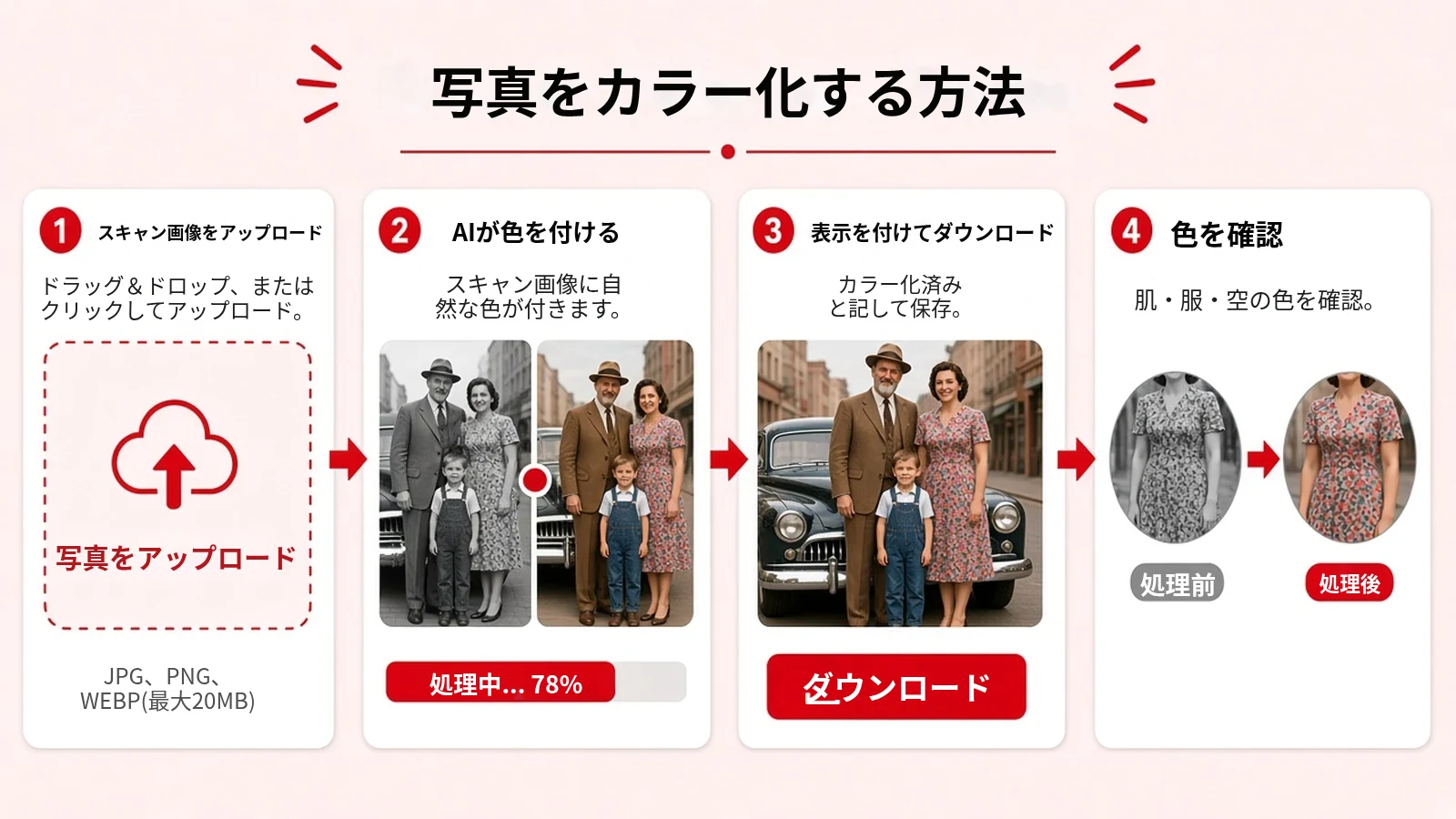
白黒写真をカラー化する4ステップ
1. スキャン画像をアップロード
20 MBまでの JPG・PNG・WebP・HEIC をドロップ。先に色あせを修復すると、色がきれいになります。
2. 無料か Pro を選ぶ
無料は端末内で暖色系の色付け、Pro は DDColor でフルカラー。
3. 色を判断する
肌、空、服、物の色は推定です。わかっていることと比べてください。
4. 明記してダウンロード
結果を保存し、共有するときは色を加えたことを書き添えましょう。
白黒写真 カラー化ツールでできること
Pro は DDColor
人物、空、木々、物にもっともらしい色を予測する、Apache-2.0 のカラー化モデル。
無料のレトロ調色付け
中間調を暖かく、ハイライトを涼しくする明るさベースの色付けを、すべてブラウザ内で。
カラー写真の判定
無料モードはすでに色のある写真を検出し、そのままにします。
正直な表示
Pro の結果には、色は景色の記録ではなく推測だと明記します。
ビフォーアフターのスライダー
モノクロの元写真とカラー版を並べて比べられます。
初期設定でプライベート
無料モードはアップロードなし。Pro のファイルは自動で削除されます。
利用している人
家族の歴史
祖父母の写真のカラー版を、元の写真と一緒に共有。
学校や博物館の課題
カラー化したと明記した、時代の参考図に。
贈り物や記念日
元の写真を隣に添えた、額装したカラープリント。
創作活動
自分のモノクロ写真のカラー版。
無料と Pro:何にお金を払うのか
無料 · この端末で
アカウント不要、アップロードなし
- 端末内なら回数無制限、アカウント不要
- 写真がアップロードされることはありません
- ダウンロードに透かしなし
- ビフォーアフターのスライダーと100%表示
クレジット · Pro AI
AIモデルが必要なとき
- DDColor による Pro:2クレジット、成功時のみ課金
- ログインなし:ブラウザごとに1日1回 Pro を無料で試せます
- 無料アカウント:毎週5回分の Pro クレジット
- パックは60クレジットで$4.99から、または月$9.99で300クレジットの Plus
カラー化にわかること、わからないこと
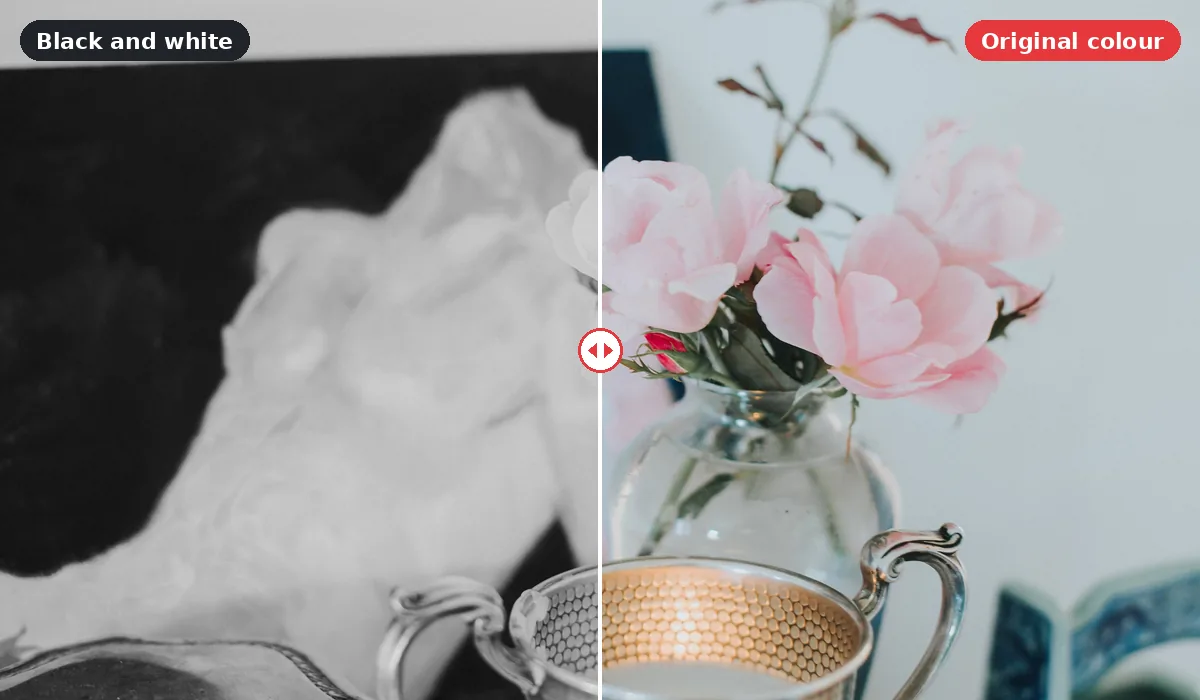
白黒写真が記録しているのは明るさだけです。同じ明るさの赤いドレスと緑のドレスは、グレーでは同じに見えます。青い空とグレーの空も同じです。人の手によるものでもAIによるものでも、カラー化は物がふつうどう見えるかをもとに、どの色を使うかを決めなければなりません。
最近のモデルは、肌の色、青い空、緑の葉、茶色の木材といったよくあるケースがとても得意です。服、車、看板、花、塗られた壁など、色が個人の選択によるものには、ずっと信頼性が下がります。だから、カラー化した写真は完全に本物らしく見えながら、それでも間違っていることがあるのです。
歴史ではなく推定
カラー化した写真は、景色がどう見えたかもしれないかを示す参考図として扱ってください。制服や車、手紙に書かれたドレスなど、本当の色がわかっているものがあるなら、モデルよりそちらを信じましょう。
カラー化の仕組み
無料モード
無料モードは明るさに基づいて色付けします。ふつう肌がある中間調は暖かく、ハイライトは少し涼しく、シャドウは深く。物に特定の色を割り当てずに、モノクロ写真に暖かなレトロ感を与えます。写真にすでに色がある場合、無料モードはそのままにしてお知らせします。
Pro モード
Pro では、Apache-2.0 ライセンスで公開されたオープンソースモデル DDColor を実行します。画像全体を見て、顔、空、植物、服などの領域を認識し、それぞれの色を予測します。元のサイズのフルカラー画像を返します。より重いモデルのため1回2クレジットで、成功したときだけ課金されます。
ログインなしの訪問者は1日1回 Pro を無料で試せ、無料アカウントには毎週5回分の Pro クレジットが付きます。Pro のアップロードは1時間後(アカウントなら24時間後)に自動で削除され、学習に使われることはありません。
カラー化の前に古い写真を準備する
先に修復
色あせた低コントラストのスキャン画像は、濁った色になります。修復ツールで黒と白を取り戻してから、カラー化しましょう。
傷みを直す
傷やシミにも色が付き、しばしば変な色になります。先にオブジェクト除去でなぞって消してください。
きれいにスキャン
600 dpi以上で、自動色補正をオフにしてスキャンしましょう。シャープできれいなスキャン画像ほど、モデルが形をはっきり捉えられます。
色味を取り除く
セピアや黄ばんだプリントはすでに色を含んでいるので、カラー化を混乱させます。先にニュートラルなグレーに変換するか、修復で色かぶりを抑えましょう。
白黒からカラーへ:結果の判断
肌
肌が自然に見え、人によって一貫しているか確認してください。モデルは全員に同じ色を付けたり、手と顔で違う色にしたりすることがあります。
服と物
無難で落ち着いた色になると思ってください。茶色に見えるドレスは、実は青だったかもしれません。家族が知っていることがあれば活かしましょう。
空と風景
たいてい本物らしくなりますが、地平線や木々に色がにじんでいないか注意してください。
看板、旗、制服
これらには既知の色があります。モデルが間違えていれば、結果は誤解を招きます。そうした写真は白黒のままにするか、間違いを注記することを検討してください。
AIのカラー化モデルはどう学習するのか
カラー化モデルは、グレースケールに変換した何百万枚ものカラー写真で学習しています。モデルはグレー版を見て色を予測し、本物のカラー写真と照らして修正される、ということを何度も繰り返します。やがて、草は緑、空は青、肌は暖色系の範囲、木材は茶色といった強い結びつきを学びます。
その結びつきが、長所と間違いの両方の源です。典型的な色を持つものなら、たいてい正しく色付けします。服、車、塗られたドア、花のように色がさまざまなものには、よくある色や中間的な色を選びます。学習用の写真もほとんどが現代のものなので、古い景色に、たとえば1920年代の染料や塗料には存在しなかった現代的な色合いが付くことがあります。
被写体別のカラー化
ポートレート
肌と髪はたいてい自然に見えます。目はグレーか茶色のままになることが多く、青い目の人だとわかっていても、モデルはそうしません。口紅や服は推測です。
風景
空、水、木々はうまくカラー化されます。季節は推測です。秋の木が夏の緑になることもあります。
街の風景
建物、看板、乗り物、服など、不確かな色がたくさん混ざっています。落ち着いた結果になると思っておき、看板や乗り物を注意深く確認してください。
結婚式やイベント
白いドレスと暗い色のスーツは簡単です。花、飾り、ブライズメイドのドレスはまったくの推測です。
書類と新聞
文字の多い画像は、色を付けてもほとんど得るものがなく、変な色味が付くこともあります。きれいな白黒の修復のほうがたいてい良い結果になります。
歴史写真や家族写真の責任あるカラー化
カラー化は過去を身近に感じさせてくれるので人気があります。一方で、見る人はカラー写真を記録として信じがちなので、誤解を招くこともあります。何の表示もなく共有されたカラー化画像は、後に元からのカラー写真だと思われてしまうかもしれません。
簡単な習慣でそれを防げます。白黒の元のスキャン画像を必ず残し、カラー版と一緒に共有すること。キャプションやファイル名に「AIでカラー化」などと書き添えること。証拠や公的な記録に使う写真はカラー化しないこと。博物館や資料館も一般に同じやり方をしていて、私たちもそうしています。Pro の結果にはすべて、色は推定だと明記しています。白黒スキャン画像の色についてのガイドで、さらに詳しく説明しています。
無料の色付けと完全なカラー化
無料の色付けは再現ではなく、スタイルです。暖かなレトロ調で十分な写真に合い、特定の色を主張しないという利点があります。Pro モードの完全なカラー化は、見る人に色を見せたい写真に合い、一部の色が推測であることを受け入れる必要があります。
実用的には、まず無料の色付けを試しましょう。もっと必要なら、Pro に2クレジットを使って比べてください。多くの家族は両方を残しています。正直なモノクロの元写真と、飾るための、カラー化と明記したカラー版です。
既知の色を使って結果を確かめる
写真について、思っている以上にわかっていることがよくあります。家族が車や家、お気に入りのコートの色を覚えているかもしれません。手紙や日記には服のことが書かれています。メダル、花瓶、家具など現存する物は本物の色を見せてくれるので、今日撮影してカラーピッカーツールで比べられます。
モデルの色がわかっていることと違うなら、注記しましょう。家族のアーカイブなら、「カラー化。コートは実際には濃い緑」といった短いキャプションで記録を正直に保てます。正確さが大事なら、AIの結果を出発点に、写真編集ソフトで人の手によって部分ごとに色を塗り直すこともできます。
カラー化した写真を印刷する
カラー版と元の写真を並べて印刷するか、元の写真を裏面に入れましょう。心のこもった贈り物になり、歴史もそのまま残せます。
スマホで写真をカラー化
このページはスマホのSafariとChromeで動きます。プリントをスマホで撮影し、そのままアップロードしてカラー化できます。最良の結果を得るには、昼間の光の中で真上から撮影し、処理の前に余白を切り取ってください。iPhoneのHEICファイルも受け付けます。
カラー化でよくある問題
全体が茶色やオレンジに見える
モデルが自信を持てず、無難な暖色に逃げています。よりシャープでコントラストの高いスキャン画像がたいてい役立ちます。
色が輪郭からはみ出す
甘いスキャン画像では物の境目があいまいになります。カラー化の前に修復と控えめなシャープを。
顔がグレーに見える
とても暗い顔やとても明るい顔は、色が失われることがあります。先に修復や暗所補正ツールで露出を補正してください。
カラー写真が変わってしまった
無料モードはカラー写真を処理しません。色あせたカラープリントがおかしく見えるなら、代わりに修復を使ってください。カラー化は白黒の元写真のためのものです。
EnhancerPro チームが執筆・検証。最終更新日 2026-10-12.
よくある質問
関連ツール
自分の写真で試す
まずはこの端末で無料で。写真にAIモデルが必要なときだけ Pro クレジットを使い、成功した処理にだけお支払いください。