
画像のぼやけた文字を、一文字も書き換えずに鮮明に
スクショ、スキャン画像、写真の甘い文字を読みやすく。無料でプライベート、文字を作り出すことはありません。
写真を追加
ここにドロップ、またはクリックして参照。
この端末で無料。何もアップロードされません。
- 端末内なら無料
- 無料モードはアップロードなし
- 文字を書き換えません
- クレジットは成功時のみ
- 透かしなし
このページでは、スクリーンショット、スキャンしたページ、ホワイトボードの写真、通りの向こうから撮った看板などのぼやけた文字を鮮明にできます。無料補正はブラウザ内で文字の輪郭にピンポイントでコントラストを上げるので、ファイルを端末の外に出さずに、線が背景から浮き上がります。小さな文字や強く圧縮された文字には、Swin2SR モデルを使う Pro を1クレジットで(成功時のみ課金)。ここではひとつのルールがすべてを決めています。既存の文字を鮮明にするだけで、新しい文字を推測することは決してしません。元の画像で読めなかった単語なら、それをシャープに見せた版は作り話です。
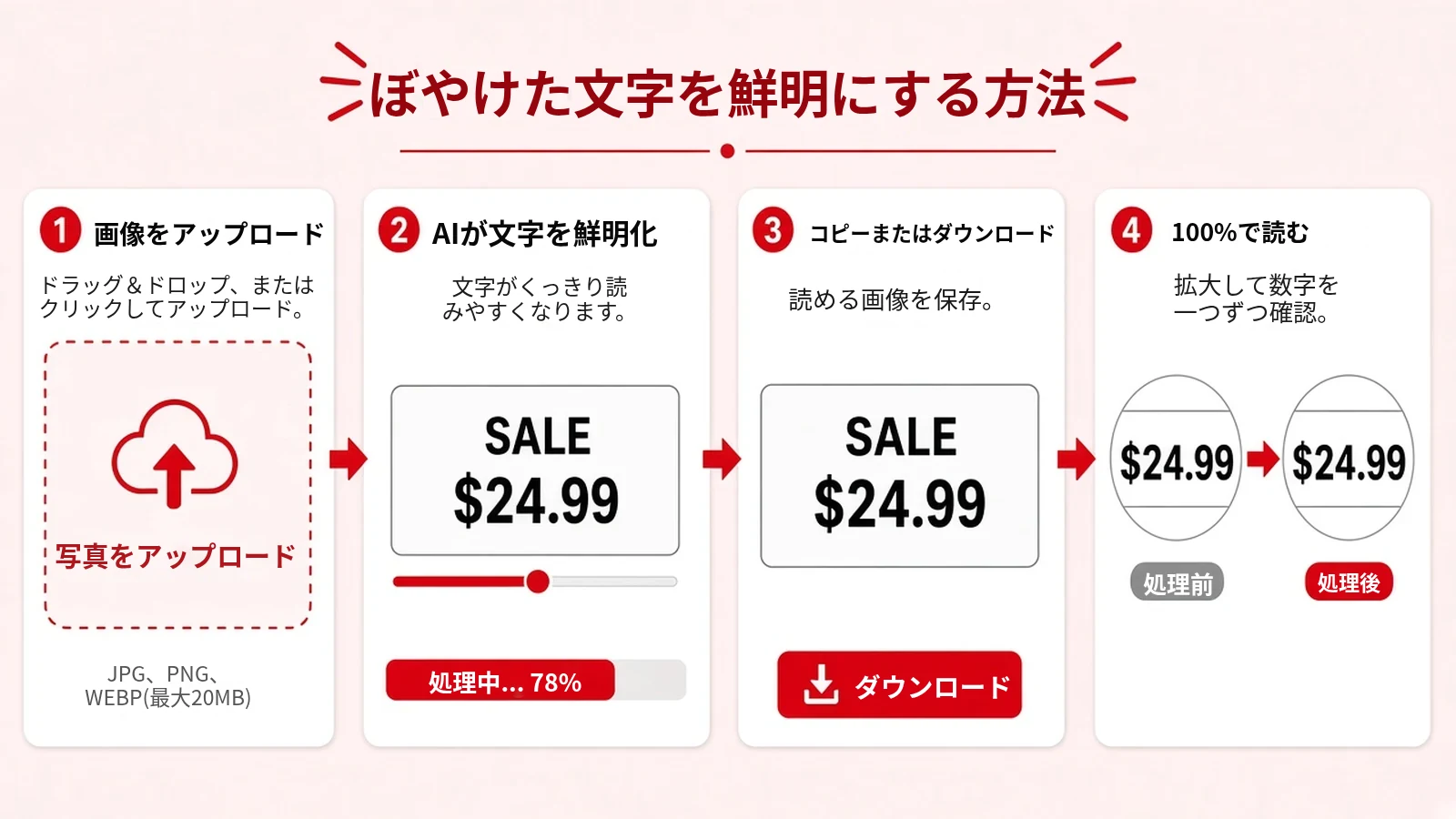
ぼやけた文字を鮮明にする4ステップ
1. 画像をアップロード
文字のあるスクリーンショット、スキャン画像、写真を20 MBまでドロップまたは貼り付け。文字の近くでトリミングすると最良の結果になります。
2. 「文字」を選択
文字の輪郭がくっきり見えるまでスライダーを上げます。線のまわりにふちが出る前に止めましょう。
3. 100%表示で読む
必要な単語をすべて確認してください。まだあいまいな文字は、不明として扱いましょう。
4. ダウンロードまたはコピー
画像を保存するか、画像から文字起こしで単語をコピーします。
ぼやけた文字 読むツールでできること
文字の輪郭のコントラスト
細い線向けに調整した狭いアンシャープマスクで、文字を紙や背景から引き離します。
文字を推測しません
無料補正は文字を作れません。存在する輪郭を強めるだけです。
Swin2SR の Pro オプション
とても小さな文字や圧縮された文字には、復元モデルがよりきれいな線の輪郭を作り直します。
OCRと組み合わせて
画像が鮮明なほど、無料の画像から文字起こしツールの結果も良くなります。
プライベートな書類
無料モードはアップロードしないので、明細書や申込書でも安心です。
正直な警告
Pro の結果には、甘い文字は形が変わることがあり、読み取り結果として扱ってはいけないと明記します。
利用している人
スクリーンショット
拡大縮小やチャットアプリの圧縮で甘くなった文字。
スキャンしたページ
手紙、申込書、メモの、薄くてコントラストの低いスキャン画像。
ホワイトボードとスライド
会場の後ろのほうから撮ったプレゼンの写真。
看板とラベル
離れた場所から撮った商品ラベル、お店の看板、メニュー。
無料と Pro:何にお金を払うのか
無料 · この端末で
アカウント不要、アップロードなし
- 端末内なら回数無制限、アカウント不要
- 写真がアップロードされることはありません
- ダウンロードに透かしなし
- ビフォーアフターのスライダーと100%表示
クレジット · Pro AI
AIモデルが必要なとき
- Swin2SR による Pro:1クレジット、成功時のみ課金
- ログインなし:ブラウザごとに1日1回 Pro を無料で試せます
- 無料アカウント:毎週5回分の Pro クレジット
- パックは60クレジットで$4.99から、または月$9.99で300クレジットの Plus
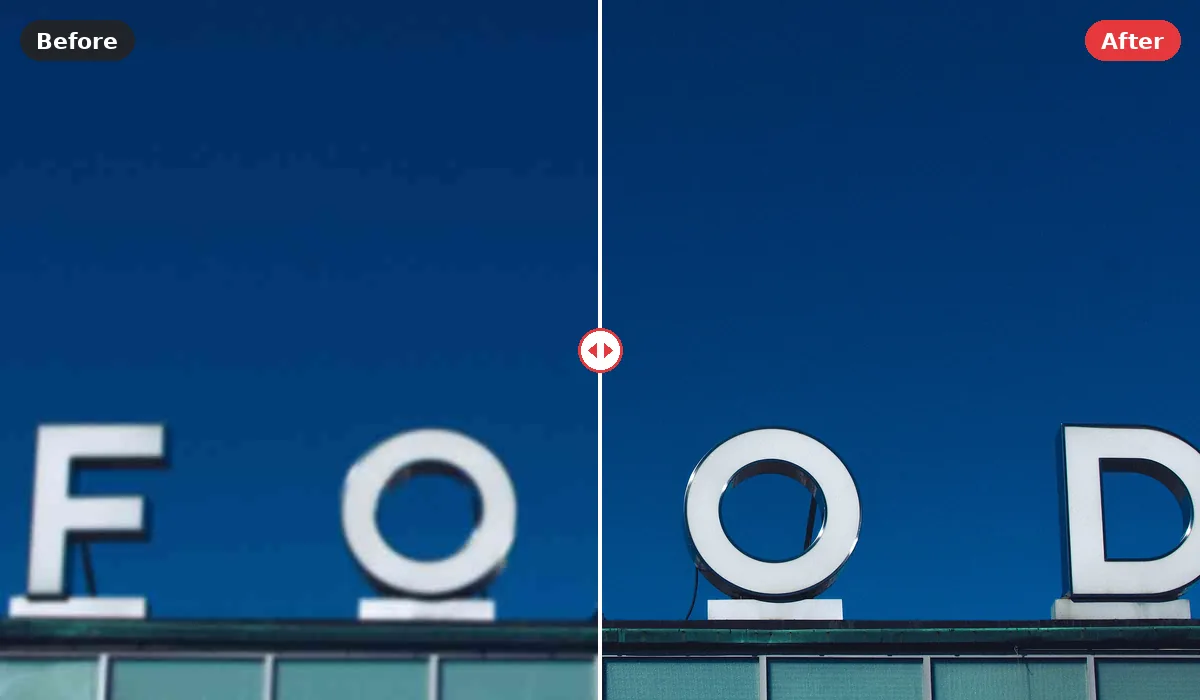
画像の文字がぼやける理由
文字は容赦がありません。風景の写真なら少し甘くても心地よく見えますが、少し甘い「ぬ」は「め」と間違えられるかもしれません。画像の文字がぼやける理由はいくつかに限られていて、どれに当たるかがわかれば、どこまでできるかもわかります。
拡大縮小
スクリーンショットやスキャン画像を縮小してから再び拡大すると、シャープな線の輪郭が背景と平均されます。文字の形は保たれますが、キレが失われます。コントラストの強調がとてもよく効きます。
圧縮
チャットアプリやWebサイトは、画像を強く圧縮したJPEGで保存します。文字のまわりでは、圧縮がブロックノイズやリンギングを生み、細い線を汚く見せます。Pro のモデルはフィルターよりこれをうまく扱います。
ピントと手ブレ
書類や看板をスマホで撮った写真は、ピンぼけや手ブレをしていることがあります。軽い甘さなら直せますが、強いぼやけは文字を正直には分けられない塊に変えてしまいます。
低解像度
1行の文字が高さ数ピクセルしかないなら、文字は十分な細かさで記録されていません。どのツールもそれを取り戻せず、推測することしかできません。
このツールがぼやけた文字を読みやすくする仕組み
無料補正は、各画素を少しぼかした画像のコピーと比べ、その差の一部を足し戻します。効果は明るさが急に変わる部分に集中するので、線の輪郭はコントラストが上がり、平坦な紙は平坦なままです。細い線が太らないよう半径は小さく保ち、スライダーで適用量を調整します。
これは意図的に控えめにしています。このようなフィルターは、線を動かしたり、すき間を閉じたり、はねを加えたりできません。その制限こそが肝心です。処理後に読むものは、今もカメラや画面が記録したものなのです。
Pro を使うべきとき
とても小さい、圧縮された、にじんだ文字には、劣化した画像で学習したオープンな復元モデル Swin2SR を Pro で実行します。よりきれいな輪郭を作り直して圧縮ノイズを取り除き、画像の拡大も行うので、小さな文字が読みやすくなることがあります。結果画面には、甘い文字は形が変わることがあると警告します。1回1クレジットで、成功したときだけ課金されます。
スクショ、レシート、書類のぼやけた文字
スクリーンショット
スクリーンショットのぼやけの多くは拡大縮小が原因です。文字の部分にトリミングし、無料補正をかけて、100%表示で確認しましょう。専用の手順は、よく使うアプリの拡大縮小設定も紹介しているスクリーンショットのページをご覧ください。
レシート
感熱紙のレシートは色あせやすく、写真写りも良くありません。コントラストは慎重に上げ、もともと読めなかった数字なら、補正した数字を経費精算に使うことは決してしないでください。レシートのページでは、補正がほとんど要らない撮り方を説明しています。
印刷された書類
平らに置き、均一な光の中で、真上から撮影しましょう。それから低〜中程度の設定で無料補正を。複数ページなら、最大のシャープさより統一感が大切です。
手書き文字
ペンの線は太さや筆圧がさまざまなので、強い補正をかけると細い部分が消えたり太い部分がにじんだりします。控えめにかけ、書いた人の文字らしさが残っているか確認してください。
読みやすくした文字と、再構成した文字
文字を読みやすくすることと、読めなかった文字を再構成することの間には、はっきりした線があります。前者は役に立ち、誠実です。後者は危険です。最近のAIは、完璧にシャープで、もっともらしく見えて、ただ間違っている単語を作り出せるからです。
これがいちばん重要になるのは数字です。ぼやけた3とぼやけた8は似て見えることがあり、きれいな文字で学習したモデルは喜んでどちらかを選びます。その数字が価格、日付、口座番号、ナンバープレートなら、間違った推測は実害を生みかねません。私たちのルールはシンプルです。元の画像を100%表示で見て読めなかったなら、私たちのものも含め、どんな補正版も信用しないでください。
証拠や公的な用途
補正した文字を、証拠、保険請求、車や人の特定に使わないでください。元のファイルを使い、記録が重要なら、その発行元によりきれいなコピーを依頼しましょう。
鮮明にした後に画像から文字をコピー
文字が鮮明になったら、単語を編集できるテキストとして欲しくなるかもしれません。このサイトの無料の画像から文字起こしツールは、ブラウザで光学文字認識(OCR)を実行し、日本語を含む複数の言語に対応しています。先に画像を鮮明にすると、特にコントラストの低いスキャン画像で認識精度が上がることがよくあります。OCRもあいまいな文字を読み間違えることがあるので、認識した文字を画像と照らし合わせて確認してください。
文字がシャープなままになる撮り方
近づいて画面いっぱいに
文字には画素が必要です。デジタルズームではなく近づいて撮れば、ひとつひとつの文字をセンサーのより多くの部分で記録できます。
正面から撮る
斜めから撮ると、奥のほうの文字がつぶれます。スマホをページや看板と平行に構えましょう。
均一な光で
手の影や天井の照明の反射を避けましょう。書類には窓からの自然光が理想的です。光沢のあるページが光を反射したら、後から反射除去ツールでテカリを抑えられます。
文字にピントを合わせる
撮影前に画面の文字をタップし、シャッターを押した後も少しの間動かずにいましょう。
元の写真を残す
書類は画像を圧縮するチャットアプリではなく、ファイルやPDFで送りましょう。
甘い文字のトラブルシューティング
文字がふちどられて見える
線のまわりの明るい・暗いふちは、強さが強すぎるサインです。100%表示でふちが消えるまで下げてください。
背景がザラザラになった
紙の質感や圧縮ノイズが、文字と一緒にシャープになっています。設定を下げるか、ノイズと線をよりうまく分ける Pro を試してください。
細い線が消えた
とても薄く細い線は、明るくした背景に溶け込むことがあります。強さを下げ、鮮明化の前に画像全体を明るくするのは避けてください。
何も変わらない
文字がすでにファイルの限界までシャープか、小さすぎるのかもしれません。大文字1文字の高さが何ピクセルあるか確認してください。約8ピクセルを下回ると、フィルターにできることはほとんどありません。
色がずれた
色付きの背景の上の色付きの文字には、わずかな色のにじみが出ることがあります。設定を低めにするか、色が必要ないなら共有前に書類をグレースケールに変換しましょう。
ほかの言語や文字体系の文字
無料補正は特定の文字の形ではなく輪郭だけを見るので、どんな文字体系でも同じように働きます。アラビア文字、デーヴァナーガリー、中国語、日本語、キリル文字も同じように効果があります。漢字の細かな画や、アラビア文字の記号のように小さな点が多い文字体系では、点が消えたりくっついたりしないよう、控えめにかけてください。
Pro のAIは、特定の言語の文字ではなく主に自然な画像で学習しているので、ひとつのアルファベットをひいきすることはありません。それでも細かな印を変えてしまうことはあるので、濁点・半濁点やアクセント記号は注意深く確認してください。画像から文字起こしツールで文字をコピーするときは、最良の認識のために一致する言語を選んでください。
誰にとっても読みやすい文字
鮮明な文字はアクセシビリティの問題でもあります。視力の弱い人、スマホの小さな画面で読む人、会場の後ろから投影スライドを見る人は誰でも、くっきりしたコントラストの高い文字の恩恵を受けます。スクリーンショットを公開するなら、スクリーンリーダーが読み上げられ、検索エンジンがインデックスできるよう、文字そのものを代替テキストやキャプションとして加えることを検討してください。画像を鮮明にすれば目の見える読者の助けになり、本物のテキストを添えれば誰にとっても助けになります。
ぼやけた文字の無料と Pro
スクリーンショットやそこそこのスキャン画像なら、たいてい無料補正で十分で、機密性の高い書類も端末内にとどめられます。圧縮画像の中のとても小さな文字なら、Pro のほうがずっと読みやすい結果になるかもしれませんが、1クレジットがかかり、文字の形が変わる可能性もあります。ログインなしの訪問者は1日1回 Pro を無料で試せ、無料アカウントには毎週5回分の Pro クレジットが付きます。アップロードしたファイルは1時間後(アカウントなら24時間後)に自動で削除されます。
EnhancerPro チームが執筆・検証。最終更新日 2026-10-12.
よくある質問
関連ツール
自分の写真で試す
まずはこの端末で無料で。写真にAIモデルが必要なときだけ Pro クレジットを使い、成功した処理にだけお支払いください。