
画像をオンラインでシャープに:ハローなしでくっきり
「あと少し」の写真にキレをプラス。信頼できる強さスライダーと正確な100%プレビュー付き。
写真を追加
ここにドロップ、またはクリックして参照。
この端末で無料。何もアップロードされません。
- ブラウザで動作
- 無料モードはアップロードなし
- 透かしなし
- 100%表示でハローを確認
- クレジットは成功時のみ
このページでは、あと一歩の画像をシャープにできます。目元が少し甘いポートレート、縮小でキレを失った商品写真、大画面で平坦に見える風景の書き出しなど。無料補正はブラウザでアンシャープマスクをかけるので、写真がアップロードされることはなく、好きなだけ強さを試せます。小さなファイルや強く圧縮されたファイルには、Real-ESRGAN を使う Pro を1クレジットで。課金は成功したときだけです。シャープはすでにある輪郭を強調するもので、新しい輪郭を作り出すことはありません。
画像をシャープにする4ステップ
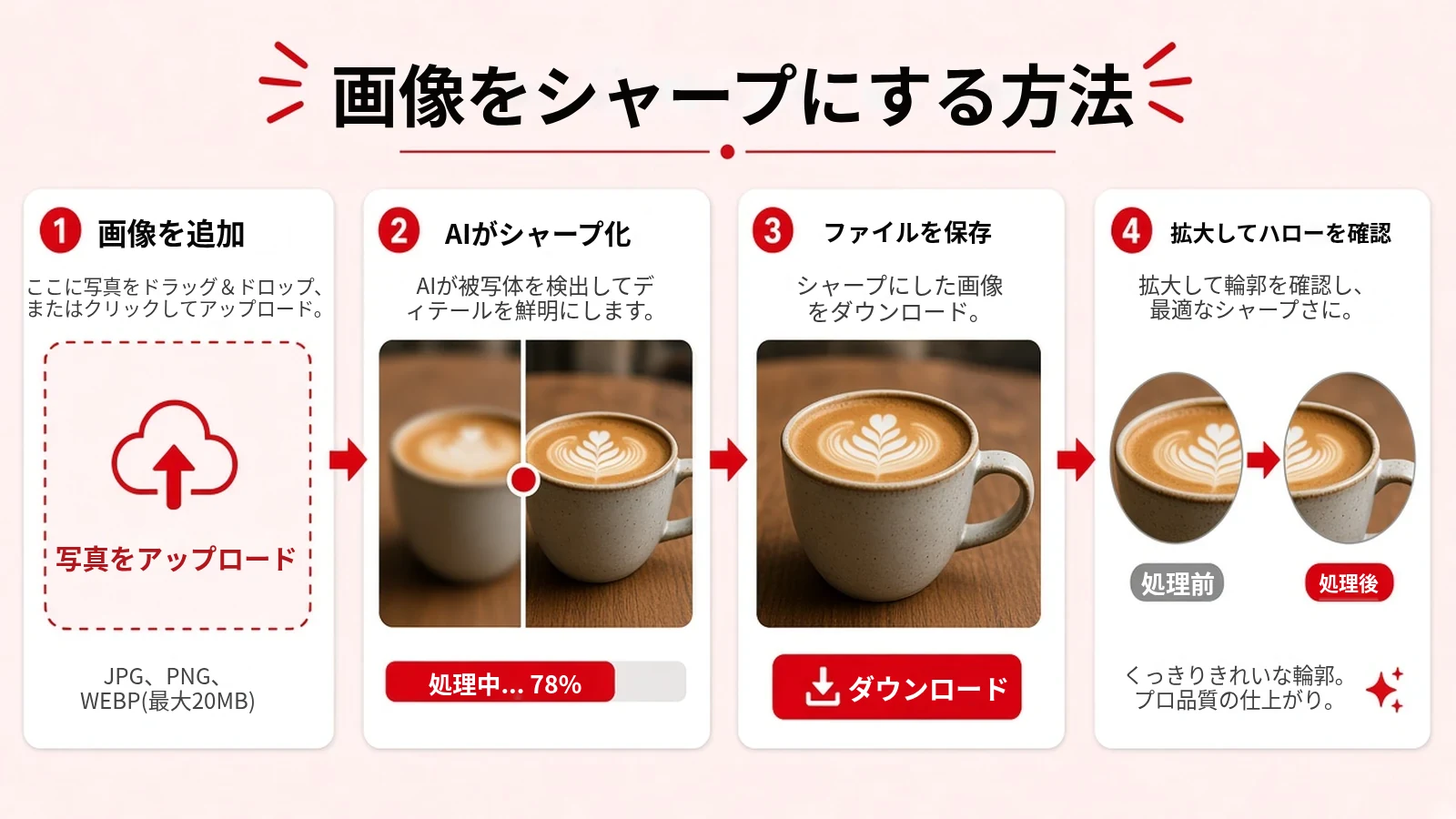
1. 写真を追加
20 MBまでの JPG・PNG・WebP・HEIC ファイルをドロップまたは貼り付け。読み込みはこの端末内で行われます。
2. 「シャープ」を選択
強さスライダーは左寄りから始め、輪郭を見ながら少しずつ上げてください。
3. ハローを確認
100%表示を開きます。輪郭のまわりに明るい・暗いふちが出ていたら、強すぎます。
4. ダウンロード
同じサイズのまま透かしなしで保存。小さなファイルには Pro も試せます。
画像 シャープツールでできること
定番のアンシャープマスク
プロ向けの編集ソフトと同じ手法。輪郭はコントラストが上がり、平坦な部分は落ち着いたまま。
わかりやすい強さ調整ひとつ
スライダーひとつで適用量を調整。半径は小さく固定しているので、細かなディテールが粗くなりません。
正確な100%表示
縮小プレビューではなく、実際の画素サイズで、大事なところのシャープさを判断できます。
出力は同じサイズ
無料の結果は元の幅と高さのままなので、そのままレイアウトに使えます。
プライベートで回数無制限
端末内のシャープなら、アップロードなし、アカウント不要、1日の上限もなし。
小さなファイル向けの Pro
フィルターでは追いつかない小さな画像や圧縮画像に、顔の再構成をオフにした Real-ESRGAN を。
利用している人
ポートレート
甘いスマホ写真の目元と髪に、軽いひと手間を。
商品写真
ショッピングモールで縮小されて失われたキレを取り戻します。
風景
大きなディスプレイ向けに、岩や木の葉、建物の質感を引き出します。
Web用の書き出し
大きな写真を縮小したときに起こる甘さを打ち消します。
無料と Pro:何にお金を払うのか
無料 · この端末で
アカウント不要、アップロードなし
- 端末内なら回数無制限、アカウント不要
- 写真がアップロードされることはありません
- ダウンロードに透かしなし
- ビフォーアフターのスライダーと100%表示
クレジット · Pro AI
AIモデルが必要なとき
- Real-ESRGAN による Pro:1クレジット、成功時のみ課金
- ログインなし:ブラウザごとに1日1回 Pro を無料で試せます
- 無料アカウント:毎週5回分の Pro クレジット
- パックは60クレジットで$4.99から、または月$9.99で300クレジットの Plus
シャープは実際に何をしているのか
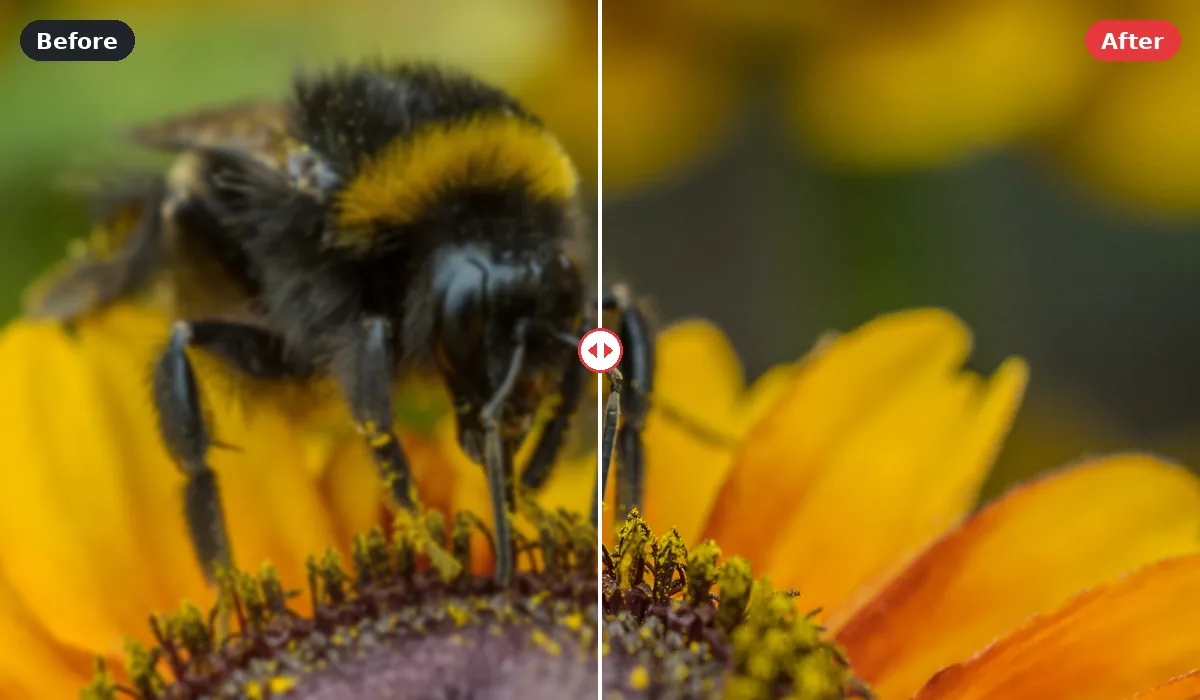
デジタル写真は、画面に表示されるまでに必ずどこかで甘くなります。レンズは完璧ではなく、スマホのカメラはノイズをなめらかに消し、リサイズは隣り合う画素を平均します。シャープはそれに対する重りです。明るい部分と暗い部分の境目のコントラストを上げることで、目には輪郭がくっきりして見えます。
大事なのは「境目」という言葉です。シャープはカメラが記録しなかったディテールを加えるわけではありません。そこにあるディテールを見やすくするだけです。だから、ほぼピントの合った写真には見事に効き、大きくピンぼけした写真にはほとんど効かないのです。
アンシャープマスクをかんたんに説明すると
ここで使っている手法は、暗室時代に由来する変わった名前を持っています。画像を少しぼかし、そのぼかしたコピーを元の画像から引いて輪郭を見つけ、その差の一部を足し戻します。平坦な部分では差がほぼゼロなので何も変わりません。輪郭がある部分では、明るい側が少し明るく、暗い側が少し暗くなります。
適用量・半径・しきい値
パソコンの編集ソフトには3つの設定があります。適用量は加える輪郭のコントラストの量。半径は輪郭とみなす範囲の幅。しきい値は、ノイズのような小さな差を無視するための設定です。このページでは半径を小さく固定しています。これは元のサイズのほとんどの写真に合っていて、強さスライダーで適用量を調整します。大事な部分を隠さずに、ツールをシンプルに保っています。
画像を台無しにせずシャープにする方法
シャープのかけすぎは、いちばんよくある編集ミスです。ぱっと見では見栄えが良くなるのも一因です。次のチェックで自然な仕上がりを保ちましょう。
ハローを探す
ハローとは、空を背景にした屋根の線のまわりの光のように、輪郭に沿って出る細い明るい・暗いふちのことです。適用量が多すぎるいちばんはっきりした兆候です。コントラストの強い輪郭を100%表示にし、ふちが消えるまでスライダーを下げてください。
肌と空に注目
なめらかな部分はなめらかなままであるべきです。肌がザラついて見えたり、晴れた空に点々が出たりしたら、フィルターがノイズを増幅しています。強さを下げるか、先にノイズ除去をかけてからシャープにしてください。
シャープは最後に
シャープは、トリミング、色補正、リサイズの後の最後の工程で行いましょう。シャープの後にリサイズすると効果が一部打ち消され、ギザギザの輪郭ができることがあります。先に画像サイズ変更ツールでリサイズし、それから一度だけシャープをかけてください。
出力先に合わせる
同じ見た目の大きさなら、画面はプリントより少し強めのシャープが必要で、小さな画像は大きな画像より弱くて済みます。写真を複数の場所で使うなら、シャープをかけていないマスターを残し、用途ごとにコピーをシャープにしましょう。
シャープとぼやけ補正、どちらが必要?
この2つの言葉はよく混同されますが、指している問題は違います。
シャープを選ぶのは
ピントは合っているけれど、全体的に少し甘く見えるとき。たとえばリサイズの後、スマホのノイズ低減の後、レンズの周辺部が少し弱いときなど。シャープが最後のキレを加えます。
ぼやけ補正を選ぶのは
ピントを外したり、撮影中にカメラがわずかに動いたりして、輪郭がただ甘いのではなくにじんでいるとき。ぼやけ補正ツールは、そうしたぼやけを狙った、より広い範囲の補正をかけます。それでも大きな被写体ブレは救えません。
アップスケーラーを選ぶのは
画像がとにかく小さいとき。400ピクセルのサムネイルをシャープにしても、大画面でよく見えるようにはなりません。まずAI画像高画質化で拡大し、そのうえでシャープが必要かどうかを判断してください。
迷ったら、シャープと高画質化についてのガイドで実例を紹介しています。
ぼやけた写真とシャープな写真の例:期待できること
室内で撮ったポートレート
スマホは暗い場所で肌を強くなめらかにします。弱めのシャープなら、頬はなめらかなまま、まつ毛や眉、髪のメリハリを取り戻せます。強くすると同じ写真がきつく見え始め、毛穴が誇張されるので、控えめにしましょう。
無地の背景に置いた商品
商品の輪郭はたいていきれいでコントラストが高いので、よく反応します。中程度の強さなら、ショッピングモール側の圧縮にも負けないくっきりした輪郭になります。ラベルの文字は100%表示でハローを確認してください。
木の葉と風景
木の葉や草には細かな質感がたくさんあります。シャープはそれを前面に出すので、大きなモニターでは見事ですが、スマホではごちゃごちゃして見えることがあります。主に小さな画面で見る写真なら、弱めにしましょう。
スクリーンショットやスキャンしたページ
文字には「ぼやけた文字を鮮明に」ツールを使ってください。文字の輪郭向けに調整されていて、背景の紙はきれいなままです。
端末内の無料シャープと Pro のAIモデル
無料補正は、正確で予測しやすいフィルターです。すでにそこそこ良いファイルに最後の輪郭を加えるのに最適です。費用はかからず、ページを読み込んだ後はオフラインでも動き、写真が端末の外に出ることはありません。
Pro では、顔の再構成をオフにして、オープンソースの超解像ネットワーク Real-ESRGAN に画像を送ります。モデルはきれいな輪郭や質感がふつうどう見えるかを学習しているので、小さな画像、圧縮された画像、少しにじんだ画像を、フィルターをはるかに超えるレベルできれいにできます。もっともらしい質感を推定することもあり、その場合は結果画面で開示します。1回1クレジットで、成功したときだけ課金されます。ログインなしの訪問者は1日1回 Pro を無料で試せ、無料アカウントなら毎週5クレジットが追加されます。
ほとんどの写真は、まず無料で試してください。ブロック状の輪郭、にじんだ質感、単純に小さすぎる画像など、無料の結果にフィルターの限界が見えたらクレジットを使いましょう。
写真家に学ぶシャープのコツ
そもそもシャープに撮る
動く被写体には速いシャッタースピードを、ポートレートでは目をタップしてピントを合わせ、レンズは拭いておきましょう。暗い場所では、後でシャープを強めるのではなく、スマホを固定するかナイトモードを使ってください。
保存形式に気をつける
シャープの後に低画質のJPEGで保存すると、くっきりさせた輪郭のまわりにブロック状のノイズが出ます。高画質の設定か、PNG・WebPで保存し、小さいファイルが必要なら後から圧縮しましょう。
スマホでもパソコンでもシャープに
このページはスマホとパソコンのブラウザで動きます。スマホでは100%表示を使い、ピンチして輪郭を確認してください。小さな画面ではノートパソコンなら見えるハローが隠れてしまうことがあります。
一括処理は慎重に
写真によって必要な強さは違います。複数の画像をシャープにするなら、同じ設定をすべてに適用する前に、少なくともポートレート1枚とコントラストの強い写真1枚を100%表示で確認しましょう。
手を加えないほうがいいときを知る
甘い写真には、甘い理由があることもあります。ふんわりしたポートレート、水面の霧、浅い被写界深度。それらをシャープにすると雰囲気が失われます。輪郭のコントラストを上げれば、すべての写真が良くなるわけではありません。
よくあるシャープの問題と対処法
肌がザラザラする
フィルターが毛穴やセンサーのノイズを増幅しています。強さを下げるか、先にノイズを除去してから弱めの設定でシャープにしてください。ポートレートなら、目元と髪に軽くかけるだけで顔には十分なことがほとんどです。
木の葉がガサガサする
木の葉、草、砂利には無数の小さな輪郭があります。強さが高いと、ごちゃごちゃした硬い質感になります。木が木らしく見えるまで強さを下げてください。特にスマホで見せる画像では大切です。
保存後に輪郭がブロック状になる
保存後に輪郭がギザギザ・ブロック状に見えるなら、くっきりしたディテールに対してJPEGの画質が低すぎます。高画質かPNG・WebPで保存し、サイズが重要なら専用ツールで圧縮してください。
文字のまわりが光る
明るい背景の小さな文字は、真っ先にハローが出ます。書類やスクリーンショットには「ぼやけた文字を鮮明に」ツールを使うか、強さを低めにしてください。
見た目が変わらない
スライダーが効いていないように見えるなら、その写真はすでにシャープか、フィルターでは手に負えないほどぼやけているかのどちらかです。100%表示で確認してください。すでにシャープな画像にはこれ以上不要で、強くぼやけた画像には別のアプローチが必要です。
SNS・印刷・ネットショップのためのシャープ
SNS
SNSはアップロードされた画像をリサイズ・再圧縮するので、また甘くなります。アップロードするコピーは、100%表示で理想的に見えるより少しだけ強めにシャープをかけ(ハローが出ない程度に)、多くのフィードで使われる幅1080ピクセルなど、SNSが使うサイズに近い大きさで書き出しましょう。
印刷
紙はインクのにじみで細かなディテールを甘くするので、同じ大きさの画面よりプリントのほうが少し強めのシャープに耐えられます。まず、印刷サイズに対してファイルの画素数が足りているか確認しましょう。印刷サイズ計算ツールで必要な画素数がわかります。
ネットショップ
ショッピングモールでは商品写真が拡大されるので、統一感が大切です。ひとつの出品内のすべての写真に同じ中程度の強さを使い、トリミングとリサイズの後にシャープをかけ、買い手に届く商品と一致するよう色を正確に保ちましょう。
シャープを誇大にうたわない理由
どんなぼやけた写真もくっきりさせると約束するサイトはたくさんあります。実際には、フィルターにできるのは存在する輪郭を強調することだけで、それ以上ができるように見える生成モデルは、もっともらしいディテールを作り出しています。どちらを使っているのか、あなたは知るべきだと私たちは考えます。だからこのページは正確な100%表示を見せ、画像がどれだけ変化したかを報告し、質感を推定した Pro の結果にはそう表示します。
シャープは得意なこと、つまり良い写真の最後の輪郭づけに使い、ぼやけ、ノイズ、暗さ、サイズには専用のツールを選んでください。
EnhancerPro チームが執筆・検証。最終更新日 2026-10-12.
よくある質問
関連ツール
自分の写真で試す
まずはこの端末で無料で。写真にAIモデルが必要なときだけ Pro クレジットを使い、成功した処理にだけお支払いください。