
古い写真を修復、過去を描き直さずに
色あせ・黄ばんだ家族写真にコントラストと自然な色調を取り戻し、写っている人の顔はそのままに。
写真を追加
ここにドロップ、またはクリックして参照。
この端末で無料。何もアップロードされません。
- 端末内なら無料
- 顔は描き直しません
- 無料モードはアップロードなし
- クレジットは成功時のみ
- 透かしなし
このツールで、年月とともに色あせたり、黄ばんだり、平坦になったりした古い写真のプリントを修復できます。無料補正はブラウザで動き、スキャン画像をアップロードせずに、トーンを本来の幅まで広げ、黄色やオレンジの色かぶりを抑え、軽いシャープをかけます。プリントが小さかったりぼやけていたりする場合は、Pro モードで Real-ESRGAN を2クレジットで実行します(成功時のみ課金、顔の再構成はオフ)。修復した家族写真には実際にそこにいた人が写っているべきなので、顔を描き直したり、欠けた紙を埋めたりすることはありません。傷や破れは、オブジェクト除去で別に対処します。
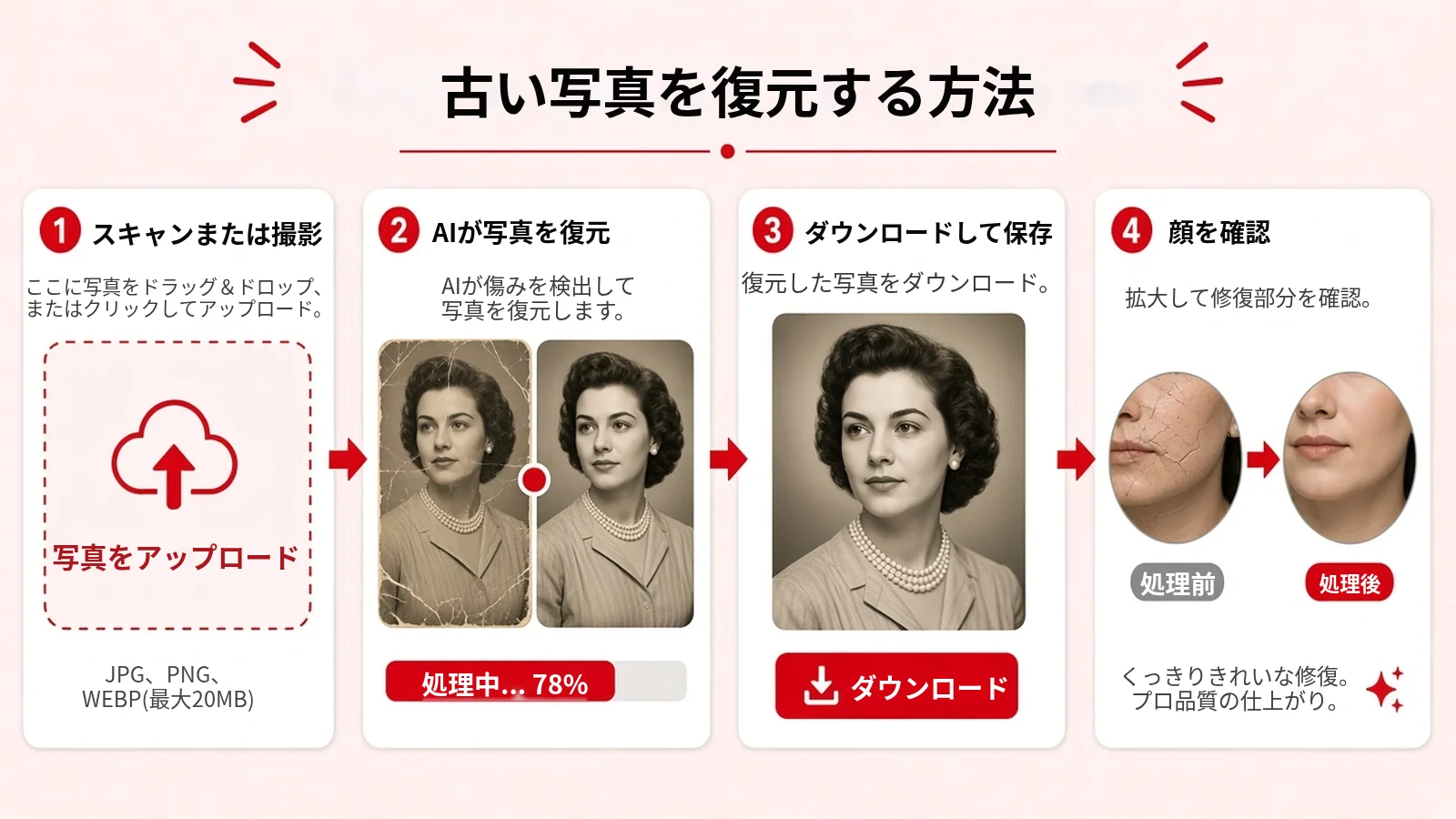
古い写真を修復する4ステップ
1. プリントをスキャンまたは撮影
平らに置き、均一な光の中で、できるだけ高い解像度で。20 MBまでのファイルをアップロードします。
2. 「修復」を選択
コントラストと自然な色調が戻るまでスライダーを上げます。中央から始めましょう。
3. 傷は別に直す
ホコリ、傷、小さな破れは、オブジェクト除去でなぞって消します。
4. ダウンロードしてバックアップ
修復したコピーを保存し、元のスキャン画像も一緒に保管しましょう。
古い写真 修復ツールでできること
色あせの補正
各色チャンネルを本来の幅まで広げるので、色あせたプリントに黒と白が戻ります。
黄ばみの除去
暖色に黄ばんだ紙を、写真を青くせずにニュートラルな色調へ近づけます。
控えめな鮮明化
軽いシャープで、経年やスキャンで甘くなった輪郭を取り戻します。
顔は本物のまま
修復では、無料でも Pro でも顔モデルは動きません。
Pro は Real-ESRGAN
小さく甘いスキャン画像を2クレジットできれいにして拡大します。
家族のアーカイブもプライベートに
無料モードはアップロードなし。Pro のファイルは自動で削除されます。
利用している人
家族のアルバム
色あせたり黄ばんだりした、1950〜1990年代のプリント。
家系調査
家系図のための、ご先祖の肖像写真のより鮮明なコピー。
法要や記念日
額装やスライドショーのための、よりきれいなプリント。
資料館や団体
所蔵品の閲覧用コピーをすばやく。
無料と Pro:何にお金を払うのか
無料 · この端末で
アカウント不要、アップロードなし
- 端末内なら回数無制限、アカウント不要
- 写真がアップロードされることはありません
- ダウンロードに透かしなし
- ビフォーアフターのスライダーと100%表示
クレジット · Pro AI
AIモデルが必要なとき
- Real-ESRGAN による Pro:2クレジット、成功時のみ課金
- ログインなし:ブラウザごとに1日1回 Pro を無料で試せます
- 無料アカウント:毎週5回分の Pro クレジット
- パックは60クレジットで$4.99から、または月$9.99で300クレジットの Plus
古い写真に年月が与える変化
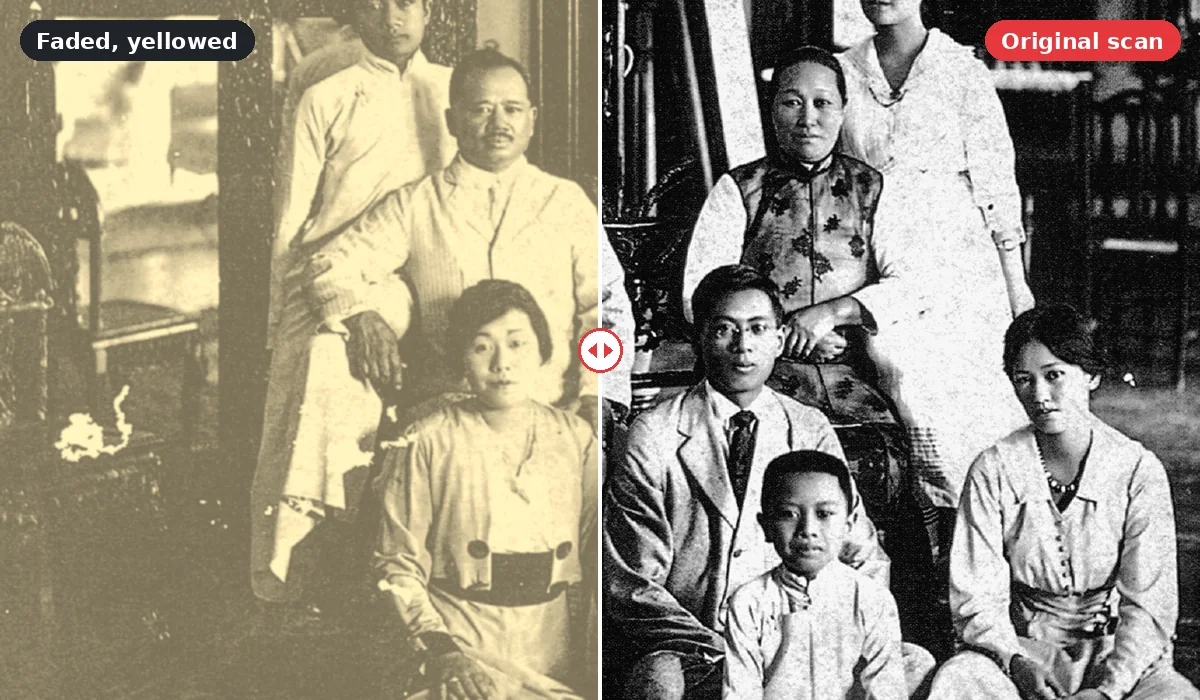
写真のプリントは紙の上の化学物質で、化学物質は変化します。1960〜1990年代のカラープリントは特に傷みやすく、3つの色素層が異なる速さで退色するため、シアンの色素が消えるにつれて赤、オレンジ、マゼンタに寄っていきます。白黒プリントはより安定していますが、紙の劣化とともに黄ばみ、どちらも黒が弱まってグレーになり、コントラストを失います。
物理的な傷みも積み重なります。傷、折れ目、破れ、ホコリ、カビの点、アルバムや指紋によるシミ。丁寧なスキャンで直すのがいちばん良いもの、トーン補正で直せるもの、なぞって塗りつぶすしかないものがあります。
色あせと傷み
色あせや色かぶりは画像全体に均一に影響し、確実に補正できます。傷みは局所的で、傷や破れは写真の一部を奪います。トーンの補正はまだ残っているものを取り戻すことですが、傷みの修理は失われたものを埋めることで、別のもっと繊細な作業です。
このツールで古い写真を修復する仕組み
無料モード
ツールは各色チャンネルのいちばん暗い値と明るい値を測り、本来の幅まで広げます。それだけで、色あせで失われたコントラストの多くが戻ります。次に写真が暖色に寄っていないかを確認し、寄っていればニュートラルに近づけて、古い紙の黄ばみを取り除きます。最後に軽いシャープで仕上げます。すべてブラウザ内で行われます。
Pro モード
Pro では、顔の再構成をオフにしてスキャン画像を Real-ESRGAN に送ります。粒子や甘さをきれいにして画像を拡大するので、名刺サイズの小さなプリントや低解像度のスキャン画像に役立ちます。破れを埋めたり顔を描き直したりはしません。Pro の修復は処理が重いため2クレジットで、成功したときだけ課金されます。
私たちがしないこと
古い写真に顔の再構成モデルは使いません。そうしたモデルは、新しいもっともらしい顔を描くことでぼやけた顔をシャープにします。古い写真ではその結果が、現代のストックフォトのような見知らぬ人になってしまうことがよくあります。家族のアーカイブにとって、それは間違った引き換えです。
修復をうまくいかせるための古い写真のスキャン
できればフラットベッドスキャナーを
スキャナーなら光が均一で、遠近のゆがみもありません。一般的なプリントは600 dpi、小さなものは1200 dpiでスキャンし、すべての情報を残すためスキャナーの自動色補正はオフにしてください。
スマホで撮っても大丈夫
プリントを窓の近くに平らに置き、直射日光を避け、輪郭が平行になるよう真上から撮影してください。光沢プリントで反射の原因になるフラッシュはオフに。遠近補正のできるスキャンアプリが役立ちます。
やさしくクリーニング
スキャン前に、柔らかいブラシかブロワーでホコリを取り除いてください。プリントを液体で拭くのは厳禁です。乳剤はすぐに傷みます。
元のスキャン画像を残す
手を加えていないスキャン画像をマスターとして保存しましょう。修復するのはそのコピーで、マスターには決して手を加えないでください。
傷、破れ、シミの修理
修復では、あえて傷みを塗りつぶしません。傷、ホコリの点、小さな破れにはオブジェクト除去を使ってください。印ごとになぞると、無料モードが周囲の画素で埋めます。空や壁、服のような無地の背景の細い線にはよく効きます。細かな部分を横切る傷には、Pro モードの LaMa モデルが埋める部分を作り出し、そのことを明示します。
顔には最も慎重になってください。頬を横切る傷はもっともらしく埋められますが、目や口を横切る傷を埋めると、その人が変わってしまいます。顔のパーツを描き直すより、小さな跡を残すほうが良いことがよくあります。古い写真の傷を消すページで、手順を一つずつ説明しています。
古い写真の種類別の修復
セピアや調色されたプリント
初期のプリントの多くは、意図的に茶色に調色されていました。暖かみをすべて取り除くと、現代の白黒プリントのように見えてしまいます。時代の味わいを残したいなら、低めの設定にしましょう。
インスタント写真
ポラロイドのようなプリントは、フィルムによって退色し、黄色、シアン、マゼンタに寄っていきます。フレームの反射が入らないようにスキャンし、修復で色のバランスを整えましょう。
スライドとネガ
スライドは、フィルムスキャナーか、ライトパッドとカメラでスキャンするのがいちばんです。カラーネガはまず反転・補正が必要で、このツールはそれを行いません。ポジ画像にした後なら、修復でトーンのバランスを整えられます。
新聞の切り抜き
新聞紙はすぐに黄ばみ、網点のパターンがあります。修復で黄ばみは抑えられます。網点が誇張されるので、強いシャープは避けてください。
額やアルバムの中の写真
安全にできるなら、プリントを額や粘着式のアルバムから取り出しましょう。ガラスは反射を、アルバムのフィルムはかすみを加えます。プリントが貼りついているなら、横から光を当ててそのまま撮影してください。
カラー化と修復、どちらが先?
白黒写真に色を付けるつもりなら、先に修復してください。カラー化は明るさとコントラストを手がかりにするので、色あせたグレーのプリントでは濁った結果になります。ここでトーンを整え、オブジェクト除去で傷みを直してから、カラー化ツールを試しましょう。Pro モードでは DDColor で色を推定します。その色は過去の記録ではなく推測であることを忘れないでください。
色あせたカラープリント
赤やオレンジに寄ったカラープリントなら、たいてい修復だけで十分です。チャンネルのバランスを整え直します。カラー化は、もともと白黒だった写真のためだけのものです。
修復した写真の共有と保存
長持ちする形式で保存
修復したマスターはPNGか高画質JPEGで保存しましょう。JPEGの保存を何度も繰り返すと、そのたびに画質が落ちるので避けてください。
ファイルに名前を付ける
写っている人、場所、おおよその年をファイル名に入れましょう。未来の家族が感謝するはずです。
2か所にバックアップ
1つはパソコンに、もう1つは外付けドライブや家族のパソコンなど別の場所に保管しましょう。
修復したことを伝える
共有や印刷をするときは、修復した画像であることを添え、元のスキャン画像も見られるようにしておきましょう。歴史を尊重し、後々の混乱も防げます。
保存用の用紙に印刷
修復した写真を印刷するなら、保存性の高い用紙や顔料プリントを頼みましょう。そもそも色あせてしまった染料プリントよりずっと長持ちします。
アルバム全体を修復する手順
お気に入りの1枚を修復するのは楽しいものです。アルバム全体の修復はひとつのプロジェクトで、シンプルな手順があれば無理なく進められます。
1. まずすべてスキャンする
どれかを編集する前に、すべてのプリントを同じ設定でスキャンしましょう。そのほうが速く、修復を最後まで終えられなくても完全なバックアップが残ります。
2. 必要な作業ごとに分ける
スキャン画像を、トーン補正だけで済むもの、傷みのあるもの、直せないほど傷んでいるものに分けましょう。ほとんどは最初のグループに入ります。
3. まとめてトーンを補正
アルバムに統一感が出るよう、最初のグループに似た設定で次々と修復をかけましょう。
4. 傷んだものを直す
いちばん大切な写真から順に、オブジェクト除去で傷や破れを直していきましょう。
5. コピーを共有
修復したコピーに名前と日付を添えて親戚に送り、足りない情報を補ってもらいましょう。アルバムの修復は、家族の思い出話がよみがえるきっかけになることがよくあります。
古い写真の修復の限界
失われたディテールを取り戻せるツールはありません。集合写真で幅数ピクセルだった顔が、シャープな肖像写真になることはありません。破れて欠けた角は埋められますが、本当にそこにあったもので埋めることはできません。ひどい色あせでは色チャンネルが弱くなりすぎて、ニュートラルなバランスにできず、どうしても少しグレーがかったり色が付いたりして見えることがあります。
修復が得意なのは、残ったものを最大限に活かすことです。本物のコントラスト、ニュートラルな色調、そしてカメラが捉えたとおりの人々の顔。ほとんどの家族写真にとって、大切なのはそれです。
EnhancerPro チームが執筆・検証。最終更新日 2026-10-12.
よくある質問
関連ツール
自分の写真で試す
まずはこの端末で無料で。写真にAIモデルが必要なときだけ Pro クレジットを使い、成功した処理にだけお支払いください。