
無料のオールインワン画像変換オンライン – あらゆる画像形式をすぐに変換
PNG から WebP、HEIC から JPG、PDF から PNG など好きな組み合わせを選び、ファイルをドロップして結果をダウンロード。すべてブラウザ内で完結します。
- ブラウザで動作
- アップロードもアカウントも不要
- 無料・無制限
- 100 以上の変換ペア
- 一括処理 + ZIP ダウンロード
この画像変換ツールは、100 を超える変換の組み合わせを 1 か所にまとめています。写真、スクリーンショット、iPhone の HEIC ファイル、スキャン、PDF、GIF、短い動画をドロップし、出力形式を選んで設定を調整し、結果を 1 つずつ、または 1 つの ZIP でダウンロードできます。アップロードは一切なく、どの変換がブラウザに依存し、どれがベストエフォートかもはっきり示します。
画像をあらゆる形式に変換する方法
1. ファイルを追加
ファイルを枠にドラッグするか、選択するか、Ctrl+V でスクリーンショットを貼り付けます。
2. 形式を選ぶ
変換元は自動で判別されます。変換先を選ぶか、png to webp のように組み合わせを入力します。
3. 設定を調整
出力に応じて、画質、透過、サイズ、PDF ページ、GIF のタイミングを調整します。
4. 変換してダウンロード
ファイルを 1 つずつ保存するか、すべての結果を 1 つの ZIP にまとめます。
この無料ツールでできること
すべての組み合わせを個別に
PNG、JPG、WebP、AVIF、HEIC、GIF、BMP、TIFF、SVG、ICO、PDF、JFIF、RAW、PSD、それぞれの組み合わせを個別に用意。
複数ファイルを一度に
1 回あたり最大 50 ファイル。進行状況バーと、失敗したファイルごとのわかりやすいメッセージ付き。
形式ごとの設定
出力に応じて、画質、ロスレス、背景色、DPI、PDF のページサイズ、ICO のサイズを設定。
アニメーションと動画
複数の画像から GIF、APNG、アニメーション WebP を作成、または短い MP4 や WebM を GIF に変換。
便利なツールも内蔵
圧縮、リサイズ、切り抜き、回転、EXIF、結合、分割、背景削除、透かし、ファビコン、GIF ツール。
設計からプライベート
ファイルはブラウザが読み込むだけで、どこにも送信されません。
利用している人
iPhone の写真
HEIC の写真を、どのパソコンでも開ける JPG や PNG に変換。
サイトを高速に
PNG や JPG の画像を WebP や AVIF で保存。リサイズも可能。
書類とフォーム
スキャンを 1 つの PDF にまとめたり、PDF のページを画像として保存したり。
アイコンとデザイン
ICO ファイルの作成、SVG の書き出し、小さな画像の Base64 エンコード。
無料と Pro:何にお金を払うのか
無料 · このツール
オールインワン画像変換
- 掲載しているすべての形式で無制限に変換
- ブラウザで動作、アップロード不要
- 最大 50 ファイルを一括処理、ZIP でダウンロード
- アカウント不要、透かしなし、クレジット消費なし
Pro クレジット · Pro のAIツール
画質改善、高画質化、修復
- クレジットは Pro のAI処理専用です
- アカウントがあれば毎週5 Pro クレジット無料
- 処理が成功したときだけ課金
- このような形式変換ツールは無料のままです
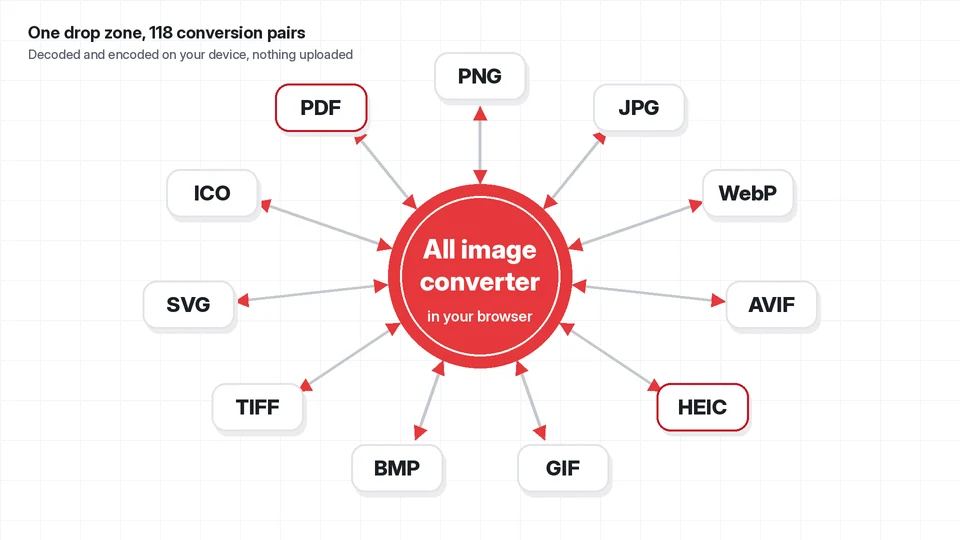
よく使う画像形式をひとつの変換ツールで
多くの無料変換ツールは 1 つの作業しかできません。HEIC から JPG はこのサイト、PDF から PNG は別のサイト、という具合です。このページはそれらをまとめました。1 つのドロップ領域で、写真、スクリーンショット、スキャン、PDF、GIF、短い動画、カメラの RAW ファイル、Photoshop ドキュメントを受け付け、変換先メニューにはそのファイルに合った出力だけが表示されます。
メニューで 2 つの形式を選ぶか、検索ボックスに heic to jpg のように入力するか、ツール下のグリッドでクリックします。各組み合わせには #png-to-webp のような専用アドレスがあるので、ブックマークできます。
- 静止画:PNG、JPG、JFIF、WebP、AVIF、HEIC、GIF、BMP、TIFF、SVG、ICO。
- 書類:画像から 1 つの PDF へ、PDF のページから画像へ、PDF に埋め込まれた写真の取り出し。
- アニメーション:複数の画像から GIF、APNG、アニメーション WebP へ、GIF からフレームへ、MP4 や WebM から GIF へ。
- テキストとコード:画像から Base64 やデータ URL へ、Base64 から画像へ、OCR で画像からテキストへ。
対応している変換の一覧
表には各変換元形式と、変換できる先をまとめています。ベストエフォートの組み合わせは明記した制限付きで動作し、ブラウザ依存の組み合わせはページ読み込み時に確認します。
| 変換元 | 変換先 | 備考 |
|---|---|---|
| PNG | JPG, WebP, AVIF, GIF, BMP, TIFF, SVG, ICO, PDF, Base64 | HEIC 出力:ブラウザではまだ不可 |
| JPG | PNG, WebP, AVIF, GIF, BMP, TIFF, SVG, ICO, PDF, JFIF, Base64 | JPG から JFIF は名前の変更のみで画質は落ちません |
| WebP形式 | PNG, JPG, AVIF, GIF, BMP, TIFF, SVG, ICO, PDF | アニメーション WebP の入力は最初のフレームを使用 |
| AVIF | PNG, JPG, WebP, GIF, BMP, TIFF, PDF | AVIF を開けるブラウザが必要 |
| HEIC | JPG, PNG, WebP, AVIF, GIF, BMP, TIFF, PDF | ブラウザ内で libheif によりデコード |
| GIF | PNG、JPG、WebP、AVIF、BMP、TIFF、PDF、APNG、フレーム | MP4 と WebM はブラウザに依存 |
| BMP, TIFF, ICO | PNG、JPG、WebP、その他の静止画形式 | 複数ページの TIFF は 1 ページずつ 1 ファイルに |
| SVG | PNG, JPG, WebP, AVIF, GIF, BMP, TIFF, ICO, PDF, Base64 | 選んだ DPI でレンダリング |
| JPG、PNG、WebP、AVIF、GIF、BMP、TIFF、埋め込み画像 | SVG 出力は各ページを画像として包みます | |
| RAW, PSD | JPG, PNG | ベストエフォート、下記参照 |
| 複数の画像 | 1 つの PDF、アニメーション GIF、アニメーション WebP、APNG | フレームは最初の画像に合わせます |
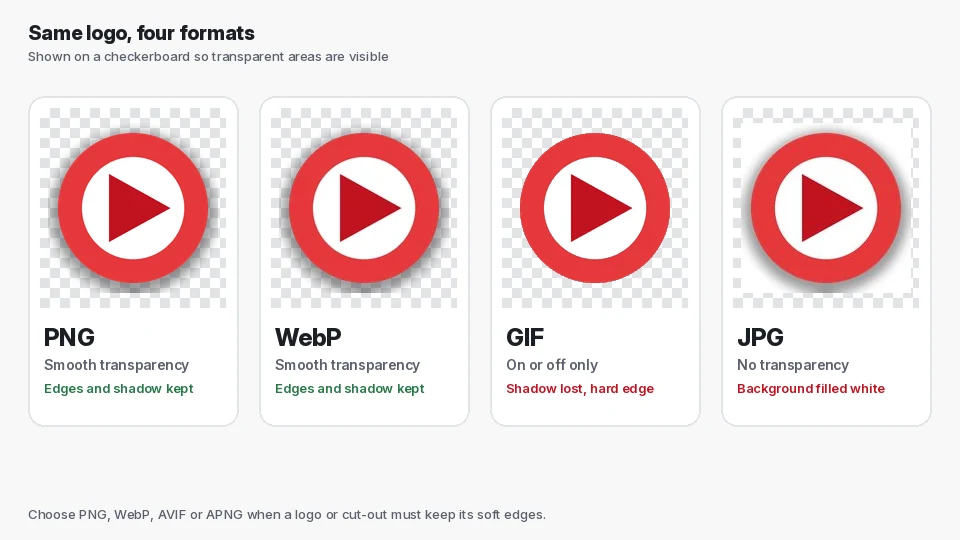
画像形式の比較
各形式が何を保存できるかを知っていれば、出力選びが簡単になります。以下は仕様に基づく、形式そのものの特性です。
| 形式 | 透過 | アニメーション | 圧縮 | 向いている用途 |
|---|---|---|---|---|
| JPG | なし | なし | 非可逆 | どこでも開ける必要がある写真 |
| PNG | あり(なめらか) | APNG で対応 | 可逆 | スクリーンショット、ロゴ、文字 |
| WebP形式 | あり(なめらか) | あり | 非可逆または可逆 | ウェブサイトの画像 |
| AVIF | あり(なめらか) | あり | 非可逆または可逆 | 小さく高画質なウェブ写真 |
| HEIC | あり | 画像シーケンス | 非可逆 | iPhone で撮った写真 |
| GIF | 透過か不透過のみ | あり | 可逆、1 フレーム 256 色 | 短くシンプルなアニメーション |
| TIFF | あり | 複数ページ | 通常は可逆 | スキャン、印刷、アーカイブ |
| SVG | あり | コードで対応 | ベクター(ピクセルではない) | どのサイズでも使うロゴやアイコン |
完全対応、ベストエフォート、ブラウザでは不可能なもの
完全対応
PNG、JPG、WebP、GIF、BMP、TIFF、ICO、PDF、Base64 間の変換は、現在のすべてのブラウザで動作します。PNG と JPG は canvas が書き出し、その他の書き出し処理はページに同梱しています。HEIC、TIFF、PDF、GIF は同梱のデコーダーで読み込むので、ブラウザが表示できない環境でも動きます。AVIF 出力は、ブラウザにエンコーダーがあればそれを、なければ同梱のエンコーダーを使います。
ベストエフォート
- RAW から JPG・PNG への変換は、カメラが RAW ファイル内に保存している JPEG プレビューを使います。センサーデータを新たに現像するものではありません。
- PSD から JPG・PNG への変換は、8 ビットの RGB およびグレースケールのファイルに保存された統合画像を読み込みます。CMYK や 16 ビットのファイルではメッセージを表示します。
- あらゆる形式から SVG への変換は、ピクセルをそのまま埋め込むか、フラットなグラフィックを図形にトレースします。写真はきれいなベクターにはなりません。
- PDF から SVG への変換は、各ページを SVG 内の画像としてレンダリングします。文字はテキストとして残りません。
- PDF からの画像抽出は、保存されている写真やスキャンを取り出しますが、珍しいエンコードは飛ばします。
- 画像からテキストへの変換は Tesseract OCR を使います。鮮明なスキャンには強く、手書きには弱めです。
ブラウザに依存
GIF から MP4・WebM への変換はブラウザ内蔵の動画レコーダーを使い、アニメーション WebP には WebP を書き出せるブラウザが必要です。ページは読み込み時に両方を確認し、お使いのブラウザで不可能なら開始前にお知らせします。
ブラウザではまだ不可能
HEIC での保存。現在 HEIC をエンコードできるブラウザはなく、HEIC が使う HEVC コーデックのライセンスにより、ブラウザ内で動く無料エンコーダーは現実的ではありません。ブラウザが対応した場合に備えて HEIC の選択肢は残していますが、現時点では JPG または AVIF を提案します。
変換がデバイス内で完結するしくみ
変換ツールは各ファイルの先頭バイトを読み、拡張子が間違っていても本当の形式を判別します。PNG、JPG、WebP はブラウザの canvas で保存します。HEIC、TIFF、GIF、AVIF、APNG の処理はバックグラウンドの worker で実行するため、ページの操作は止まりません。PDF のページは pdf.js が描画します。
ライブラリは、変換に必要なときだけこのサイトから読み込みます。ファイルがデバイスの外に出ないので、順番待ちも、1 日の上限も、保存されるコピーもありません。
適切な出力形式の選び方
ウェブサイト向け
WebP は主要なブラウザすべてで開け、同程度の画質なら JPG や PNG より小さくなるのが一般的です。AVIF はさらに小さくなることがありますが、エンコードに時間がかかります。表示される幅に合わせてリサイズするほうが、形式選びより効果が大きいこともよくあります。
書類、印刷、メール向け
相手のソフトがわからないときは JPG がいちばん安全です。まとめて扱うスキャンは、A4 または US Letter の 1 つの PDF にしましょう。印刷用には元のサイズを保ち、PDF や SVG では 300 DPI を使います。
ロゴとアニメーション向け
ロゴはふちがシャープなまま残るよう PNG か SVG で保存しましょう。アニメーションでは、GIF はどこでも再生できますが 256 色に制限されます。APNG とアニメーション WebP はフルカラーとなめらかな透過を保てます。
きれいに仕上げるコツ
- チャットアプリから保存したコピーではなく、元のファイルを変換しましょう。チャット経由のものは再圧縮されていることがほとんどです。
- シャープにする目的で JPG を PNG に変換するのは避けましょう。PNG は今ある情報を保つだけで、JPG 圧縮で失われたディテールは戻りません。
- 透過を残したい場合は、PNG、WebP、AVIF、APNG のいずれかを選び、「透過を保持」をオンのままにします。JPG と PDF は必ず背景を塗りつぶします。
よくある質問
関連ツール
もっとくっきり、大きく、または修復した写真が必要ですか?
AIツールで、端末内で無料で画像の画質改善、高画質化、修復ができ、必要に応じてクレジットで Pro のAI処理も使えます。