
写真の画質改善を無料で、偽のディテールなしで
ぼやけた・メリハリのない・圧縮しすぎた写真を数秒できれいに。端末内なら無料、Pro モードではAI補正も選べます。
写真を追加
ここにドロップ、またはクリックして参照。
この端末で無料。何もアップロードされません。
- 端末内なら無料
- 無料モードはアップロードなし
- 透かしなし
- クレジットは成功時のみ
- 顔や物を作り出しません
このツールは、写真を別物に変えることなく画質を改善します。スマホで撮った写真、縮小して書き出した画像、チャットアプリで圧縮された写真をドロップすれば、端末内の無料補正が平坦なコントラストを持ち上げ、もともとある輪郭をくっきりさせます。アップロードは一切ありません。もっと補正が必要な写真には、オープンな Real-ESRGAN モデルを使う Pro を1クレジットで。課金は成功したときだけです。どちらの場合も、ダウンロード前に100%表示でビフォーアフターを比べられるので、撮ったときの印象のままの仕上がりを選べます。
写真の画質を改善する4ステップ
1. 写真をアップロード
20 MBまでの JPG・PNG・WebP をドロップ、貼り付け、カメラで撮影、またはサンプルで試せます。端末内なら、何もブラウザの外に出ません。
2. 忠実度は低めに
「画質改善」を選んだまま、スライダーは左寄りから始めましょう。最初の結果が控えめすぎるときだけ上げてください。
3. 100%表示で比較
ビフォーアフターの境目をドラッグし、100%表示で目元、髪、輪郭、写っている文字を確認します。
4. ダウンロード、または Pro へ
透かしなしで無料ダウンロード。さらに強いAI補正が必要なら、1クレジットで Pro に切り替えられます。
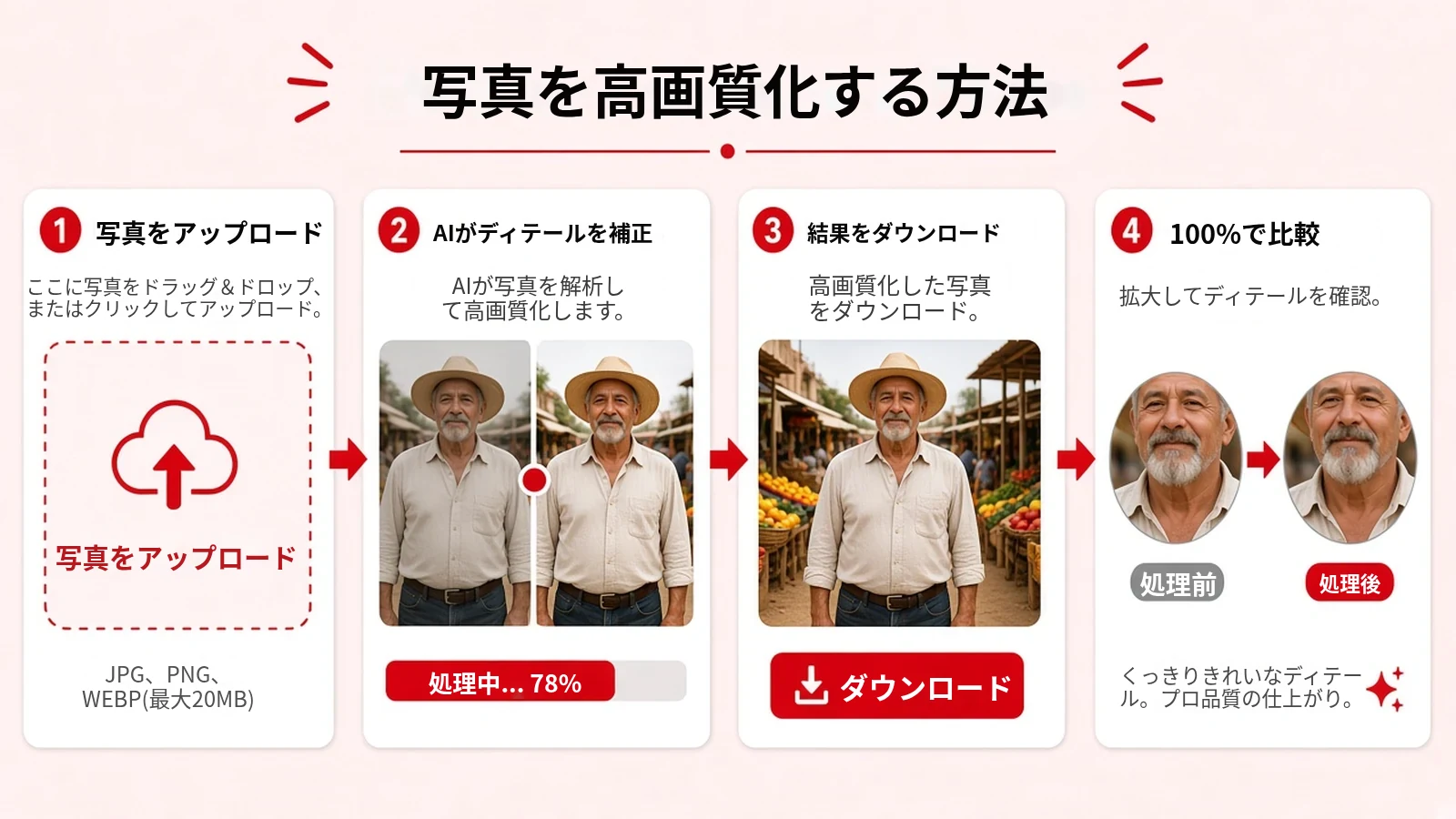
画質 改善ツールでできること
初期設定でプライベート
無料補正は Canvas API を使ってブラウザで動くので、写真がサーバーに届くことはありません。
コントラストと鮮明さ
控えめにコントラストと色を持ち上げた後、アンシャープマスクで本物の輪郭を強調。なめらかな部分はほとんど変わりません。
正直なビフォーアフター
ドラッグできるスライダー、正確な100%表示、そして変化した画素の割合のレポート。
Real-ESRGAN による補正(任意)
Pro では、顔の再構成をオフにしたオープンソースの超解像モデルを使います。
偽のディテールなし
無料モードが顔や文字、物を加えることはありません。Pro の結果で質感が推定された場合は表示します。
きれいなダウンロード
フルサイズのファイル、透かしなし、登録の壁なし。クレジットは Pro の処理が成功したときだけ消費されます。
利用している人
ネットショップの出品者
買い手に届く商品とそっくりなまま、くっきりした出品写真に。
SNSの投稿
ぼやけたスマホ写真を、SNSで再び圧縮される前に救出。
プレゼン資料
スクリーンショットやグラフを描き直さずに、プロジェクターでも読めるように。
家族のアーカイブ
スキャン画像や古いデジカメの写真を、親戚と共有する前に整えます。
無料と Pro:何にお金を払うのか
無料 · この端末で
アカウント不要、アップロードなし
- 端末内なら回数無制限、アカウント不要
- 写真がアップロードされることはありません
- ダウンロードに透かしなし
- ビフォーアフターのスライダーと100%表示
クレジット · Pro AI
AIモデルが必要なとき
- Real-ESRGAN による Pro:1クレジット、成功時のみ課金
- ログインなし:ブラウザごとに1日1回 Pro を無料で試せます
- 無料アカウント:毎週5回分の Pro クレジット
- パックは60クレジットで$4.99から、または月$9.99で300クレジットの Plus
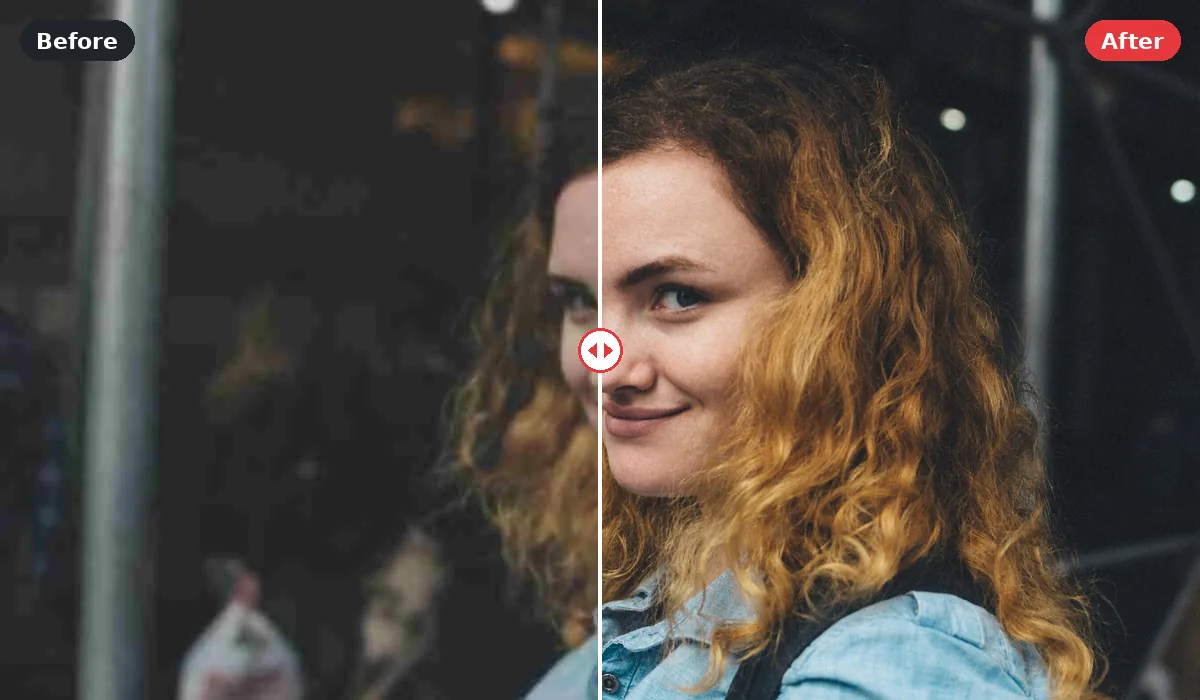
「画質が良くなる」とは本当はどういうことか
写真の画質改善の方法を探している人の多くは、新しい写真が欲しいわけではありません。手元の写真を、記憶どおりの見た目にしたいのです。くっきりした輪郭、自然なコントラスト、顔のまわりにブロックノイズがなく、シャツの質感があった場所が泥のようににじんでいないこと。「完璧にする」よりも狭く、しかしずっと役に立つ目標であり、このページはその目標のために作られています。
デジタル写真の画質が落ちる原因は、だいたい決まっています。レンズやピントがわずかにずれていた。暗い部屋でスマホが強いノイズ低減をかけた。アプリがファイルを縮小し、低画質のJPEGで保存した。それぞれの問題は異なる痕跡を残し、異なる対処が効きます。良い補正ツールは、どの問題なのかを見極め、取り戻せないものについては正直であり続けます。
画質は解像度と同じではない
1200万画素の写真でも、手ブレしていたり3回圧縮されていたりすれば、200万画素の写真より見劣りすることがあります。画素数はキャンバスの大きさを示すだけで、そこに本物のディテールがどれだけ描かれているかは示しません。だからこのツールは、初期設定ではアップロードしたサイズのまま処理します。印刷や拡大表示できる商品写真のために本当に画素数が必要なら、画像高画質化ツールを使ってください。ファイルがぼやけてもいるなら、先にこのツールを使いましょう。
現実的な仕上がりとは
よくあるぼやけたスマホ写真なら、まつ毛や髪の輪郭がくっきりし、被写体と背景の分離が少し良くなるはずです。Pro なら圧縮によるにじみもきれいにできます。新しいそばかす、違う歯並び、もともと読めなかったのに鮮明になった文字、絵画のように変わった背景は、出てきてはいけません。もしそれが見えたら、その結果は補正の域を超えて創作になっているので、元の写真を残してください。
端末内の無料補正の仕組み
無料モードのままにすると、写真はブラウザ内で読み込まれ、このサイトのために書かれた従来型の画像フィルターで処理されます。モデルのダウンロードもアップロードもないので、無料で回数無制限です。この処理は2つのことを行い、終わった後に変化した画素の割合をお知らせします。
1. 控えめなトーンと色の持ち上げ
まず、中間点を中心にコントラストと彩度を少しだけ上げます。圧縮やかすみは写真を平坦にしますが、この処理はフィルターっぽさを出したりホワイトバランスをずらしたりせずに、明るい部分と暗い部分の分離をある程度取り戻します。
2. アンシャープマスク
次に、すべての画素を少しぼかしたコピーと比べ、その差の一部を足し戻します。写真にある輪郭はよりくっきりし、肌や空、ボケた背景のようななめらかな部分は差がほとんどないのでほぼ変わりません。暗室の時代から写真家が使ってきたのと同じ原理なので、結果が予測しやすく、判断もしやすいのです。
無料補正でできないこと
JPEGのブロックノイズを取り除いたり、質感を作り直したり、画像を拡大したりはしません。強いシャープは圧縮ブロックを目立たせることさえあります。強く圧縮されたファイルではスライダーを低めにし、Pro を試すべき理由のひとつです。
忠実度スライダーは、2つの処理をどこまでかけるかを決めます。低い値なら元の写真にとても近く、高い値ほどシャープと持ち上げが強くなります。低めから始めることをおすすめします。強さを足すのは簡単ですが、やりすぎたことには、印刷したり大画面で見たりするまで気づきにくいものです。
Pro のAI補正を使うべきとき
フィルターでは足りない写真もあります。ウェブサイトで拡大された小さな画像、動画から切り出したフレーム、何度も圧縮された写真は、従来型のシャープでは直せないにじみ方をしていることがよくあります。そうした写真には、Pro でファイルを Real-ESRGAN に送ります。BSD-3 ライセンスで公開されたオープンソースの超解像モデルで、顔の再構成はオフにしています。
Real-ESRGAN は自然な質感がどう見えるかを学習しているので、フィルターよりはるかにうまく輪郭を整え、圧縮のにじみを取り除けます。その代わり、布の織り目や木目など、ファイルになかった質感を推定することがあります。商品写真や風景なら問題なく、そうなったことは結果画面でお知らせします。ナンバープレートや書類のように、正確なディテールが証拠として重要な場合には適しません。
Pro の料金
Pro の画質改善は1クレジットで、成功したときだけ課金されます。モデルが失敗したりタイムアウトしたりした場合は何も差し引かれません。ログインしていない訪問者は、ブラウザごとに1日1回 Pro を無料で試せます。無料アカウントなら毎週5回分の Pro クレジットが追加されます。それ以上は、60クレジットのパックが$4.99、Plus プランなら月$9.99で300クレジット。アップロードした写真はログインなしなら1時間後、アカウントなら24時間後に自動で削除され、モデルの学習に使われることはありません。
無料と有料のAI補正の違い
正直な比較は「無料か、良いか」ではありません。ほとんどのスマホ写真には無料の補正が適していて、ファイルもプライベートなままです。有料の補正は、写真が小さいか強く圧縮されていて、ある程度の質感が推定されることを受け入れられるときに、1クレジットの価値があります。
撮影前と撮影後に画質を上げるコツ
ソフトウェアは役に立ちますが、いちばん大きな差は最初のファイルで決まります。以下の習慣は、このツールを作る過程で数百枚の実際のスマホ写真を試して得たものです。
元のファイルから始める
必ず、手元にあるいちばん最初のコピーを補正してください。LINEやInstagram、ウェブサイトから保存した写真はすでに縮小・圧縮されていて、保存し直すたびにディテールが失われます。iPhoneなら「オプション」→「すべての写真データ」で共有するかAirDropを使えば元のまま送れます。Androidなら、チャットアプリではなくギャラリーの共有メニューから送りましょう。
レンズを拭いて、ぶれないように
スマホのレンズについた指紋は、多くの人が後から直そうとする、かすんだ低コントラストのにじみの原因です。拭くのは一瞬です。暗い場所では肘を固定するか何かに寄りかかりましょう。わずかな動きでも画面全体がぼやけます。
デジタルズームは避ける
対応する望遠レンズがないスマホでピンチズームをしても、切り取って拡大しているだけです。近づいて撮るか、広めに撮って後でトリミングすれば、本物の画素を残せます。
シャープさより先に露出を直す
写真がとても暗い場合は、まず暗所補正ツールで明るくしてください。暗くてノイズの多い画像にシャープをかけても、シャープになるのはほとんどノイズです。
適切な画質で書き出す
結果を保存するときは、JPEGの画質を85〜92程度にするか、PNGかWebPを使いましょう。フォームやウェブサイト用に小さなファイルが必要なら、編集ソフトで何度も画質を下げるのではなく、後から画像圧縮ツールを使ってください。
入手元別に、画質の悪い画像を補正する
スクリーンショットとスライド
スクリーンショットはもともと画素単位でシャープなので、問題はたいてい拡大縮小です。文字がぼやけて見えるなら、専用の「ぼやけた文字を鮮明に」ツールを使ってください。文字を書き換えずに、文字の局所コントラストを上げます。
SNSから保存した写真
SNSは画像を約1080ピクセルに縮小し、強く圧縮します。無料補正である程度は鮮明になりますが、ブロックノイズは取れません。Pro のほうがたいていきれいに見えます。どちらも、SNSが捨てたものは取り戻せないので、大事な写真なら送り主に元のファイルを頼みましょう。
古いデジカメの写真
初期のコンパクトデジカメは、小さくノイズの多いJPEGを作りました。粒子が目立つなら先にノイズ除去をかけ、それから忠実度を低めにして画質改善を。フィルム写真のプリントやスキャンには、色あせや色かぶりに対応する古い写真の修復ツールを使ってください。
商品写真
ショッピングモールの出品写真では、見栄えより正確さが大切です。写真と違う商品は返品されます。忠実度は低めにし、100%表示で色を確認し、白背景やサイズの統一にはEC向けのワークフローページを使ってください。
どんな画質改善ツールにもできないこと
適切なAIならどんな写真でも直せると信じたくなるものです。でも、それはできません。そう約束するツールは、たいていシャープに見える作り物を出してきます。大きな被写体ブレ、完全にピントの外れた被写体、センサーに記録されないほど小さな文字、数ピクセルしかない顔は取り戻せません。生成モデルはその場所にもっともらしいものを描けますが、それは推測です。
これがいちばん重要になるのは、写真を記録として使う場合です。保険請求、事故現場、レシート、身分証明書、科学画像、あるいは裁判所や勤務先に提出される可能性のあるもの。そうした用途には元のファイルを使い、補正したコピーはあくまで参考図として扱ってください。補正がディテールを作り出すときについてのガイドで、実例とともに違いを説明しています。
日常の写真なら、実用的な見分け方はシンプルです。元の写真と結果を100%表示で並べてみてください。同じ人、同じ場所、同じ瞬間のまま、ただくっきりしただけなら、良い補正です。元の写真には見えないものが新しく現れていたら、その結果は捨ててください。
用途別・画質チェックリスト
使う場所によって、求められる画質は違います。このチェックリストで、どこまで補正してどこでやめるかを決めましょう。
スマホの画面やSNSのフィード向け
ほとんどの人は、明るい画面で幅数百ピクセルの大きさで写真を見ます。軽いシャープが映え、細かな質感よりコントラストが大切です。スライダーは低め〜中程度にし、100%表示だけでなく、実際に見られる大きさでも確認しましょう。顔への強いシャープは避けてください。小さな画面では硬い輪郭が強調されます。
印刷向け
プリントは近くで大きく見られ、紙は画面よりハローに厳しいものです。ウェブ用よりシャープは弱めにし、印刷サイズ計算ツールで画素数が足りているか確認してから、アップスケーラーが必要か判断してください。10×15 cmのプリントをくっきり仕上げるには、およそ1200×1800ピクセルが必要です。
ショッピングモールの出品向け
買い手は商品写真を拡大して見るので、ノイズや乱れは気づかれます。見栄えより正確な色ときれいな輪郭を優先し、背景はシンプルに、ひとつの出品内の写真はすべて統一感のある見た目に。ファイルサイズの上限があるなら、先に補正して最後に圧縮しましょう。
書類や記録向け
損傷、レシート、シリアル番号など、写真が現実の何かを記録している場合は、元の写真を残し、補正したコピーには補正済みと明記してください。無料モードはコントラストと輪郭を調整するだけなので、読みやすくする目的なら通常は問題ありません。Pro は質感を推定することがあるため、正確なディテールが肝心な用途には使わないでください。
やめどき
使う大きさで写真が自然でくっきり見えたら、すぐにやめましょう。最後の1割のシャープはほとんど役に立たず、ハローやざらついた肌、ガサガサした木の葉を生むことがよくあります。迷ったら控えめなほうをダウンロードしてください。強いほうより長く見ても飽きません。
EnhancerPro で最適なツールを選ぶ
画質改善は汎用的な鮮明化ツールです。特定の問題には、専用ツールのほうがたいてい良い結果になります。
すでにピントが合っている写真の仕上げにはシャープを。ピンぼけや軽い手ブレによるぼやけにはぼやけ補正を。高感度のザラつきにはノイズ除去を、主な問題が暗さなら暗所補正を。画素数が必要ならアップスケーラーを、色あせたプリントには修復を使ってください。迷ったらここから始めましょう。無料補正はすぐ終わり、ビフォーアフターのスライダーで、もっと専門的なツールが必要かどうかがわかります。
どれを選んでもルールは同じです。まず端末内で無料で試し、100%表示で比べ、AIモデルが明らかに必要な写真にだけクレジットを使いましょう。
EnhancerPro チームが執筆・検証。最終更新日 2026-10-12.
よくある質問
関連ツール
自分の写真で試す
まずはこの端末で無料で。写真にAIモデルが必要なときだけ Pro クレジットを使い、成功した処理にだけお支払いください。