
暗所補正:暗い写真を無料で明るく
室内、夕方、逆光の写真でつぶれたシャドウを、明るい部分を白飛びさせずに持ち上げます。無料でプライベート。
写真を追加
ここにドロップ、またはクリックして参照。
この端末で無料。何もアップロードされません。
- いつでも無料
- ブラウザで動作
- アップロードなし
- 透かしなし
- ハイライトを保護
この無料ツールは、暗く写りすぎた写真を明るくします。薄暗い部屋のバースデーケーキ、夕暮れの街並み、明るい窓の前の顔など。平坦に明るさを上げるのではなくトーンカーブでシャドウを持ち上げるので、中間調は開きつつハイライトは抑えられたままで、明るくすることで現れる粒子もある程度抑えます。すべてブラウザで動き、アップロードは一切なく、クレジットもかかりません。このツールはどのモードでも無料です。できないことについても明確にお伝えします。真っ黒に記録された画素には、取り戻せるディテールがないからです。
暗い写真を明るくする4ステップ
1. 暗い写真をアップロード
20 MBまでの JPG・PNG・WebP・HEIC ファイルをドロップまたは貼り付け。室内、夕方、逆光の写真に最適です。
2. 「暗所補正」を選択
スライダーでシャドウをどこまで持ち上げるかを決めます。中央から始めて調整しましょう。
3. シャドウを確認
100%表示で、暗い部分の粒子や色かぶり、明るい部分の白飛びを確認します。
4. 無料でダウンロード
明るくした写真を透かしなしで保存。クレジットは一切かかりません。
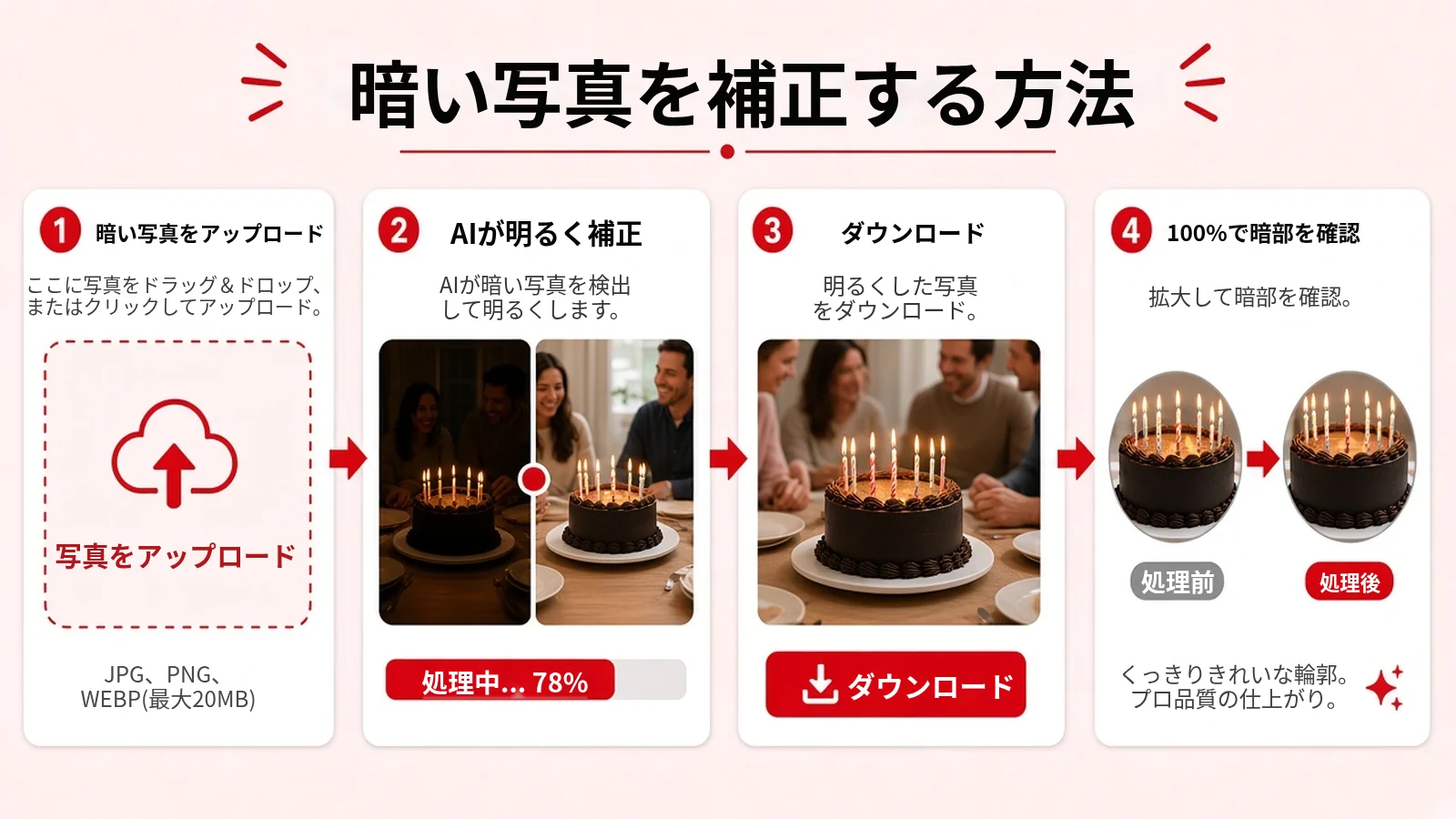
暗い写真 明るくするツールでできること
トーンカーブで明るく
ガンマカーブで暗いトーンを明るいトーンよりずっと大きく持ち上げるので、空や照明が白っぽくなりません。
粒子の抑制を内蔵
シャドウを開いたときに現れるノイズを、軽いなめらか処理で抑えます。
100%表示でビフォーアフター
保存する前に、暗い版と明るくした版を実際の画素サイズで比べられます。
いつでも無料
暗所補正に有料モードはありません。端末内で動き、クレジットを使うことはありません。
プライベート
写真がブラウザの外に出ることはないので、家族やパーティーの写真にも安心です。
色はそのまま
フィルターっぽさも、ホワイトバランスの強制もなし。景色はあなたのものだとわかるままです。
利用している人
パーティーと食事
ろうそく、薄暗いレストラン、日没後のリビング。
逆光のポートレート
明るい窓や空を背にして影になった顔。
夕方の旅行
夕暮れの街並み、市場、名所。
室内での商品撮影
弱い室内照明で撮った商品。
無料と Pro:何にお金を払うのか
無料 · この端末で
アカウント不要、アップロードなし
- 端末内で回数無制限、アカウント不要
- 写真がアップロードされることはありません
- ダウンロードに透かしなし
- 暗所補正でクレジットを使うことはありません
クレジット · Pro AI
クレジットはほかのAIツール用です
- 暗所補正には Pro モデルがなく、無料のままです
- Pro クレジットは、ノイズ除去や画質改善などのAIツール用です
- 無料アカウント:毎週5回分の Pro クレジット
- クレジットは Pro の処理が成功したときだけ消費されます
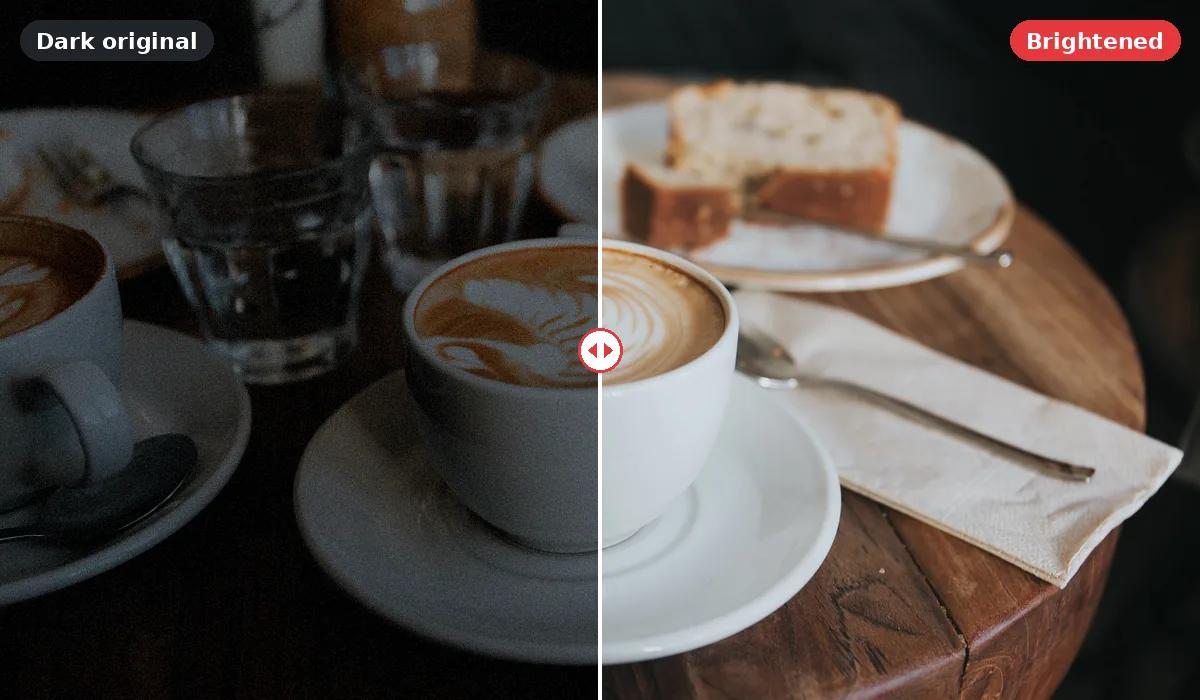
写真が暗くなりすぎる理由
カメラが適正露出の写真を記録するには、一定の光が必要です。室内や日没後は、私たちの目が感じるよりずっと光が少ないのです。目はそれだけうまく順応しているのです。スマホが補う方法は3つ。長い露光(ブレのリスク)、高いISO感度(ノイズが増える)、そして単に暗い写真にすること。たいていは3つすべてを少しずつ使っています。
露出不足とローキー
露出不足の写真は、見た景色より暗く、大事なディテールが影に埋もれています。ローキーの写真は、雰囲気のあるポートレートやろうそくの灯るテーブルのように、意図的に暗くしたものです。明るくすると前者は良くなり、後者は台無しになりかねないので、始める前にどちらなのかを見極めましょう。
逆光
被写体が明るい窓や空、ステージの照明の前に立っていると、カメラは明るい背景に露出を合わせ、被写体はシルエットになります。顔が暗くなりすぎる最もよくある原因で、顔が真っ黒でない限り、シャドウの持ち上げがよく効きます。
この暗所補正ツールの仕組み
ツールはすべての画素にガンマカーブをかけます。かんたんに言えば、暗い値は大きく、中間調は少し、明るい値はほとんど持ち上げません。だから単純な明るさスライダーのように空が白っぽくなったり黒がグレーになったりせずに、明るく見えるのです。スライダーでカーブの強さを決めます。
明るくするとセンサーノイズも目立つので、その後に控えめななめらか処理を混ぜます。ノイズ除去ツールと同じ種類のなめらか処理を軽めに調整したもので、顔をろう細工のようにせずにブツブツを抑えます。処理後、結果パネルに変化した画素の割合が表示されます。
有料のAIモードがない理由
私たちは、法的に使用できる公開済みの暗所向けAIモデルを試しました。最も性能の高いものは商用利用を認めるライセンスではないため、使っていません。性能の劣るモデルで課金するより、暗所補正は無料の従来型ツールのままにしています。明るくした後にもっと強いノイズ除去が必要なら、ノイズ除去ツールに Pro オプションがあります。
暗い写真を台無しにせずに明るくする方法
すべてではなく、シャドウを持ち上げる
良い結果には、ある程度の暗さが残ります。夕方の写真は夕方らしく感じられるべきです。写真が昼間のように見えたときではなく、大事なディテールが見えるようになったときにやめましょう。
ハイライトに注意
照明、窓、空が最初に白飛びします。平坦な白い面になってしまったら、強さを下げてください。白飛びしたハイライトは後から取り戻せません。
粒子は出るものと考える
明るくすると、暗がりに隠れていたノイズが現れます。少しなら自然です。気になるなら、後から低い設定でノイズ除去をかけてください。
色かぶりに注意
室内の電球は写真をオレンジ色に、街灯は緑や黄色にすることがあります。明るくすると色かぶりがより目立ちます。暖かい室内の雰囲気を好む人も多いですが、肌が不自然に見えるなら、前後どちらかでスマホの編集機能でホワイトバランスを補正してください。
元の写真から作業する
チャットアプリのコピーではなく、カメラロールの写真を使ってください。圧縮はシャドウのかすかなディテールから真っ先に壊すので、圧縮された暗い写真には取り戻せるものがずっと少ないのです。
iPhone・Androidの暗い写真
最近のスマホには、複数の露光を合成するナイトモードがすでにあります。動かずに撮り、被写体も動かなければ見事な結果になります。失敗するのは、たいてい子ども、ペット、踊っている人などの動きが原因です。そんなときは速いシャッターで撮った暗めの1枚のほうが良いことが多く、後からここで明るくできます。
このページはスマホのSafariとChromeで動きます。アップロード欄をタップして写真を選ぶか、カメラボタンを使ってください。iPhoneのHEICファイルも受け付けます。処理はスマホ上で行われるので、古い端末では大きな写真に少し時間がかかります。
明るく、ノイズ除去、画質改善:どのツールが必要?
暗所補正
主に暗すぎる写真向け。カーブでシャドウを持ち上げ、粒子もある程度抑えます。
ノイズ除去
明るさは十分だけれどザラザラした写真向け。暗所補正の後も粒子が気になるなら使ってください。
写真の画質を改善
露出は適正だけれど甘い・平坦な写真向け。一般の画質改善ツールがコントラストと鮮明さを加えます。
反射
逆の問題、つまりフラッシュや日差し、照明による明るいテカリ向け。反射除去ツールで抑えましょう。
とても暗く、ザラザラして、甘い写真なら、ふつうの順番は暗所補正、ノイズ除去、そして控えめなシャープです。暗い場所でのノイズについてのガイドで、この順番がうまくいく理由を説明しています。
暗い写真の種類別の明るくし方
薄暗い部屋の顔
暗い場所では、肌の色が真っ先に損なわれ、くすんでオレンジっぽくなります。シャドウを中程度に持ち上げ、頬や額が平坦になっていないか確認してください。少し暗くても自然な顔のほうが、明るくてもグレーな顔より良く見えます。
料理やテーブルの写真
レストランの写真は暖かく薄暗いことがよくあります。料理がはっきり見えるまで明るくしつつ、背景は暗めに残しましょう。視線がお皿に集まり、お店の雰囲気も保たれます。
ライブとステージ
ステージの照明は、明るい出演者と真っ黒な観客という極端なコントラストを生みます。明るくすると観客が見えるようになりますが、そのノイズも見えます。低い設定にし、いちばん暗い部分は暗いままだと受け入れましょう。
夕暮れと街の風景
ブルーアワーの写真は、空の豊かな色と暗い建物が特徴です。建物を少し持ち上げ、空の深みが失われる前にやめましょう。やりすぎると街灯が白飛びします。
暗いプリントのスキャン
露出不足だったり、年月で暗くなったりした古いプリントも持ち上げられます。スキャナーの自動露出をオフにして高解像度でスキャンし、ここで明るくしてください。色あせや色かぶりには古い写真の修復ツールを使いましょう。
夜の動画のスクリーンショット
動画のフレームは強く圧縮されているので、シャドウにはブロック状のノイズがあります。明るくするとそれが見えるようになります。控えめな設定にし、結果は小さく使いましょう。
暗いパーティー写真のシンプルな手順
この順番は、ほとんどの夜の室内写真でうまくいきます。
1. いちばん良い1枚を選ぶ
連写の中からいちばんシャープな写真を選んでください。明るくしてもぼやけは直らず、シャープで暗い写真のほうが、明るくてぼやけた写真より良い出発点です。
2. 暗所補正で明るく
スライダーの中央から始めて比べます。顔がはっきりして、部屋がまだ夕方らしく見えるところまで動かしてください。
3. 粒子をきれいに
写真を共有するサイズでブツブツが気になるなら、低い設定でノイズ除去をかけてください。
4. 必要なら色を直す
肌がオレンジや緑に見えるなら、スマホの編集機能で色温度を調整してください。少しの補正で十分です。
5. コピーを共有する
元の写真は残しておきましょう。オンラインに投稿するなら、先にEXIF削除ツールで位置情報を消してください。
明るくしても取り戻せないもの
写真の各画素は数値を保存しています。センサーがある画素にゼロを記録したなら、その画素には暗かったという事実以外、景色についての情報はありません。明るくするとゼロは暗いグレーになりますが、そこにあった顔や質感にはなりません。明るい側も同じです。最大の白を記録した画素を、雲のある空に引き戻すことはできません。
実際には、とても暗い隅は何もないまま、暗い人混みの中の遠くの顔は判別できないまま、影の中の小さな文字はたいてい読めないままです。夜を昼に変える劇的な変身を見せるサイトもありますが、それは新しいディテールを描く生成モデルによるものです。楽しいかもしれませんが、もうあなたの写真ではありません。
救えないほど暗い写真のサイン
広い範囲の真っ黒、明るくしたときの色のまだら、グラデーションの縞。これらが見えたら、偽りの明るい結果ではなく、雰囲気のある暗めの結果を受け入れましょう。
暗い場所でうまく撮るコツ
光を探す
被写体を窓や照明、お店の明かりのほうへ移動させましょう。数歩動くだけで、顔に当たる光が2倍になることもあります。
スマホを安定させる
壁やテーブルに寄りかかり、両手で持ち、連写しましょう。安定していれば、ブレを抑えたまま長めの露光ができます。
ポートレートではフラッシュを避ける
内蔵フラッシュは顔を平坦にし、硬い影と赤目を生みます。ほかに手段がないときだけ使い、できれば外付けライトを壁にバウンスさせましょう。
タップして露出を合わせる
ほとんどのスマホでは、被写体をタップして太陽のアイコンを上にスライドすると、撮影前に露出を明るくできます。少し明るめに撮るほうが、後で大きく明るくするより良い結果になります。
レンズを拭く
汚れたレンズは照明の光をかすんだにじみに広げ、暗い写真をさらに悪く見せます。
EnhancerPro チームが執筆・検証。最終更新日 2026-10-12.
よくある質問
関連ツール
自分の写真で試す
まずはこの端末で無料で。写真にAIモデルが必要なときだけ Pro クレジットを使い、成功した処理にだけお支払いください。