
本人だとわかるまま、顔写真を高画質化
無料で顔をやさしくくっきりさせる、Pro でシャープにする、または生成 AI でひどくぼやけた顔を修復する。どれを使ったかは常にわかります。
写真を追加
ここにドロップ、またはクリックして参照。
この端末で無料。何もアップロードされません。
- 端末内なら無料
- 無料モードはアップロードなし
- Pro の変更は明記
- クレジットは成功時のみ
- 透かしなし
このポートレート補正には、まったく違う処理をする3つの選択肢があり、はっきり分けています。無料モードはブラウザ内で動き、顔を軽く引き立てます。少しのコントラスト、少しの色、軽いシャープで、目や髪が見やすくなり、顔はカメラが捉えたままです。Pro シャープは顔の再構成をオフにした Real-ESRGAN を1クレジットで使い、顔を作り直さずに輪郭と質感をくっきりさせます。Pro AI 修復は5クレジットで、本人らしさを保つよう指示した生成 AI モデルを使います。小さくぼやけた顔もシャープにできますが、そのために顔を描き直すので細部がわずかに変わることがあり、結果は AI生成の編集として表示されます。クレジットは成功したときだけ消費されます。
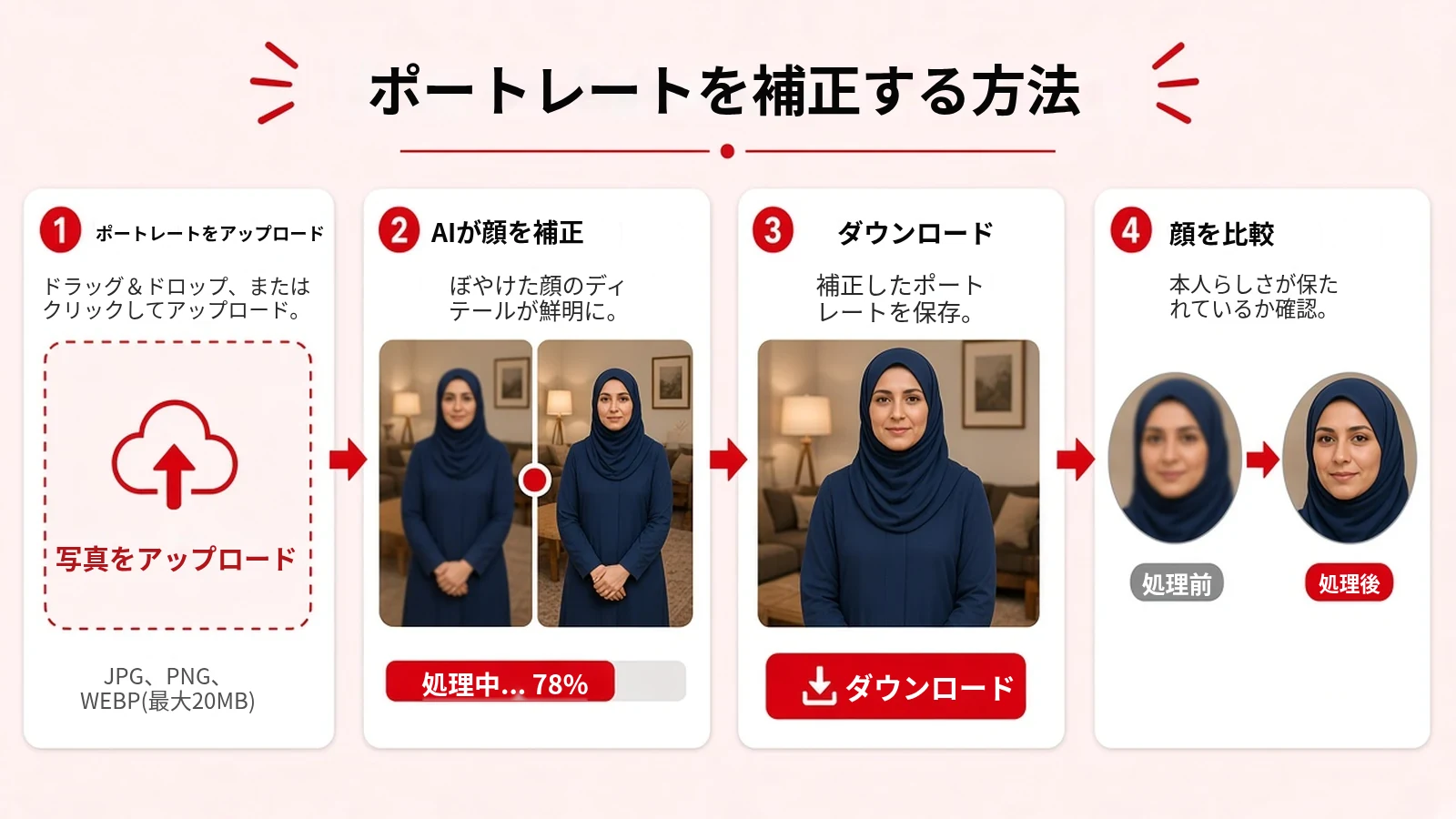
顔写真を高画質化する4ステップ
1. 顔写真をアップロード
20 MBまでの JPG・PNG・WebP・HEIC をドロップまたは貼り付け。正面から光が当たった顔に最適です。
2. 無料、Pro シャープ、Pro AI 修復から選ぶ
無料と Pro シャープは撮影したままの顔を保ち、Pro AI 修復は生成 AI で描き直します。
3. 100%表示で顔を比較
目元、歯、肌、生え際を元の写真と見比べてください。
4. 元の写真を残す
結果をダウンロードし、手を加えていないファイルも隣に残しておきましょう。
顔 高画質化ツールでできること
控えめな無料の鮮明化
一般の画質改善を弱めたものに軽いシャープを加え、肌の質感が誇張されないよう調整しています。
無料とシャープは顔モデルなし
無料と Pro シャープは顔のパーツを作り直しません。ピンぼけの顔は正直なままです。
Pro AI 修復
本人らしさを保つよう指示した生成モデルで、ひどくぼやけた顔や小さな顔を修復します。
変更をはっきり表示
AI 修復の結果は、細部がわずかに変わることがある AI生成の編集として表示されます。
100%表示での比較
顔の上でスライダーをドラッグし、何が変わったかを正確に確認できます。
初期設定でプライベート
無料モードはアップロードなし。Pro のファイルは自動で削除されます。
利用している人
プロフィール写真
LinkedIn、履歴書、チーム紹介ページのために、よりくっきりした顔を。
イベントのスナップ
顔が少し甘い集合写真やパーティーの写真。
家族の古い肖像写真
スキャンしたプリントの小さな顔に、慎重に。
SNSの投稿
新しい顔ではなく、もう少しの鮮明さが欲しい自撮り。
無料と Pro:何にお金を払うのか
無料 · この端末で
アカウント不要、アップロードなし
- 端末内なら回数無制限、アカウント不要
- 写真がアップロードされることはありません
- ダウンロードに透かしなし
- ビフォーアフターのスライダーと100%表示
クレジット · Pro AI
AIモデルが必要なとき
- Pro シャープ:1クレジット。Pro AI 修復:5クレジット。成功したときだけ消費
- ログインなし:ブラウザごとに1日1回 Pro を無料で試せます
- 無料アカウント:毎週5回分の Pro クレジット
- パックは60クレジットで$4.99から、または月$9.99で300クレジットの Plus
顔写真を高画質化する2つの方法
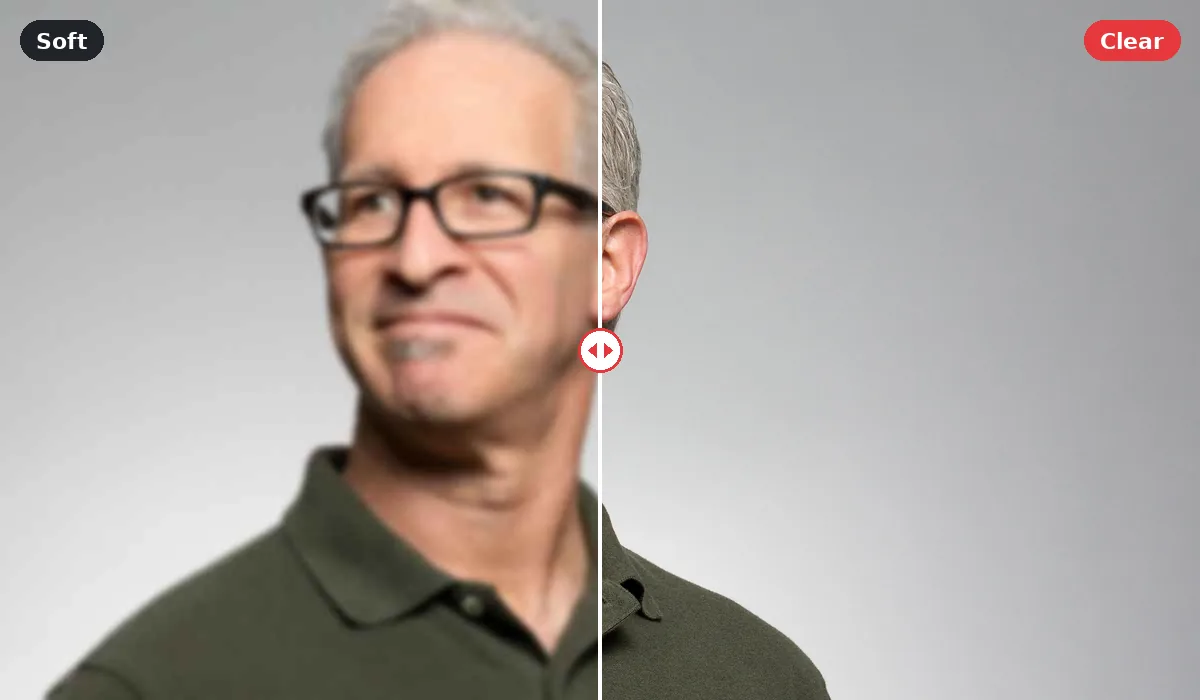
オンラインの顔補正ツールの多くは、内部で同じことをしています。顔の復元モデルが各顔を検出し、顔について学習したことから生成したシャープな版に置き換え、元の写真になじませます。結果は見事なこともあります。しかし、大事な点で間違っていることもあります。目の色や形が変わり、しわが消え、歯並びが整えられ、年配の親族が若い見知らぬ人のようになって戻ってくることもあるのです。
その引き換えは、理解したうえで選ぶべきだと私たちは考えます。だから無料と Pro シャープは顔モデルを一切使わず、Pro AI 修復は生成モデルを使うことを明示しています。
鮮明化と再構成
鮮明化は、記録されたもの(輪郭、コントラスト、色)を見やすくします。再構成は、記録されたものを生成した推定に置き換えます。無料と Pro シャープは鮮明化だけ。Pro AI 修復は再構成を行います。
無料の顔写真補正の仕組み
無料モードは、一般の写真補正を約半分の強さに抑えたものをかけ、肌がきつく加工しすぎた見た目にならないようにしています。その後、軽いアンシャープマスクで目、眉、まつ毛、髪を引き締めます。スライダーで強さを調整します。すべてブラウザで動き、写真がアップロードされることはありません。
顔モデルを使わないので、無料モードはひどくピントの外れた顔や、数ピクセルしかない顔を直すことはできません。少し甘い顔をくっきりさせ、平坦なポートレートを生き生きさせ、その人が誰であるかを変えることは決してありません。多くのプロフィール写真には、それで十分です。
Pro の顔復元を使うべきとき
Pro には2つの選択肢があり、どちらも安全なサーバーで処理します。Pro シャープは顔の再構成をオフにした Real-ESRGAN を1クレジットで使い、顔は撮影したまま、輪郭と質感をくっきりさせます。Pro AI 修復は5クレジットで、本人らしさを保つよう求める固定の指示とともに、Google の画像生成モデル Nano Banana に写真を送ります。集合写真の後列の人、低解像度スキャンの顔、ピントを外した自撮りなど、顔がひどくぼやけていたり小さかったりするときに試す価値があります。顔を描き直すため細部がわずかに変わることがあり、結果は AI生成の編集として表示されます。どちらも成功したときだけ課金されます。
処理後に確認すること
まず目を比べてください。形、色、視線の向き、キャッチライト。次に歯。モデルは歯並びを整え、白くしがちです。次に肌。そばかす、ほくろ、傷あと、しわはその人の一部で、よくなめらかに消されてしまいます。最後に、合成の継ぎ目が残りやすい、顔の縁にある眼鏡、イヤリング、髪を確認しましょう。
使うべきでないとき
本人確認に使う写真、公的書類、証拠には顔の復元を使わないでください。遺影などの追悼の写真にも、家族が顔の変化を受け入れられる場合を除いて避けましょう。そして、再構成した顔を手を加えていない写真として示すことは決してしないでください。
プロフィールや履歴書用に顔写真を高画質化
仕事用のプロフィールでは、完璧さより自然さです。採用担当者や取引先は、対面やビデオ通話であなたに会います。現実と一致する写真が信頼を生みます。無料モードを中程度の強さで使い、頭と肩が入るようにトリミングし、肌に質感が残っているか確認しましょう。
かんたんチェックリスト
顔にピントが合っている、目が見えている、正面か横から均一な光、無地の背景、強いフィルターなし。背景がごちゃごちゃしているなら、背景透過ツールで無地の色の上に配置できます。パスポートや証明写真には証明写真メーカーを使い、顔の補正は一切かけないでください。ほとんどの機関は加工した写真を受け付けません。
古い写真や集合写真の顔
古い集合写真では、顔が数十ピクセルしかないことがよくあります。無料モードなら少しくっきりし、Pro AI 修復ならシャープにできますが、シャープに見えるほど顔の多くが生成されています。家系の記録には、修復しても正直な版を記録として残し、Pro AI 修復の版はそれと明記したうえで挿絵としてだけ使ってください。
色あせた古いプリントなら、先に修復ツールでコントラストと色を整え、それから顔にさらに手を加えるべきか判断してください。修復では顔モデルは一切動かないので、家族の歴史にとって安全な初期設定です。
補正があまり要らない顔写真の撮り方
顔に光を当てる
窓のほうを向くか、明るい日陰に立ちましょう。柔らかく均一な光は、きつい影を作らずに顔立ちを見せてくれます。
目にピントを合わせる
撮影前に、スマホの画面で手前の目をタップしてください。ポートレートモードは耳や髪にピントを合わせてしまうことがあります。
距離に気をつける
近すぎる自撮りは、鼻や額をゆがめます。少し離れて撮り、トリミングしましょう。
メインカメラを使う
たいてい背面カメラのほうが前面カメラよりシャープです。誰かに撮ってもらうか、タイマーを使いましょう。
動かない
3〜4枚連写すれば、シャープな1枚を選べます。ぼやけた1枚を補正するよりずっと良い結果になります。
顔写真の肌の色、色合い、光
顔写真がおかしく見える原因は、シャープさより色であることがよくあります。室内の電球は肌をオレンジに、日陰は青に、スマホの処理はピンクすぎたりグレーすぎたりにします。無料モードは色を少し持ち上げますが、ホワイトバランスは変えません。肌の色がおかしいなら、まずスマホの編集機能で色温度を調整してから補正しましょう。
光が悪い中での濃い肌の色には注意してください。明るくしたりシャープにしたりすると、グレーっぽく、くすんで見えることがあります。強さを低めにして元の写真と比べ、写真が暗いなら鮮明化の前に暗所補正ツールで明るくしましょう。
眼鏡と反射
レンズは窓や画面を映し込むことがあります。反射で目が隠れているなら、補正で見えるようにはできず、反射除去ツールでも明るさを抑えることしかできません。次は、眼鏡を少し下に傾けるか、光を横に移しましょう。
結果を公平に比べる
補正した写真は、ほぼ必ずぱっと見では良く見えます。シャープで彩度の高い画像は目を引くからです。公平に判断するには、実際に使うサイズで比べてください。小さなプロフィール画像では、無料と Pro の違いは見えないかもしれず、その場合は正直な無料の結果のほうが良い選択です。
それから100%表示で、その人らしくないところを探してください。目の色、笑顔の形、なくなったほくろ。その人をよく知っている人に見てもらいましょう。ためらうようなら、変化の少ないほうを使ってください。
レタッチ、フィルター、そして誠実さ
美肌フィルターや顔のレタッチはどこにでもあり、よく見られたいと思うことに何も悪いことはありません。問題は同意と文脈です。自分の自撮りを補正するのはあなたの自由です。他人の顔、特に子どもや亡くなった人の顔を変えるには、もっと配慮が必要です。身近な人は、あなたが気づかない変化に気づくかもしれません。
私たちは、すべての変化を見えるようにしています。無料と Pro シャープは顔のパーツを変えず、Pro AI 修復は必ず AI生成の編集として表示され、比較スライダーでいつでも違いを確認できます。細部を作り出す可能性があるすべてのツールで守っているルールは、責任ある AI のページで説明しています。
顔写真の無料と Pro をひと目で
無料を選ぶのは
顔がすでにある程度シャープなとき、プロフィール・履歴書・公的な用途の写真のとき、本人だと正確にわかる必要があるとき、または写真が私的で端末から出したくないとき。顔を作り直さずに無料より強くシャープにしたいなら Pro シャープを選んでください。
Pro AI 修復を選ぶとき
顔が小さい、とても甘い、強く圧縮されているとき、写真が気軽なもので、細部が少し違うかもしれないシャープな顔でも構わないとき。必ず元の写真を隣に残しておいてください。
スマホで顔写真を高画質化
このページはスマホのSafariとChromeで動きます。アップロード欄をタップし、写真を選ぶかカメラを開いてください。iPhoneのHEICファイルも受け付けます。無料モードはスマホ本体で動きます。Pro モードは写真を当社のサーバーにアップロードして数秒で結果を返し、ファイルは1時間後(アカウントなら24時間後)に自動で削除されます。
EnhancerPro チームが執筆・検証。最終更新日 2026-10-12.
よくある質問
関連ツール
自分の写真で試す
まずはこの端末で無料で。写真にAIモデルが必要なときだけ Pro クレジットを使い、成功した処理にだけお支払いください。