
AI画像高画質化:写真を2倍・4倍に拡大
小さな画像を画面表示・拡大表示・印刷向けに大きく。端末内なら無料、Pro モードなら Real-ESRGAN で。
写真を追加
ここにドロップ、またはクリックして参照。
この端末で無料。何もアップロードされません。
- 2倍と4倍
- 端末内なら無料
- Pro は Real-ESRGAN
- クレジットは成功時のみ
- 透かしなし
このAI画像高画質化ツールは、写真の幅と高さを2倍または4倍に拡大します。無料モードでは、高品質な補間と軽いシャープでブラウザ内でリサンプリングするので、アップロードは一切なく、回数制限もありません。より説得力のあるディテールが必要なときは、Pro モードでオープンソースの超解像モデル Real-ESRGAN を実行します。2倍でも4倍でも1クレジットで、成功したときだけ課金されます。どちらのモードでも100%表示でビフォーアフターを比較できます。どんなアップスケーラーも新しい画素を推定しているので、それに頼る前に何が推定されたのかを正確に見ておくべきだからです。
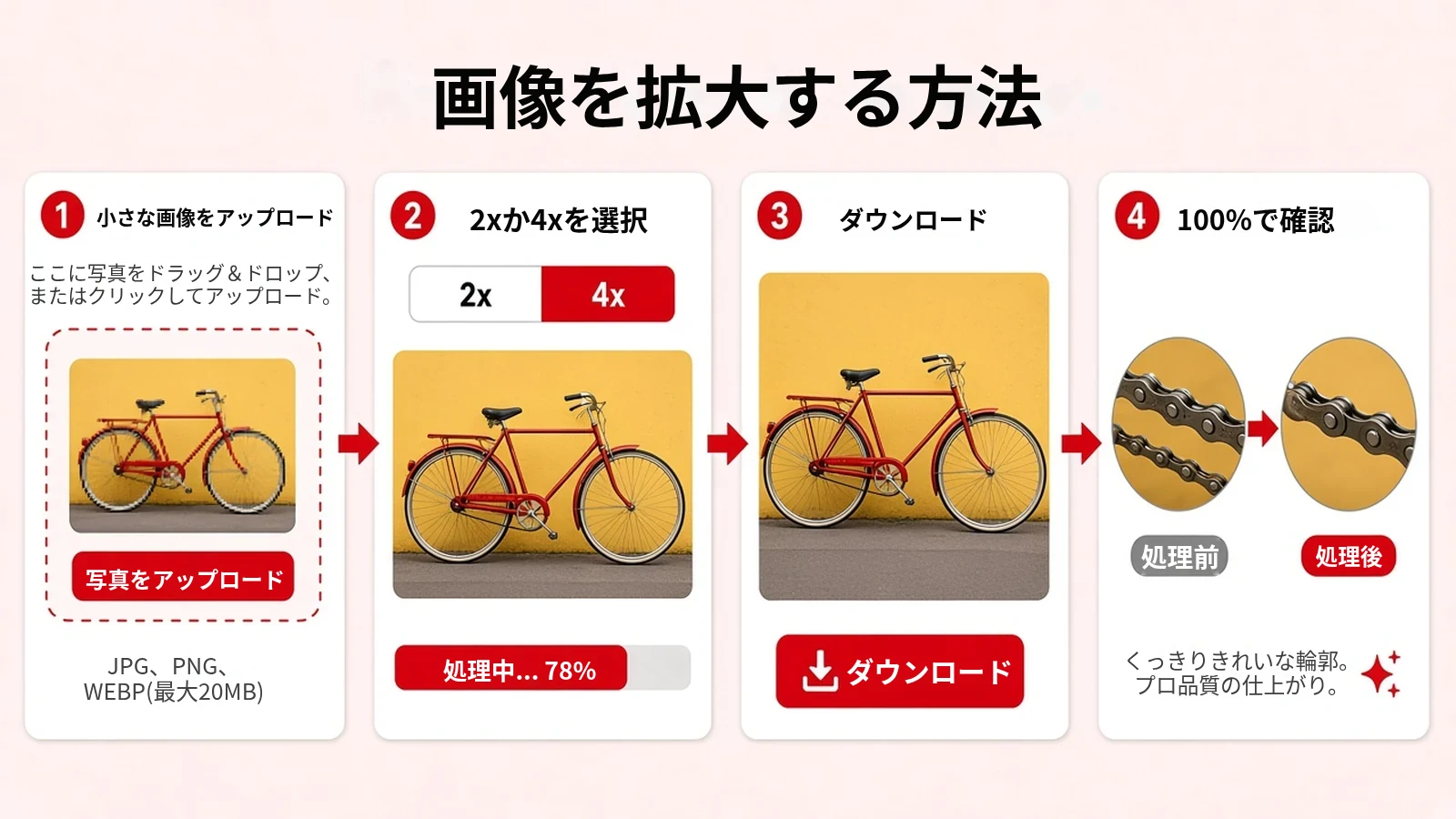
画像を高画質化する4ステップ
1. 小さな画像をアップロード
20 MBまでの JPG・PNG・WebP・HEIC ファイルをドロップまたは貼り付け。元画像が小さいほど効果的です。
2. 2倍か4倍を選ぶ
倍率を選びます。無料は端末内で動作し、Real-ESRGAN を使うなら Pro に切り替えます。
3. 100%表示で確認
髪の毛、文字、レンガ、繰り返し模様をチェック。作り出された質感が最初に現れる場所です。
4. ダウンロード
拡大したファイルを透かしなしで保存。Pro は2倍も4倍も同じ料金です。
AI画像高画質化ツールでできること
2倍・4倍の倍率
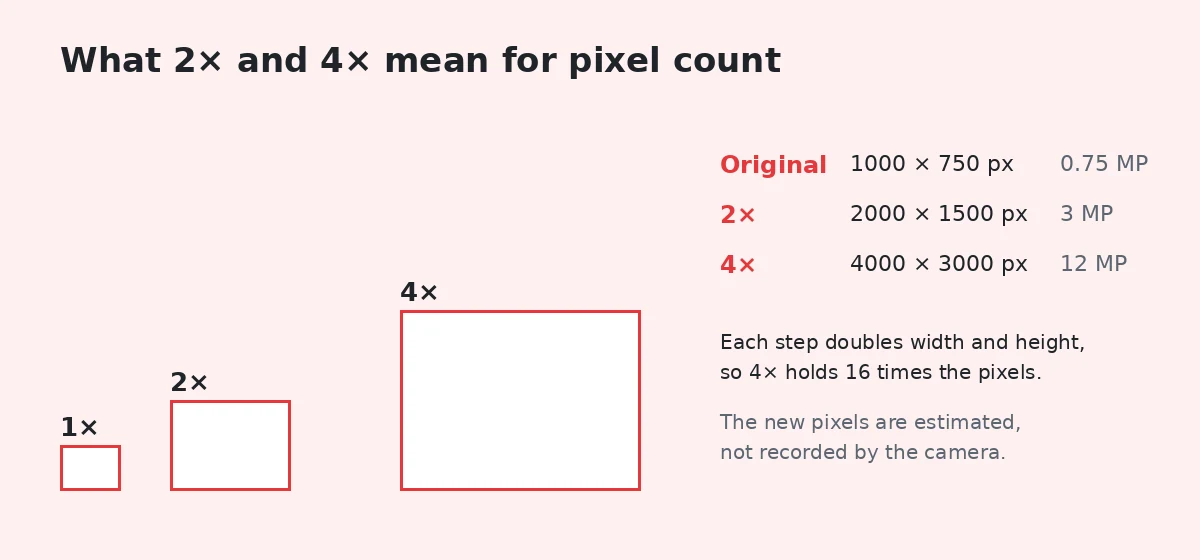
幅と高さを2倍または4倍に。画素数では4倍・16倍になります。
無料の高品質リサンプリング
なめらかな補間と軽いアンシャープマスクを、すべてブラウザ内で。
Pro は Real-ESRGAN
BSD-3 ライセンスの超解像モデル。顔の再構成はオフです。
正直な100%表示
拡大した結果と元の画像を、実際の画素サイズで比べられます。
倍率に関係なく同じ料金
Pro の高画質化は2倍でも4倍でも1クレジット、成功時のみ。
初期設定でプライベート
無料モードはアップロードなし。Pro のファイルは自動で削除されます。
利用している人
ネットショップ
ショッピングモールの拡大表示用に、商品写真を大きく。
古くて小さなファイル
昔のスマホの写真やWebから保存した画像で、今では小さすぎるもの。
スライドと書類
プロジェクターやPDFでモザイク状に見える画像。
印刷
希望のサイズでくっきり印刷できるだけの画素数を。
無料と Pro:何にお金を払うのか
無料 · この端末で
アカウント不要、アップロードなし
- 端末内なら2倍・4倍とも回数無制限
- 写真がアップロードされることはありません
- 出力は約800万画素まで
- 透かしなし、アカウント不要
クレジット · Pro AI
AIモデルが必要なとき
- Real-ESRGAN による Pro 高画質化:2倍・4倍とも1クレジット、成功時のみ
- ログインなし:ブラウザごとに1日1回 Pro を無料で試せます
- 無料アカウント:毎週5回分の Pro クレジット
- パックは60クレジットで$4.99から、または月$9.99で300クレジットの Plus
AI画像高画質化は実際に何をしているのか
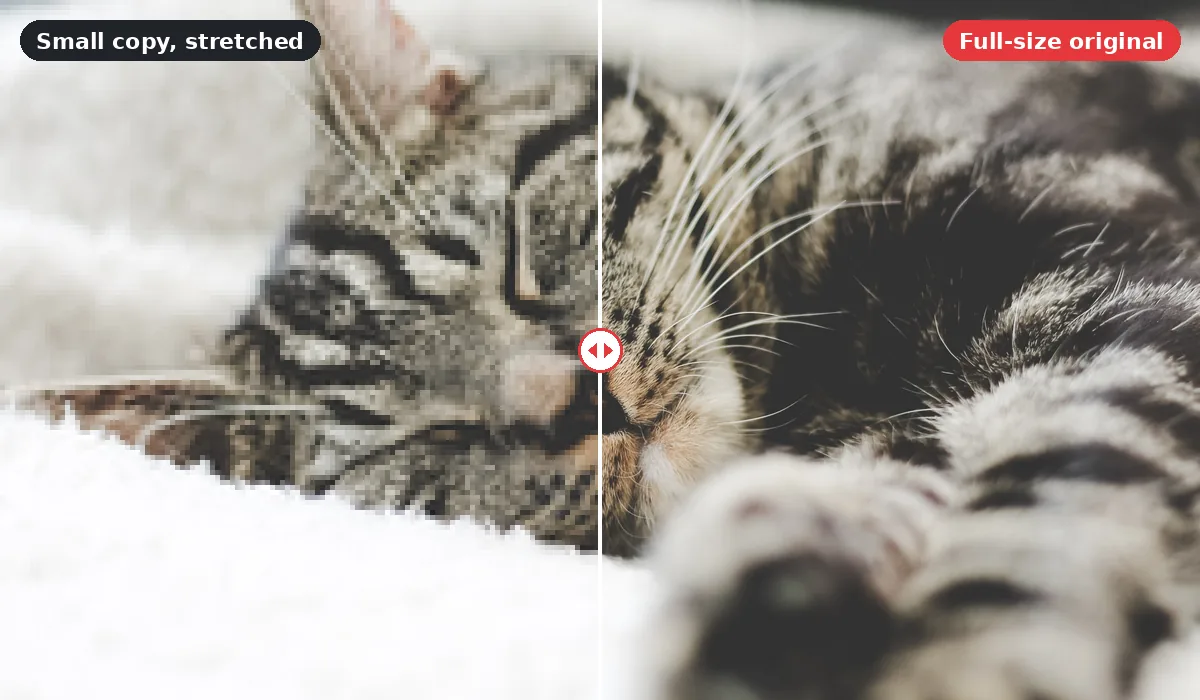
画像を拡大するとは、そこになかった画素を作ることです。1000×750の写真は75万画素ですが、4倍にすると1200万画素が必要になります。どのアップスケーラーも、新しい画素をどうするかを決めなければならず、手法の違いはその決め方の違いです。
従来型のリサイズ
従来の手法は、隣り合う画素を見て混ぜ合わせます。バイキュービック法などはノイズのないなめらかな結果になりますが、輪郭は甘くなり、細かな質感はぼやけます。多くの画像編集ソフトでサイズを変えたときに行われる処理で、ここの無料モードもこれに、甘さを打ち消す軽いシャープを加えています。
学習型の超解像
Real-ESRGAN のようなAI超解像モデルは、小さい画像と大きい画像の何百万ものペアで学習しています。輪郭や質感、模様が高解像度でふつうどう見えるかを学び、それを拡大した画像に描き込みます。特に毛並み、木の葉、布地のような質感で、結果はずっとくっきりします。その代わり、質感は取り戻されたのではなく推定されたものです。もっともらしく見えても、撮影されたものではありません。
どちらの手法も、元の画像に含まれていなかったディテールを明らかにすることはできません。幅10ピクセルの顔は、4倍にしても誰だか判別できる顔にはなりません。超解像にできるのは、すでに被写体がはっきり写っている画像を、大きなサイズでもきれいでシャープに見せることです。
無料モードと Pro:どちらのアップスケーラーを使うか
無料モードは速く、プライベートで、回数無制限です。画像が少しだけ小さいとき、きれいな輪郭の文字やグラフィックを含むとき、作り出された質感を一切避けたいときに適しています。ブラウザで動くため、スマホのメモリに収まるよう、非常に大きな入力はまず約400万画素に縮小され、出力は約800万画素までになります。
Pro モードでは、顔の補正をオフにして Real-ESRGAN に画像を送ります。動物、植物、風景、料理、商品の素材など、拡大するとにじんで見える自然な質感の写真に向いています。どちらの倍率でも1回1クレジットで、成功したときだけ課金されます。ログインなしの訪問者は1日1回 Pro を無料で試せ、無料アカウントには毎週5回分の Pro クレジットが付きます。アップロードしたファイルは1時間後(アカウントなら24時間後)に自動で削除され、学習に使われることはありません。
2倍と4倍、どちら?
元画像が必要なサイズに近いなら2倍から始めましょう。速く、モデルが推定する量も少なくて済みます。印刷したい幅500ピクセルのWeb写真など、本当に小さな画像には4倍を使い、結果を注意深く確認してください。
画質を落とさずに画像を高画質化する方法
いちばん良い元画像を使う
手元にある、いちばん大きく、いちばん圧縮されていないコピーから始めてください。高画質化は圧縮ブロックやノイズも増幅するので、倍率選びよりきれいな元画像のほうが大切です。
先に問題を直す
ノイズが多いなら、まずノイズ除去を。甘いけれどサイズは足りているなら、高画質化ではなくシャープかぼやけ補正を使ってください。ぼやけた画像を高画質化すると、大きなぼやけた画像になるだけです。
拡大は一度だけ
2倍を何度も繰り返すのではなく、必要な倍率に一度で高画質化してください。処理のたびに推定されたディテールが積み重なります。
繰り返し模様を確認
レンガの壁、布の織り目、格子、文字は、超解像がおかしな模様やゆがんだ文字を作りがちな場所です。100%表示で確認してください。
良い形式で保存
大きな結果は、高画質のJPEG、PNG、WebPで保存しましょう。後で小さなファイルが必要になったら、何度も保存し直すのではなく専用ツールで圧縮してください。
印刷・4K画面・ネットショップのための高画質化
印刷
印刷の品質は、仕上がりサイズでの1インチあたりの画素数で決まります。読む距離で見るなら約300ピクセル/インチでくっきり見え、離れて見るポスターなら150〜200で十分です。必要な画素数は印刷サイズ計算ツールで、印刷向けのワークフローは印刷用の高画質化ページで確認できます。
4Kと大画面
4Kディスプレイは3840×2160ピクセルです。一般的なスマホ写真はすでにそれを上回りますが、Web画像や古い写真はそうでないことがよくあります。4K高画質化のページでは、やりすぎずに画面の解像度に届かせる方法を説明しています。
ショッピングモール
多くのショッピングモールでは、拡大表示のために長辺1000〜1600ピクセル以上が必要です。小さな商品写真は Pro で高画質化して質感を良くし、ラベルやロゴが正確なままか確認してください。背景を白にする必要があるなら、高画質化の後に背景を透過しましょう。
画像の種類別の高画質化
人物の写真
ここでは Real-ESRGAN を顔の再構成オフで実行するので、顔は描き直されずに拡大されます。小さな顔は甘く見えることがあります。ポートレートツールは顔を作り直せますが、顔立ちが変わることがあり、その前に警告します。
動物と自然
毛並み、羽、木の葉は超解像が最も輝く場所です。説得力のある質感が期待できますが、実際の毛や葉と完全に一致するとは限りません。
文字とスクリーンショット
文字には、無料モードの補間のほうが良いことがよくあります。文字の形を作り出さないからです。ぼやけた文字には「ぼやけた文字を鮮明に」ツールを使ってください。
イラストとアニメ
線画やベタ塗りには、写真のような質感を加えずに輪郭をきれいに保つモデルが必要です。イラスト、漫画、アニメにはアニメ高画質化を使ってください。
古い写真とスキャン画像
低解像度のスキャン画像を高画質化するより、高解像度でスキャンし直しましょう。プリントが傷んだり色あせたりしているなら、先に修復ツールを。
高画質化した画像が変に見えることがある理由
超解像モデルは自信満々に推測します。たいていは気づかない程度に正しいのですが、そうでないこともあります。模様が規則的すぎたり、小さな文字が文字っぽいだけの意味不明なものになったり、肌が絵のように見えたり、背景のディテールが存在しない質感に変わったり。これは特定のツールのバグではなく、モデルが欠けた情報を埋めなければならないときに起こることです。
対策は、自分の目で見ることです。大事な部分で元の画像と結果を100%表示で比べてください。作り物に見えるものがあって、それが重要なら、無料モードの結果か元の画像を使いましょう。補正がディテールを作り出すときについてのガイドで、確認すべき点の例を紹介しています。
スマホでもパソコンでも画像を高画質化
このページは、Windows、macOS、Linux、Android、iPhoneの最新ブラウザで動きます。無料モードは端末のメモリとプロセッサーを使うので、古いスマホでは大きな4倍の処理に数秒かかることがあり、ブラウザのタブが落ちないよう非常に大きな出力は断られる場合があります。そのときは2倍を選ぶか、当社の安全なサーバーで動いてより大きなファイルを返す Pro を使ってください。
アップスケーラー、リサイズ、画質改善のどれ?
リサイズを使うのは
正確な寸法が必要なとき、または画像を小さくするとき。無料のサイズ変更ツールはAIを使わずに画質を保ち、幅・高さ・割合を指定できます。
アップスケーラーを使うのは
画像が用途に対して小さすぎ、できるだけ鮮明なまま大きくしたいとき。
画質改善を使うのは
サイズは合っているのに、甘い・平坦・ノイズが多く見えるとき。写真の画質改善ツールとシャープは元のサイズのまま処理します。
多くの問題には2つの工程が必要です。印刷用の小さくノイズの多い写真なら、ノイズ除去の後に Pro の高画質化。Webサイト用の大きいけれど甘い写真なら、シャープの後に表示サイズへ縮小するだけで済むかもしれません。
Pro の高画質化、実際の料金
Pro の高画質化は、成功するたびに2倍でも4倍でも1クレジットを使います。無料アカウントには毎週5クレジットが付き、数枚の画像でモデルを試すには十分です。ネットショップで商品写真を定期的に高画質化するなら、$4.99の60クレジットパックで60枚分。パックのクレジットに有効期限はありません。Plus は月$9.99で300クレジット、Pro は$24.99で1,000クレジット。失敗した処理に課金されることはなく、無料モードは回数無制限のままなので、手早い作業は無料で、質感が大事な写真にだけ Pro を使う人が多くいます。
解像度をうたう宣伝について
高画質化で増えるのは画素の数であって、本物の情報量ではありません。小さな写真を4倍にすれば大きな画像になり、良いモデルならきれいにもなりますが、16倍の解像度を持つカメラで撮った写真と同じにはなりません。多くのツールがこの線をあいまいにしているので、はっきり言っておきます。大きくきれいな画像が役立つ場面では高画質化した画像を使い、正確なディテールが重要なものには元の画像を残しておきましょう。
EnhancerPro チームが執筆・検証。最終更新日 2026-10-12.
よくある質問
関連ツール
自分の写真で試す
まずはこの端末で無料で。写真にAIモデルが必要なときだけ Pro クレジットを使い、成功した処理にだけお支払いください。