
線画・漫画・イラスト向けのアニメ画像高画質化
小さなイラスト、ファンアート、スクショを、画風を変えずにきれいな線のまま大きく。
写真を追加
ここにドロップ、またはクリックして参照。
この端末で無料。何もアップロードされません。
- 2倍と4倍
- 端末内なら無料
- 画風は変えません
- クレジットは成功時のみ
- PNGの透過を保持
このアニメ高画質化ツールは、イラスト、漫画のコマ、マンガ、アニメのスクリーンショットを幅・高さとも2倍または4倍に拡大します。無料モードはブラウザで動き、なめらかにリサンプリングした後、写真用の高画質化より強めに輪郭をシャープにします。線画にはくっきりした輪郭とムラのないベタ塗りが必要だからです。アップロードは一切なく、回数制限もありません。Pro モードでは1クレジット(成功時のみ課金)で Real-ESRGAN に画像を送り、よりきれいな輪郭を作り直し、圧縮ブロックを取り除きます。どちらのモードも、あなたの絵を別の画風で描き直すことはありません。目指すのは、あなたの絵をそのまま大きくすることです。
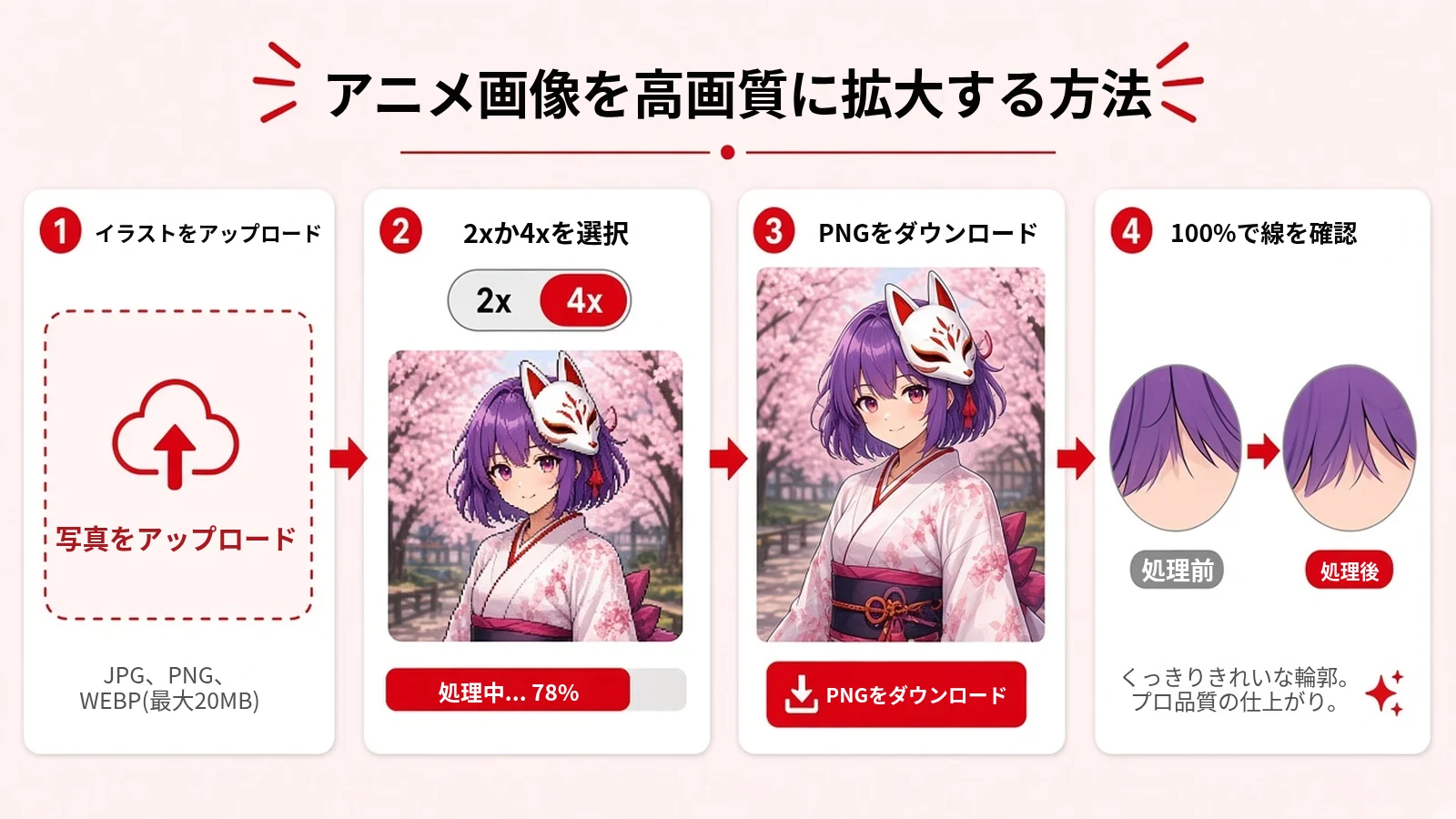
アニメイラストを高画質化する4ステップ
1. イラストをアップロード
20 MBまでの PNG・JPG・WebP・HEIC をドロップまたは貼り付け。ベタ塗りをいちばんきれいに保てるのはPNGです。
2. 2倍か4倍を選ぶ
無料は端末内で動作。Real-ESRGAN を使うなら Pro に切り替えます。
3. 100%表示で線を確認
線のよれ、ハロー、変わってしまったディテールがないか見てください。
4. ダウンロード
輪郭と透過を保つためPNGで保存。透かしは入りません。
アニメ 画像 高画質化ツールでできること
線画向けに調整したシャープ
無料モードは写真用の高画質化より強めに輪郭をシャープにし、線をはっきり保ちます。
Pro は Real-ESRGAN
線のまわりの圧縮ブロックを取り除き、よりなめらかな輪郭に作り直します。
画風の変換なし
あなたの絵は拡大されるだけで、誰かの画風で描き直されることはありません。
透過を保持
透過PNGは、無料モードでは透過のままです。
未発表の作品もプライベートに
無料モードはアップロードしないので、依頼作品や下描きにも安心です。
わかりやすい Pro 料金
2倍でも4倍でも1クレジット、成功時のみ。
利用している人
壁紙
アニメの場面写真を大きな画面に合わせて拡大。
ファンアートと依頼イラスト
ステッカーやポスターの印刷用に大きなファイルを。
漫画とコミック
タブレットで読みやすい、くっきりしたコマに。
スタンプとステッカー
小さなチャット用イラストの大きい版を。
無料と Pro:何にお金を払うのか
無料 · この端末で
アカウント不要、アップロードなし
- 端末内なら回数無制限、アカウント不要
- 写真がアップロードされることはありません
- ダウンロードに透かしなし
- ビフォーアフターのスライダーと100%表示
クレジット · Pro AI
AIモデルが必要なとき
- Real-ESRGAN による Pro:1クレジット、成功時のみ課金
- ログインなし:ブラウザごとに1日1回 Pro を無料で試せます
- 無料アカウント:毎週5回分の Pro クレジット
- パックは60クレジットで$4.99から、または月$9.99で300クレジットの Plus
イラストに別のアップスケーラーが必要な理由
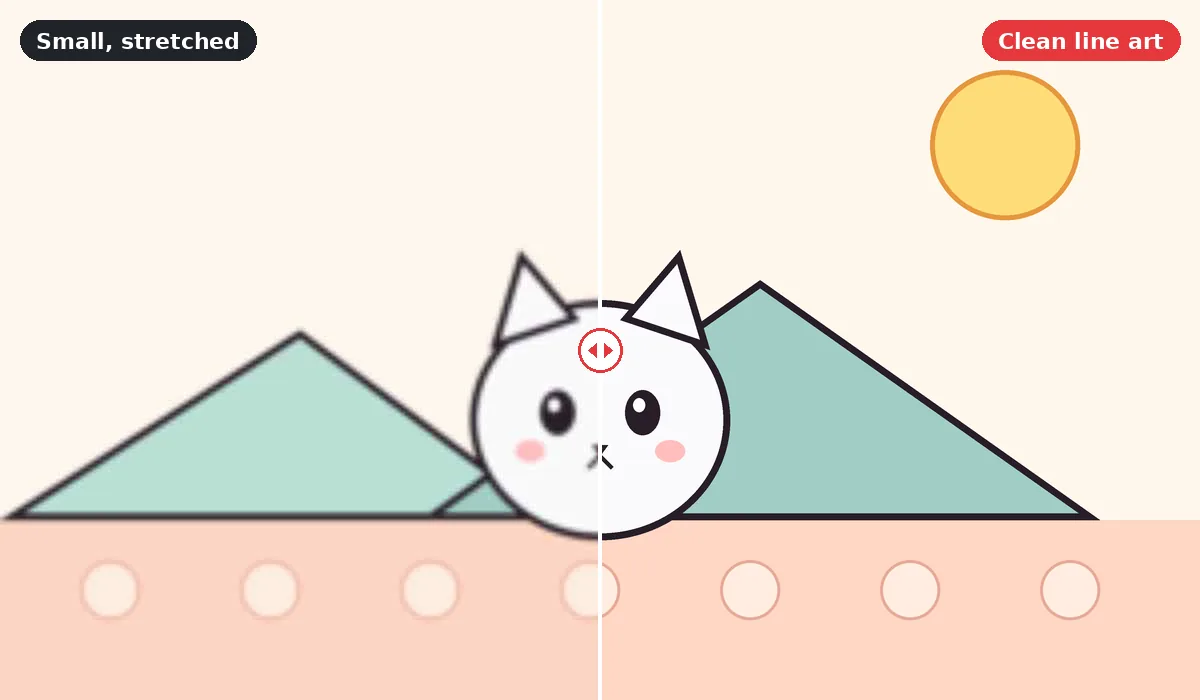
写真とイラストは、拡大したときの崩れ方が違います。写真は緩やかな質感に満ちているので、多少の甘さは自然に見えます。イラストはシャープな輪郭とベタ塗りの面でできているので、甘さが目立ちます。線はぼやけ、色は隣ににじみ、圧縮はすべての線の横に汚いブロックを残します。
良い線画の高画質化は、3つのものを守ります。輪郭のシャープさ、ベタ塗り、そして作者の線の太さです。写真用のアップスケーラーは平坦な部分に質感を加えたり、線を細くしたり太くしたりしがちです。だからこのページの無料モードは写真用より強い輪郭シャープを使い、Pro はきれいな輪郭をうまく扱うモデルを使っています。
アニメ用と写真用の高画質化の違い
アニメの場面写真やイラストにはこのページを。写真には、自然な質感向けに調整された一般のAI画像高画質化を使ってください。文字と絵が混ざったスクリーンショットには、文字の形を作り出さない無料モードがたいてい最も安全です。
このアニメ高画質化の仕組み
無料モード
画像はなめらかな補間で新しいサイズにリサンプリングされ、その後アンシャープマスクで輪郭が強められます。線はガサガサせずに強めのシャープに耐えられるので、写真より適用量を多くしています。強さはスライダーで調整します。すべて端末内で動き、スマホのメモリを守るため出力は約800万画素までで、透過部分は透過のままです。
Pro モード
Pro では、BSD-3 ライセンスで公開されたオープンソースの超解像モデル Real-ESRGAN を実行します。ライセンスと挙動が商用利用に合っているため、アニメ専用版ではなく汎用モデルを使っています。JPEGのブロックを取り除き、きれいな輪郭を作り直すのが得意です。どのAIアップスケーラーとも同じく、小さなディテールを変えてしまうことがたまにあるので、結果画面には輪郭の質感が推定されている可能性を記載しています。
Pro は2倍でも4倍でも1クレジットで、成功したときだけ課金されます。ログインなしの訪問者は1日1回 Pro を無料で試せ、無料アカウントには毎週5回分の Pro クレジットが付きます。
アニメのスクショ、漫画、ファンアートを高画質化
エピソードのスクリーンショット
配信のフレームは、特に暗いシーンや動きの速い場面で圧縮されています。動きの少ないフレームを選び、PNGで保存し、線のまわりのブロックが気になるなら Pro を使ってください。
漫画のページ
白黒のページには、細かな網点でグレーの陰影を作るスクリーントーンがあります。アップスケーラーはトーンをなめらかなグレーやおかしな模様に変えてしまうことがあります。陰影部分を100%表示で確認し、スキャンしたページには2倍を選びましょう。
デジタルイラスト
自分で描いた絵なら、できるだけお絵描きアプリから大きなサイズで書き出し直してください。高画質化は、元のファイルをなくしたときや、キャンバスが小さすぎたときのためのものです。
ドット絵
ドット絵では、たいていブロックを正確に残したいはずです。なめらかなアップスケーラーはそれをぼかしてしまいます。代わりに、画像編集ソフトでニアレストネイバー法を使い、整数倍で拡大してください。
アニメ・線画は2倍?4倍?
ほとんどのイラストには2倍が安全です。1280ピクセルの画像が幅2560ピクセルになり、たいていのパソコンの壁紙やタブレットでの閲覧に足ります。4倍は、スタンプやアイコン、古いWeb画像などとても小さな元画像向けです。倍率が大きいほどアップスケーラーが推定する部分が増えるので、4倍では線や小さなディテールをより注意深く確認してください。
画面に合わせる
4K壁紙には3840×2160ピクセルが必要です。1920×1080のスクリーンショットならちょうど2倍、960×540の画像なら4倍。すでにそれより大きいものは、縮小すれば済みます。
高画質化したアニメイラストを印刷する
ステッカー、ポスター、アクリルスタンド、アートプリントは、どれも画面より多くの画素が必要です。ステッカーのような小さなものなら仕上がりサイズで300ピクセル/インチ、離れて見るポスターなら150〜200が一般的な目安です。10×15 cmのステッカーを300ピクセル/インチで作るにはおよそ1200×1800ピクセル、30×45 cmのポスターを150で作るにはおよそ1800×2700ピクセルが必要です。
印刷サイズ計算ツールでファイルに必要な画素数を確認し、それに届くいちばん小さな倍率を選んでください。印刷所ではsRGBのPNGか高画質JPEGが好まれることが多いです。画面と紙の色は完全には一致しないので、色が大事ならまず1枚だけ試し刷りを注文しましょう。
ダイカットステッカーのためのきれいな輪郭
ダイカットステッカーは絵の輪郭に沿ってカットされます。先に高画質化し、背景を透過して、カットラインがきれいな形をなぞるよう、切り抜きの輪郭を100%表示で確認してください。
同じイラストで無料と Pro を比べる
太い輪郭のきれいなPNGなら、通常の表示サイズでは無料モードと Pro はとてもよく似て見えることが多く、無料にはディテールを一切変えないという利点があります。差が出るのは圧縮された元画像です。すべての線の横にブロックノイズがあるJPEGのスクリーンショットでは、無料は線と一緒にノイズもシャープにしてしまいますが、Pro は両者を分け、よりなめらかできれいな輪郭を返します。
おすすめは、まず無料で試すことです。100%表示できれいに見えれば、それで完了。輪郭が汚れていたりブロック状だったりしたら、Pro に1クレジットを使い、2つを並べて比べてから選びましょう。
静止画と動画
このページは静止画を高画質化します。アニメのエピソードは動画で、動画の高画質化は別の作業です。すべてのフレームを一貫して処理しないと、フレームごとに線がちらついてしまいます。壁紙や1枚のフレームなら、プレイヤーからフレームをPNGで書き出してここで高画質化してください。エピソード全体なら、動画向けに作られたパソコン用ツールのほうが適しています。
作者の作品を尊重する
他人の作品を高画質化しても、その作品の権利者は変わりません。個人の壁紙なら問題になることはまれですが、他の作者の作品を高画質化したコピーを印刷・販売・転載するには、通常その作者の許可が必要です。共有するときは必ず元の作者をクレジットし、サインや透かしを消さないでください。あなたが作者なら、昔の自分の作品を高画質化するのは、作品に第二の命を吹き込む良い方法です。元のファイルは残しておきましょう。
アップロードされた画像をモデルの学習に使うことはなく、Pro のファイルは1時間後(アカウントなら24時間後)に自動で削除されます。
いちばんきれいに仕上げるコツ
いちばん良い元画像から
見つけられる中で最高品質のファイルを使ってください。JPEGよりPNGの書き出し、SNSで再共有されたコピーより作者のJPEGのほうが上です。
高画質化を繰り返さない
必要なサイズに一度で拡大しましょう。高画質化したファイルをさらに高画質化すると、乱れが積み重なります。
出力はPNGで
PNGはくっきりした輪郭と透過を保ちます。小さいファイルが必要な場合にだけ、後から高画質設定でWebPやJPGに変換してください。
背景は別に処理する
背景なしのステッカーにしたいなら、先に高画質化してから背景を透過しましょう。切り抜きが、大きくきれいになった輪郭に沿います。
顔と目を確認
アニメの目には、小さなハイライトや細い線があります。AIアップスケーラーが真っ先に変えてしまう可能性のあるディテールです。公開前に拡大して確認してください。
よくある問題と対処法
線が太すぎる・濃すぎる
無料モードで強さを下げてください。強いシャープは、作者が描いたより線を重くすることがあります。
線のまわりのハロー
濃い線の横の明るいふちは、シャープのかけすぎです。スライダーを下げるか、リンギングの少ない Pro を試してください。
グラデーションが縞になった
空や髪のやわらかなグラデーションは、特に圧縮された元画像から拡大すると縞(バンディング)になることがあります。いちばん良い元画像を使い、結果はPNGで保存してください。
小さな文字が意味不明になった
絵の中のフキダシや看板の文字は、Pro で変わってしまうことがあります。文字の多いコマには無料モードを使うか、翻訳を編集しているなら文字を打ち直してください。
EnhancerPro チームが執筆・検証。最終更新日 2026-10-12.
よくある質問
関連ツール
自分の写真で試す
まずはこの端末で無料で。写真にAIモデルが必要なときだけ Pro クレジットを使い、成功した処理にだけお支払いください。