
ユースケース · 書類とメモ
スキャンした書類とスクリーンショットを補正
スマホはいつの間にか、ほとんどの人にとってのスキャナーになりました。会議後のホワイトボード、図書館の本のページ、署名済みの書類、手書きのレシピ、後ろの席から撮った講義スライドを撮影します。そうした写真の多くは、ぼやけたり、傾いたり、暗かったりします。このページでは書類の作業全体を扱います。ページの上手な撮り方、書類の種類ごとの適切な修正、画像を検索可能なテキストやPDFにする方法、そして書類に含まれがちな個人情報の守り方です。文字ツールは文字をより鮮明にします。見えない文字を推測することは決してありません。
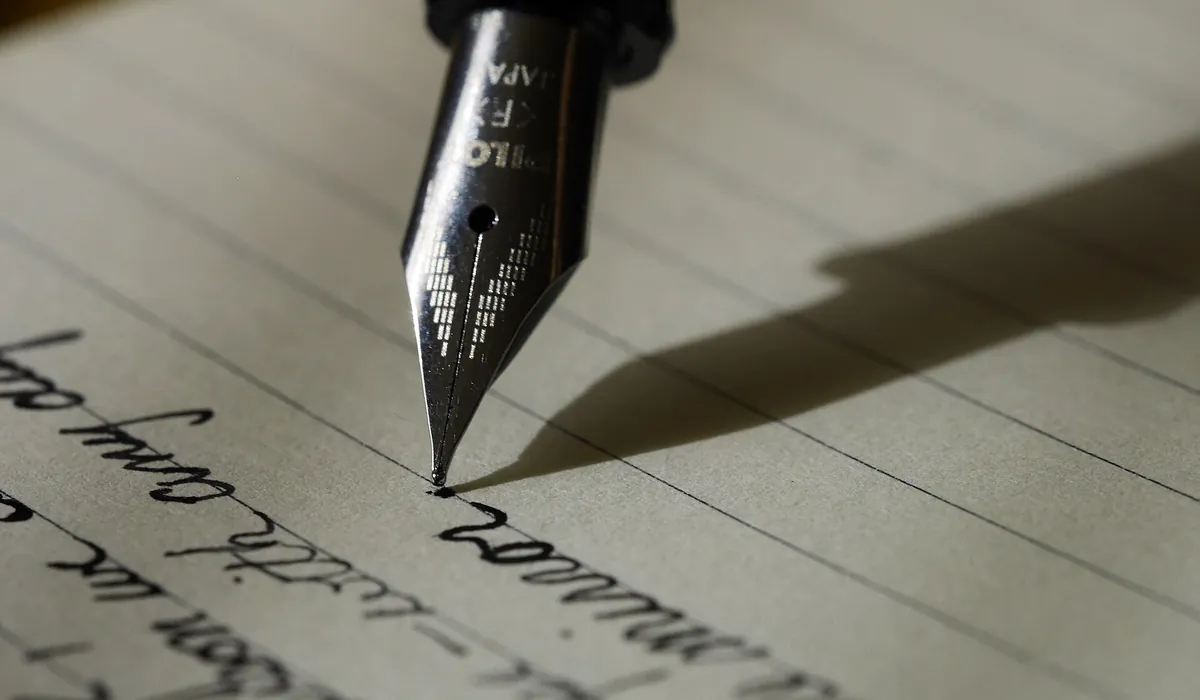
書き換えずに読みやすく
コントラストと輪郭の鮮明さが向上します。文字が置き換えられることはありません。
さまざまな素材に対応
ホワイトボード、メモ、書類、本のページ、スライド、スクリーンショット。
初期設定でプライベート
Freeモードはブラウザで動作するため、機密書類に向いています。
次はテキストかPDFへ
無料ツールで文字を抽出したり、ページをPDFにまとめたりできます。
書類用のツール
まずページを上手に撮る
どんな補正も良い撮影でこそ効果を発揮し、書類は撮り方に特に敏感です。文字は細く高コントラストの線でできています。わずかな動き、ページにかかる影、急な角度だけで、どんなソフトウェアでも完全には分離できない灰色のかたまりになってしまいます。
- 暗いテーブルに白い紙というように、対照的な面にページを平らに置きます。
- スマホは斜めではなく、ページの真上で平行に構えます。
- 均一な日光か天井の照明を使います。光沢紙で反射を起こすフラッシュはオフにします。
- ページをフレームいっぱいに収め、文字をタップしてピントを合わせます。
- じっとして2枚撮り、シャープなほうを残します。
複数ページの書類には、多くのメモアプリやファイルアプリにあるスマホ内蔵の書類スキャンモードを使うと、ページを自動的に切り抜いて平らにしてくれます。可能ならそれを使い、それでもやわらかく見えるページをここで直してください。
書類によって問題は違う
ホワイトボードと銀行の明細書では、失敗の仕方が違います。書類の種類に名前を付けると、適切な修正を選び、期待できる結果を知る助けになります。
| 書類 | よくある問題 | 役立つこと | 現実的な期待 |
|---|---|---|---|
| ホワイトボードの写真 | 反射、薄いマーカー、斜めの撮影 | 反射を除去、次にぼやけた文字を修正 | マーカーの文字の多くは読めるように。薄い、半分消えた言葉は読めないことも |
| 手書きのメモ | 細い鉛筆の線、影 | ぼやけた文字を修正、きつめに切り抜く | 線がより鮮明に。乱雑な字は乱雑なまま |
| 印刷された書類や手紙 | ピンぼけ、暗い光 | ぼやけた文字を修正または暗所写真の補正 | 印刷された文字は通常よく改善 |
| 本や教科書のページ | ノド近くで湾曲したページ | より平らにして撮り直し、次にぼやけた文字を修正 | シャープ化では湾曲を完全に平らにはできない |
| プレゼンのスライド | 遠くから撮影、小さな文字 | ぼやけた文字を修正、次に画像を拡大 | 大きな見出しが最もよく改善。小さな脚注は読めないままのことも |
| スクリーンショット | 圧縮と縮小 | ぼやけた文字を修正 | 文字が数ピクセルの高さしかなかった場合を除き、よく改善 |
鮮明な画像から使えるテキストへ
鮮明な画像は、多くの場合別の何かへの一歩にすぎません。段落をメールにコピーする、メモの山を検索する、きちんとした1つのファイルを事務所に送る、などです。このサイトの無料ブラウザツールは、アップロードなしでよくある次のステップをカバーします。
よくある次のステップ
- 画像からテキストで文字を抽出し、画像と照らし合わせて結果を校正します。
- JPGからPDFで、複数のページ写真を1つのファイルにまとめます。
- 画像を圧縮で、メールやアップロードフォーム向けに大きなスキャンを小さくします。
- 無料の画像切り抜きで、テーブルや指を切り落とします。
文字認識はシャープで高コントラストの画像ほど正確なので、先にぼやけた文字を修正すると効果的です。それでも0とO、1とl、5とSなど似た文字を読み間違えることがあるため、数字は注意深く確認してください。
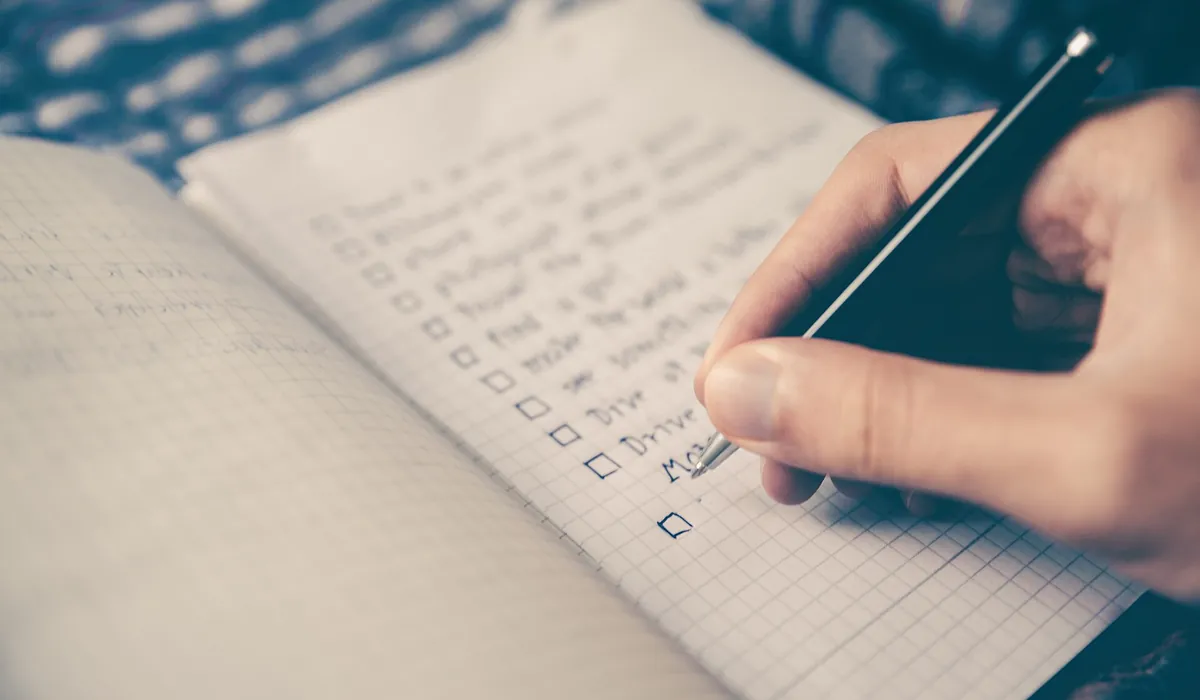
どこに一線があるかを知る
書類の写真は証拠として使われることがよくあります。経費精算のレシート、署名済みの書類、メーターの数値などです。そのため、見栄えより誠実さが大切です。文字ツールは鮮明さの向上だけを目的に設計されています。自信を持って間違った数字を出すほうが明らかなぼやけより悪いため、文字を置き換えたり、欠けた言葉を補ったりはしません。
- 補正後も文字があいまいなら、不明として扱い、原本を確認してください。
- 公的書類の数字、日付、署名を変更するために補正画像を使わないでください。
- 書類が重要な場合は、補正したコピーと一緒に手を加えていない写真を保管してください。
- 法的・金銭的な記録については、再構成に頼らず、発行元に新しいコピーを依頼してください。
大量のページを効率よく処理する
ページが多いときは、一度準備して繰り返します。すべてのページで同じ場所、同じ光、同じスマホの高さを使い、順序が崩れないよう撮りながらファイルに番号を付けます。必要なページだけを直してください。すでに読めるページは処理しても何も得られず、原本に近いままのほうが良いのです。最後にページを1つのPDFにまとめ、送る前に別のデバイスで開いて全ページを確認します。
個人情報を守る
書類には、氏名、住所、口座番号、署名が含まれています。Freeモードはブラウザ内で画像を処理するので、何もデバイスから出ません。書類の画像を共有する前に、さらに2つの無料のステップを検討してください。受け取る人に不要な情報をぼかすか切り抜くこと、そして撮影場所を含むことがあるEXIFデータを削除することです。
Proモードは、選んだ画像だけをその1回の処理のためにAIモデルに送ります。機密性の高い書類で、Freeモードで十分読めるようになるなら、Proを使う理由はまったくありません。
EnhancerPro チームが執筆・検証。最終更新日 October 14, 2026.
よくある質問
書類を読みやすくする
ブラウザで無料でやわらかい文字を鮮明に。Freeモードでは何もアップロードされません。