
画像から文字起こし:ブラウザで使える無料OCR
スクリーンショット、スキャン、写真から編集できる文字を抜き出し、コピーやテキストファイルで保存。すべてお使いの端末で。
- ブラウザで動作
- アップロード不要・アカウント不要
- 無料で回数無制限
- 15言語
- コピーか.txtでダウンロード
この無料の文字起こしツールは、スクリーンショット、スキャンしたページ、レシート、看板の写真に写った文字を読み取り、コピーやダウンロードできるテキストにします。ブラウザ内で動くオープンソースのOCRエンジンを使い、ウルドゥー語、アラビア語、ヒンディー語、中国語、日本語を含む15言語に対応し、最大20枚の画像を一度に処理できます。何もアップロードされません。
画像から文字を抽出する方法
1. 画像を追加
スクリーンショットや写真をドロップ、参照、またはCtrl+Vで貼り付け。
2. 言語を選ぶ
画像に含まれる言語を最大3つまで選びます。
3. 抽出
「文字を抽出」を押して、進行状況バーを確認。
4. コピーか保存
必要なら編集して、コピーするか.txtファイルをダウンロード。
この無料ツールでできること
15言語
ラテン文字、アラビア文字、デーヴァナーガリー、中国語、日本語、韓国語の文字。
複数言語の混在
1回で最大3言語を組み合わせて読み取り。
複数の画像
最大20枚の画像を読み取り、1つのテキストにまとめる。
信頼度スコア
結果ごとにエンジンの確からしさを確認。
編集、コピー、ダウンロード
小さな誤りを直してから、コピーか.txtで保存。
プライベートなOCR
エンジンと言語データは端末内で動作します。
利用している人
スクリーンショット
コピーできないアプリや動画から文字を取り出す。
レシートやメモ
紙を検索できる編集可能なテキストに。
勉強や研究
印刷されたページを打ち直さずに引用。
仕事の書類
スキャンした手紙やフォームの文字を再利用。
無料と Pro:何にお金を払うのか
無料 · このツール
画像から文字起こし
- 文字の抽出は回数無制限
- ブラウザで動作、アップロード不要
- 一度に最大20枚の画像
- アカウント不要、クレジットも不要
Pro クレジット · Pro のAIツール
画質改善、高画質化、修復
- クレジットは Pro のAI処理専用です
- アカウントがあれば毎週5 Pro クレジット無料
- 処理が成功したときだけ課金
- このような形式変換ツールは無料のままです
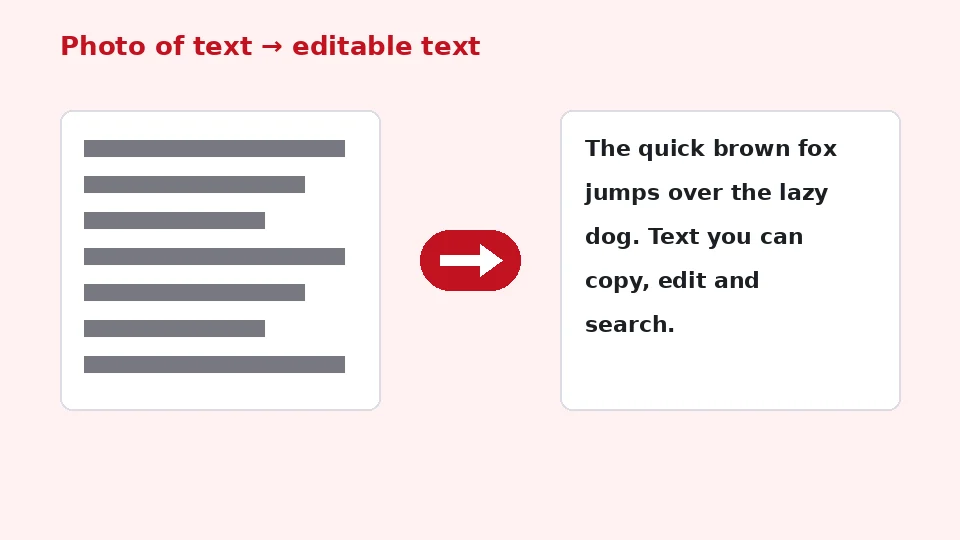
OCRとは?
OCR(光学文字認識)は、文字の写った画像を、選択・検索・編集できるテキストに戻す技術です。行を探し、単語や文字に分け、何百万もの例から学んだパターンと形を照らし合わせます。最近のエンジンは行全体を一度に読むニューラルネットワークを使うので、さまざまなフォントにずっと強くなっています。
このページでは、長年続くオープンソースのOCRエンジン「Tesseract」を、ブラウザ内で動くようWebAssemblyにコンパイルして使っています。エンジンと言語ファイルは初めて「文字を抽出」を押したときにダウンロードされてキャッシュされるので、次回からは早く始まります。
手入力より速い
OCRと手入力を比べると、1〜2文より長いものならOCRの圧勝です。後で数文字直すとしても、1ページを手で打つよりずっと速く、行を飛ばすこともありません。
文字起こしツールの使い方
画像をボックスにドラッグする、参照する、またはクリップボードからスクリーンショットを直接貼り付けて、1枚以上追加します。画像に含まれる言語を選びます(初期設定は英語)。「文字を抽出」を押すと、進行状況バーにエンジンの読み込み、続いて各画像の読み取りが表示されます。
終わると、修正できるボックスにテキストが表示されます。「すべてコピー」でほかの場所に貼り付けるか、.txtファイルをダウンロードしてください。各画像にもTXTボタンがあり、複数の画像はファイル名を見出しにしてまとめられます。
スクリーンショットなら2クリック
スクリーンショットから文字をコピーするには、システムのスクリーンショットのショートカットを押してから、このページをクリックしてCtrl+V(MacはCmd+V)を押します。画像がすぐに追加されるので、2クリックで文字を抽出できます。
言語と文字
何より大切なのは正しい言語を選ぶことです。エンジンは言語データを使って文字やよく使う単語を認識するので、英語のデータでフランス語を読むとアクセント記号を取りこぼします。同じフォームに英語とウルドゥー語があるような混在した書類なら、最大3言語を選べます。
アラビア語やウルドゥー語のような右から左に書く文字にも対応し、テキストボックスは文字の方向に自動で合わせます。中国語、日本語、韓国語は言語データが大きいので、初回は少し時間がかかります。
ページの撮影
書類の写真から文字を抽出するなら、スマホをページと平行に構え、影や反射を避け、文字が画面いっぱいになるように撮りましょう。まっすぐで均一に明るい写真なら、スキャナーとほぼ同じ精度になります。
正確な結果を得るには
解像度とコントラスト
OCRは、ほどよい大きさのくっきりしたコントラストの高い文字で最もうまくいきます。スクリーンショットはたいてい最適です。写真なら、文字の高さは20ピクセル以上が目安です。とても小さければ、変換前に拡大するかその範囲をトリミングしてください。明るい背景に暗い文字がいちばんよく読めます。
ぼやけた文字や薄い文字は先に直す
画像がぼやけている、解像度が低い、色あせている場合は認識精度が落ちます。そこで役立つのがAI文字の鮮明化ツールです。Pro モードで文字をくっきり整え、改善した画像をこの無料の変換ツールにかけられます。2つのツールは役割が違います。片方は文字の見た目を良くし、もう片方は文字を編集できるテキストに変えます。
手書きのメモ
手書き文字の認識には限界があります。丁寧な活字体ならうまくいくこともありますが、続け字はたいてい誤りが出ます。エンジンは主に印刷された文字で学習しているためです。手書きメモの結果は、修正の出発点として扱ってください。
プライバシーと端末
多くのオンラインOCRサービスは画像をサーバーにアップロードします。ここではエンジンがブラウザ内で動くので、レシート、身分証、契約書、医療関係の手紙が端末の外に出ることはありません。ダウンロードされるのはエンジン本体と言語ファイルだけで、どちらも当サイトから配信されます。
パソコンとスマホの最新のChrome、Edge、Firefox、Safariで動きます。iPhoneで画像から文字起こしするには、Safariでページを開き、ドロップ範囲をタップして写真かスクリーンショットを選びます。古いスマホでは大きな画像に時間がかかるので、必要な文字の部分にトリミングしてください。
制限とコツ
1回で最大20枚、各50 MBまでの画像を読み取れます。JPG、PNG、WebP、GIF、BMPファイルに対応しています。PDFは先にPDFからJPGへの変換ツールでページを画像にしてください。表はセルではなく文字の行として出力され、段組みの多い複雑なレイアウトは整える必要があるかもしれません。
このツールは無料・回数無制限で、透かしも入らず、EnhancerPro のクレジットも使いません。抽出した内容は、コピーやダウンロードをするまでブラウザ内にとどまります。
メモに残す
抽出したテキストは、メモアプリ、表計算ソフト、翻訳ツールに貼り付けられます。レシートや配布資料を検索できるテキストで保存しておけば、後で写真をスクロールして探すよりずっと簡単です。
抽出したテキストの実用的な使い方
印刷された文字を翻訳
外国語の看板、メニュー、手紙の文字を抽出し、お気に入りの翻訳アプリに貼り付けましょう。画素ではなく文字になっているので翻訳が速く、必要な部分だけを正確にコピーできます。
本やスライドから引用
学生や研究者は、印刷された本や講義スライドから1段落が必要になることがよくあります。ページを撮影して文字を抽出し、小さな誤りを直しましょう。ほかの引用と同じように出典を明記するのを忘れずに。
フォームや表のデータ
抽出した表は、列の間にスペースが入った文字の行として出てきます。表計算ソフトに貼り付けて「区切り位置」機能で値を分けましょう。長い数値の表は、1桁の読み違いで結果が変わることがあるので、後で合計を確認してください。
アクセシビリティ
画像の中の文字はスクリーンリーダーで読み上げられません。抽出すれば、画像を共有するときにきちんとした説明やキャプションを付けられ、ポスターやチラシをより多くの人が利用できるようになります。元の画像では読みにくかった文字のサイズやコントラストを変えることもできます。
アーカイブ
元の画像は抽出したテキストと一緒に保管しましょう。画像が正式な原本で、テキストは探しやすくするためのものです。テキストファイルに画像と同じ名前を付ければ、2つがまとまったままになります。
結果の確認
各画像の横の信頼度スコアは、品質の目安になります。約85%を超えていればたいてい誤りの少ないきれいなテキストで、それより低ければ結果を注意深く読むべきです。よくある混同は、英字のOと数字の0、小文字のlと数字の1、画像の端近くの句読点です。
誤った単語が多いなら、もっとくっきりした大きな画像を試し、写真やロゴなど関係ない部分を切り取り、正しい言語が選ばれているか確認してください。横向きのスキャンは回転ツールでまっすぐにするのも効果的です。エンジンは横方向の行を最も確実に読むためです。
大切な書類のプライバシー
銀行からの手紙、処方箋、身分証には、他人のサーバーに保存されたくない情報が含まれていることがよくあります。認識は端末内で行われるので、画像を一度も端末の外に出さずに、参照番号や住所など必要なものだけを抽出できます。結果を共有するときは必要な行だけをコピーし、元の画像を誰かに送る前には個人的な部分をぼかすことも検討してください。
よくある質問
関連ツール
もっとくっきり、大きく、または修復した写真が必要ですか?
AIツールで、端末内で無料で画像の画質改善、高画質化、修復ができ、必要に応じてクレジットで Pro のAI処理も使えます。