
ガイド
スクリーンショットと画面写真の読みやすい文字
文字は容赦がありません。風景なら少しシャープさを失ってもきれいに見えますが、レシートのぼやけた数字、にじんだエラーメッセージ、かすんだコードの1行があると、画像は役に立たなくなります。読めないスクリーンショットの多くは、画面ではなくその後の出来事が原因です。リサイズ、画像を圧縮するメッセージアプリ、斜めから撮ったモニターの写真などです。このガイドでは、文字をきれいにキャプチャする方法、品質を落とさずに共有する方法、すでにやわらかくなった文字を改善する方法、そして読めない文字が何であるかをツールに頼ってはいけない理由を説明します。
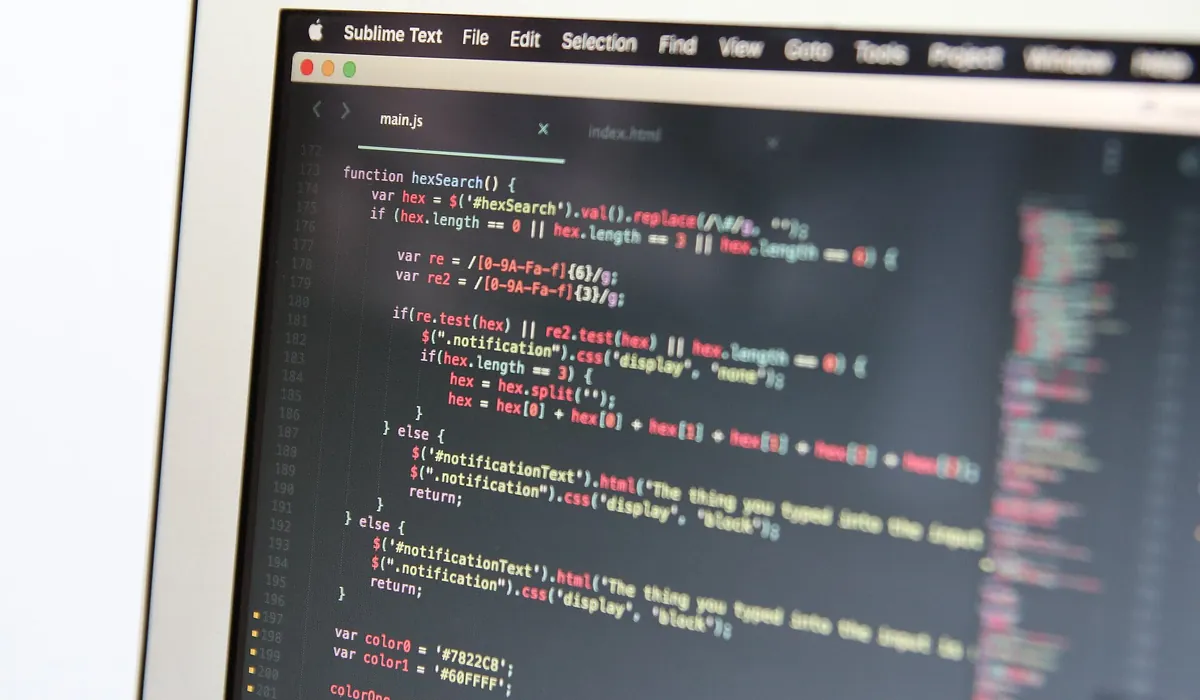
撮影せず、キャプチャする
本物のスクリーンショットは画面の写真に勝ります。
元のファイルを共有
チャットアプリは画像を圧縮し、文字をぼかします。
サイズよりコントラスト
拡大する前に文字のコントラストを上げます。
自分で読む
文字の推測をツールに任せないでください。
文字をより鮮明にするツール
スクリーンショットの文字がぼやける理由
| 原因 | 起きること | 対処法 |
|---|---|---|
| スクリーンショットではなく画面を撮影 | モアレ、反射、角度、ピンぼけ | デバイスで本物のスクリーンショットを撮る |
| 縮小してから拡大 | 細い文字の線が平均化されて消える | 元のサイズを保ち、縮小せずに切り抜く |
| チャットアプリの圧縮 | JPGのブロックと文字の周りのハロー | 写真ではなくファイルや書類として送る |
| スクリーンショットのスクリーンショット | ステップごとに拡大縮小と圧縮が加わる | 最初のキャプチャに戻る |
| 低解像度のディスプレイや縮小表示のページ | 文字の高さが数ピクセルしかない | キャプチャ前にページを拡大する |
文字をきれいにキャプチャする方法
- カメラではなく、スマホやパソコンのシステムのスクリーンショット機能を使います。
- キャプチャ前に、ページや書類を拡大して文字を十分大きくします。
- 必要なウィンドウや範囲だけをキャプチャします。後で切り抜くのは問題ありませんが、縮小はいけません。
- できればPNGで保存します。PNGは文字のシャープな輪郭を保ち、JPGは文字の周りにアーティファクトを加えます。
- どうしても画面を撮影するなら、カメラを正面に構え、映り込みを避け、文字をタップしてピントを合わせます。
品質を落とさずに共有する
多くのメッセージアプリやSNSアプリは、通信量を節約するために画像を縮小・再圧縮します。文字は輪郭がシャープなので最も影響を受けます。可能なら、スクリーンショットをファイルや書類の添付として送るか、元のファイルへのリンクを共有してください。画像として投稿するしかないなら、アプリがリサイズする前に文字がフレームの多くを占めるよう、きつめに切り抜いてください。
すでにやわらかくなった文字を改善する
ぼやけたスクリーンショットしかない場合、ぼやけた文字を修正ツールは文字の周りの局所的なコントラストを上げ、圧縮のアーティファクトを減らします。やわらかいが、頑張ればまだ読める文字に最もよく機能します。
- まずぼやけた文字を修正を実行し、コントラストを上げてブロックをきれいにします。
- 文字が非常に小さければ、きれいにした後で2倍に拡大します。
- 100%表示で比べ、各単語を自分で読みます。
- 文字の形が変わったり、くっついたりし始めたら止めます。
コードエディターやダークモードのアプリのような暗い背景の明るい文字は、明るい背景の暗い文字より圧縮に敏感です。結果がにじんで見えるなら、インターフェースの文字と細い線向けに調整されたスクリーンショット用のバリエーションを試してください。
Freeモードはブラウザで動作し、スクリーンショットをデバイスに留めます。プライベートなメッセージ、アカウント情報、仕事の書類を含むスクリーンショットではこれが重要です。
文字の推測をツールに任せない
元の画像で読めない文字は、AIモデルがシャープにすることはできても、別の文字にしてしまうことがあります。3が8に、1がlになり、見慣れない名前がよくある単語に変わることもあります。金額、口座番号、日付、コード、名前など重要なものは、原本を読むか、より良いコピーを入手してください。
| 内容 | 補正したコピーの安全な使い方 |
|---|---|
| サポートに共有するエラーメッセージ | 原本でもまだ読めるなら問題なし |
| レシートの合計と日付 | 紙の原本と照合する |
| パスワード、コード、口座番号 | 補正した文字に頼らない |
| 手書きの文字 | どんな読み取りも推測として扱う |
デバイスごとのスクリーンショット
- ほとんどのスマホは画面全体をネイティブの解像度でキャプチャし、ほぼどんな用途にも十分シャープです。
- パソコンでは、一部だけが必要なら、高解像度のモニター全体ではなく、1つのウィンドウか範囲をキャプチャします。
- 長い「スクロール」スクリーンショットはチャットやページに便利ですが、非常に縦長になることがあります。共有前に重要な部分に切り抜いてください。
- 高密度ディスプレイでは、スクリーンショットは見た目より大きくなります。容量節約のためだけに半分に縮小しないでください。文字の線は1〜2ピクセル幅しかないことがよくあります。
共有前のプライバシー
- 不要な名前、電話番号、メールアドレスは切り抜きます。
- スマホのスクリーンショット上部の通知バナーを隠します。
- 画面の写真の背景に、他の開いたウィンドウや書類が写っていないか確認します。
- 機密性の高いスクリーンショットには、アップロードされないデバイス上のFreeツールを使います。
よくある状況と対処法
| 状況 | 対処法 |
|---|---|
| 誰かからぼやけたスクリーンショットが届いた | 元のファイルをファイルとして送ってもらう |
| 古いスクリーンショットで原本がない | ぼやけた文字を修正し、注意深く読む |
| 講義や会議で撮ったスライドの写真 | スライドに切り抜いてから、ぼやけた文字を修正 |
| 暗い光で撮ったレシート | レシート用のバリエーションを使い、合計は紙で確認 |
簡単なチェックリスト
- 画面の写真ではなく、本物のスクリーンショットか?
- キャプチャ前に文字は十分大きいか?
- PNGで保存し、ファイルとして共有したか?
- 拡大前にきれいにしたか?
- 100%表示で自分で読んで確認したか?
EnhancerPro チームが執筆・検証。最終更新日 October 14, 2026.
よくある質問
やわらかいスクリーンショットを鮮明に
ブラウザで文字のコントラストを上げ、100%表示で比べ、すべての単語を自分で読みましょう。