
JPG PDF 変換:写真を無料で1つにまとめる
写真やスキャンを、1ページもアップロードせずに、数秒で整った順番のPDFに。
ドロップ images をここにドロップ、またはクリックして選択
JPG、PNG、WebP · 最大50枚 · 各50 MB · Ctrl+Vで貼り付け · 何もアップロードされません
- ブラウザで動作
- アップロード不要・アカウント不要
- 無料で回数無制限
- 透かしなし
- 一括処理+ZIPダウンロード
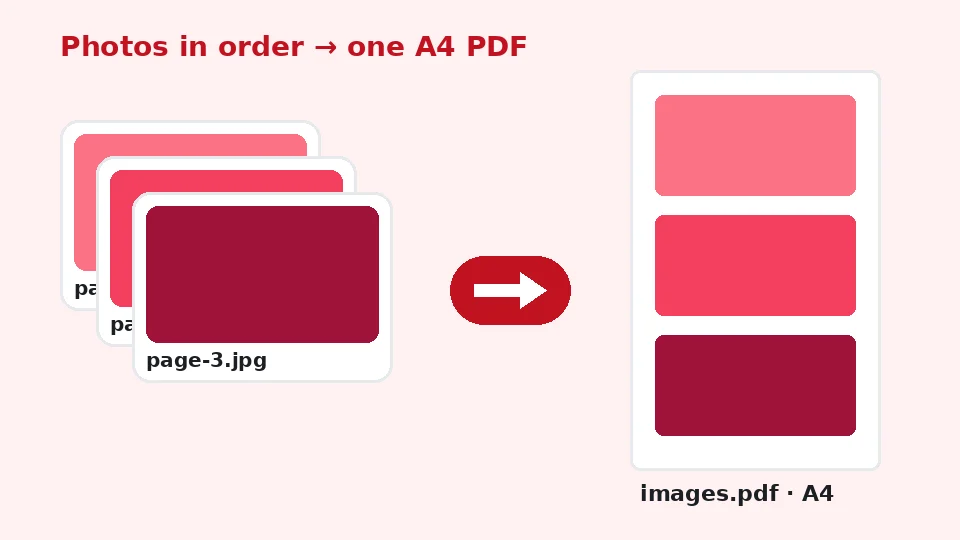
この無料のJPG PDF変換ツールは、ブラウザで直接ドキュメントを作ります。写真、スキャン、スクリーンショットを追加し、ドラッグで正しい順番に並べ、用紙サイズ、向き、余白を選んで、1つにまとめたPDFか、画像ごとに別々のPDFをダウンロードします。何もアップロードされず、透かしも入りません。
JPGをPDFに変換する4ステップ
1. 画像を追加
JPG・PNG・WebPファイルをドロップ、クリックして参照、またはCtrl+Vで貼り付け。
2. ページを並べる
矢印でページを順番に並べ、不要なものは削除します。
3. レイアウトを選ぶ
A4、レター、画像に合わせるから選び、向き、余白、出力を設定。
4. 作成して保存
「PDFを作成」を押して1つのファイルをダウンロード、または別々のPDFをZIPで。
この無料ツールでできること
ページ順を自由に
ドキュメントが正しく読めるようページを上下に移動。
A4、レター、画像に合わせる
標準の用紙サイズ、または各写真にぴったり合うページ。
向きを自動で
指定しない限り、横向きの写真は横向きのページに。
余白はお好みで
印刷や製本に合わせて、余白なし・小・大。
1つのPDFか複数か
すべてをまとめるか、画像ごとにPDFを作ってZIPで。
完全にプライベート
アップロード、アカウント、透かしなしで端末内で作成。
利用している人
レシートと経費
経費精算用にレシートの写真を1つのファイルにまとめる。
宿題やフォーム
スキャンしたページや署名済みのフォームを1つのドキュメントで送る。
身分証や申請
申請用にカードの表裏の写真をまとめる。
ポートフォリオ
作品や商品の写真を、整った印刷できるPDFで共有。
無料と Pro:何にお金を払うのか
無料 · このツール
JPG PDF 変換
- 変換は回数無制限
- ブラウザで動作、アップロード不要
- 最大50ファイルの一括処理とZIPダウンロード
- アカウント不要、透かしなし、クレジットも不要
Pro クレジット · Pro のAIツール
画質改善、高画質化、修復
- クレジットは Pro のAI処理専用です
- アカウントがあれば毎週5 Pro クレジット無料
- 処理が成功したときだけ課金
- このような形式変換ツールは無料のままです
JPGをPDFに変換する理由
写真は撮るのは簡単でも、送るのは面倒です。契約書、レシート、宿題の写真が十数枚ばらばらに届くと、順番が乱れ、サイズもまちまちで、なくしやすくなります。PDFならすべて解決します。ページは順番どおりで、印刷サイズも予想どおり、どのスマホやパソコンでも同じように開けます。
PDFはレイアウトも守ります。単体で送った画像は、チャットアプリでトリミングされ、メールのプレビューで回転され、アップロードフォームでリサイズされますが、PDFのページはどこで開いても用紙サイズ、余白、向きを保ちます。誰かがドキュメントを印刷したり、署名を加えたり、ファイルに綴じたりする必要があるとき、この予測しやすさが大切で、どの画像がどこに入るのか説明するやり取りも省けます。保管もしやすくなります。似たような写真であふれたカメラロールの代わりに、テーマごとに1つのファイルで、名前で検索できます。
多くの公的な窓口、学校、勤務先は、PDFのアップロードしか受け付けません。画像をドキュメントにすることが、提出が通るか差し戻されるかの分かれ目になることもよくあります。
どちらの形式で送る?
PDFとJPGのどちらにするかは、その後どうなるかで決まります。JPGは、閲覧、編集、SNSへの投稿をする1枚の写真に最適です。PDFは、複数ページのもの、印刷するもの、受け取った人が保管したり署名したりする必要があるものに向いています。書類で迷ったらPDFで送りましょう。
JPG PDF変換ツールの使い方
画像をボックスにドロップする、クリックして参照する、またはクリップボードから貼り付けて追加します。各画像はサムネイル、画素サイズ、ファイルサイズ付きの番号付きページとして表示されます。矢印でページを並べ替え、×で間違えて追加したものを削除してください。
次にレイアウトを選びます。世界のほとんどの地域ではA4が標準で、北米ではUSレターが一般的です。「画像に合わせる」は各写真に合ったページを作るので、作品集に向いています。向きは各画像に自動で合わせるか、縦・横に固定でき、余白はなし・小・大から選べます。
1つのドキュメントか、複数か
「出力」オプションで、1つのドキュメントか複数かが決まります。JPGファイルを1つのPDFにまとめるなら、「1つのPDF」のままにします。別々の請求書のように、画像ごとに独立したドキュメントが必要なら、「別々のPDF」を選んでまとめてZIPでダウンロードしてください。
用紙サイズ、余白、画質
標準の用紙に印刷
印刷や公的なフォーム用にJPGをA4サイズのPDFにしたいなら、A4と小さい余白を選びます。各写真は伸ばしたり切ったりせずに余白の内側に収まるよう縮小され、ページの中央に配置されます。大きい余白なら、パンチ穴や製本の余裕ができます。
細部をくっきり保つ
画質を落とさずにJPGをPDFに変換するため、ツールはすべての画像を元の画素の解像度のまま、高いJPEG画質で埋め込みます。PDFを拡大すると、元の写真と同じ細部が見えます。ページがぼやけて見えるなら、元の写真自体がぼやけています。ドキュメントを作る前に、AIシャープやぼやけ補正のツールが役立ちます。
ファイルを小さく保つ
スマホの写真は1枚4〜8 MBになることがあるので、長いドキュメントはすぐ大きくなります。PDFのサイズを小さくするには、先に画像サイズ変更ツールや圧縮ツールで画像を縮めてから追加してください。A4のページなら幅2,000ピクセルほどで十分で、ほとんどのドキュメントがメールの添付の上限に収まります。
ほかの形式:PNG、WebP、JPEG
名前はJPG用ですが、PNGやWebPも受け付け、1つのドキュメントで形式を混在させられます。スクリーンショットや図のためのPNG PDF変換ツールとしても便利です。PNGやWebPファイルの透過部分は、きれいに印刷できるよう白いページに配置されます。JPEGとJPGは表記が2通りあるだけの同じ形式なので、JPEGからPDFへの変換もまったく同じです。
スキャンが何十枚あっても、複数のJPGをPDFにするのは1ページと同じくらい簡単です。最大50枚の画像を一度に選び、並べてからドキュメントを作ってください。
スマホでもパソコンでも
スマホで写真からPDFを作るには、SafariかChromeでこのページを開きます。iPhoneでJPGをPDFにするには、ドロップ範囲をタップして写真アプリかファイルアプリから画像を選んで並べ、共有メニューからPDFをファイルアプリに保存するか、そのまま送信します。AndroidのChromeでも同じです。
WindowsでJPGをPDFに変換したい場合、「Microsoft Print to PDF」も使えますが、順番や余白はほとんど調整できません。このページはEdge、Chrome、Firefoxで何もインストールせずに動き、MacやChromebookでも同じです。
1ページなら数秒
オンラインのフォーム用に写真をPDFで保存したいときのような一度きりの作業なら、画像を1枚追加し、A4と小さい余白のまま「PDFを作成」を押すだけ。全部で数秒です。
きれいでプロらしいドキュメントのコツ
ページを上手に撮影
良い入力から良いドキュメントができます。均一な昼間の光の中でページを平らに置き、スマホを真上に構えて、紙の端がちょうど見えるくらい画面いっぱいに撮りましょう。手の影を避け、光沢紙の真ん中に明るい点ができるフラッシュはオフにしてください。写真が傾いていたら、追加する前にトリミングしてまっすぐにしましょう。トリミングツールもすべて端末内で処理します。
送り先に合ったサイズを選ぶ
受け取る側が想定する用紙サイズを使いましょう。ヨーロッパ、アジア、アフリカ、オーストラリアのほとんどではA4、アメリカとカナダではUSレターです。学校や行政の窓口はアップロードの最大サイズを決めていることがあるので、長いドキュメントを作る前に上限を確認してください。フォトブックや作品集には、用紙に合わせて縮小されない「画像に合わせる」が最適です。
わかりやすいファイル名に
小さな気配りが、ファイルを受け取る人の助けになります。まとめた1つのドキュメントは初期設定で images.pdf という名前になるので、送る前に 2026-経費-10月.pdf のように内容がわかる名前に変えましょう。わかりやすい名前なら後でドキュメントを見つけやすく、何を送ったのか受け取った人にもひと目でわかります。
うまくいかないときは
画像が受け付けられない場合は、本当にJPG、PNG、WebPファイルか確認してください。HEICの写真を紛らわしい名前で保存するスマホもあり、HEIC変換ツールで先にJPGにできます。破損したダウンロードは開けないので、もう一度取得してください。古いスマホでは大量の一括処理に少し時間がかかることがあるので、必要なら2〜3個の小さなドキュメントに分けましょう。
プライベート、無料、回数無制限
多くのオンラインの画像PDF変換ツールと違い、このツールはファイルをサーバーに送りません。パスポート、銀行の明細、医療関係の書類は端末に残り、PDFはブラウザのメモリ内で組み立てられます。PDFエンジンは「PDFを作成」を押したときだけ読み込まれるので、ページは速いままです。アカウントも透かしも1日の上限もなく、EnhancerPro のクレジットも一切使いません。
よくある質問
関連ツール
もっとくっきり、大きく、または修復した写真が必要ですか?
AIツールで、端末内で無料で画像の画質改善、高画質化、修復ができ、必要に応じてクレジットで Pro のAI処理も使えます。