
画像を正方形、縦長、ワイドに切り抜き
プロフィール写真、フィード投稿、スライド、印刷に必要な正確な形に、アップロードせずに写真をカットします。
- ブラウザで動作
- アップロードなし、アカウント不要
- よく使う4つの比率
- 原本はそのまま
- 透かしなし
切り抜きの多くは芸術よりも形の問題です。正方形のアバター、スマホ画面を埋める縦長の投稿、横長のバナー、定番の3:2のプリント。この切り抜きツールは選んだ比率で写真の中央を取り出し、新しいファイルとして保存し、原本には手を加えません。すべてブラウザ内で動作します。下のガイドでは、どの比率がどのプラットフォームに合うか、中央から切り抜くときに被写体をフレームに収める方法、リサイズより切り抜きが向いている場面を紹介します。
4つのステップで画像を切り抜く方法
1. 写真を選ぶ
JPEG、PNG、WebPファイルを選びます。
2. フレームを選ぶ
正方形、縦長4:5、ワイド16:9、写真3:2。
3. 中央から切り抜き
その形で取れる最大の領域を中央から切り出します。
4. ダウンロード
新しいファイルを保存します。原本はそのままです。
この無料ツールでできること
すぐ使える4つの比率
1:1、4:5、16:9、3:2で、ほとんどのプロフィール、投稿、スライド、印刷に対応。
可能な限り大きく切り抜き
形が許す限り多くの画素を残します。
中央のフレーミング
写真の中央にある被写体なら予想どおりの結果に。
拡大縮小による劣化なし
画素は切り取られるだけで、引き伸ばされません。
プライベート
写真がこのブラウザタブから出ることはありません。
無料・無制限
アカウント不要、透かしなし。
利用している人
プロフィール写真
アバターや連絡先写真用の正方形の切り抜き。
SNSのフィード
画面をより大きく使う4:5の縦長投稿。
スライドと動画
プレゼンやサムネイル用の16:9のフレーム。
プリント
4 × 6インチの用紙に合う3:2の切り抜き。
無料と Pro:何にお金を払うのか
無料 · このツール
画像の切り抜き
- 無制限・無料
- ブラウザで動作、アップロードなし
- 1回に1ファイル、即時プレビュー付き
- アカウント不要、透かしなし、クレジット消費なし
Pro クレジット · Pro のAIツール
画質改善、高画質化、修復
- クレジットは Pro のAI処理専用です
- アカウントがあれば毎週5 Pro クレジット無料
- 処理が成功したときだけ課金
- このような形式変換ツールは無料のままです
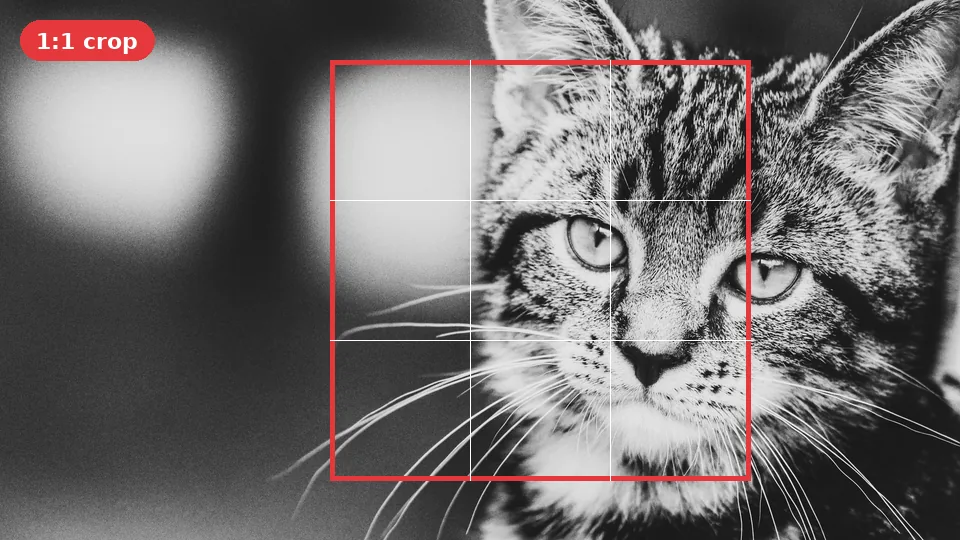
用途ごとのアスペクト比
アスペクト比は幅と高さの比です。先に決めておけば、後で不自然な自動切り抜きにならずに済みます。
| 比率 | 形 | 主な用途 |
|---|---|---|
| 1:1 | 正方形 | プロフィール写真、商品グリッド、多くのSNS投稿 |
| 4:5 | 縦長 | スマホ画面をより大きく使う縦長のフィード投稿 |
| 16:9 | ワイド | スライド、動画のサムネイル、テレビやモニターの壁紙 |
| 3:2 | 定番の写真 | ほとんどのカメラのセンサーと4 × 6インチのプリント |
プラットフォームは推奨サイズを時々変更するので、特定のSNSについては最新のガイドを確認してください。通常、正確な画素数より比率のほうが重要です。
中央でうまく切り抜くには
このツールは中央から切り抜くので、ポートレート、商品、ほとんどの普段の写真に向いています。被写体が片側に寄っている場合は、少し準備すると役立ちます。
- 切り抜くとわかっているなら、撮影時に被写体を中央近くに収めます。
- 正方形にする前に広角の写真を16:9に切り抜くと、余裕がどれだけあるかわかります。
- 被写体が端にあるなら、先に画像エディターや回転ツールを使ってから、ここで切り抜きます。
- ポートレートでは頭の上に余白を残します。きつい切り抜きはアバターにすると窮屈に見えます。
切り抜きとリサイズの違い
切り抜きは画像の端を取り除き、残りの画素はフル画質のまま保ちます。リサイズは画像全体を残したまま画素数を変えます。プラットフォームが特定の形を求めるなら切り抜き、小さなファイルや最大幅を求めるならリサイズです。多くの作業ではその順で両方が必要です。比率に切り抜いてから、画素サイズにリサイズします。
出力形式
切り抜いた画像は高画質のWebPで保存されます。ファイルが小さく、最新のすべてのブラウザとほとんどのアプリで開けます。特定のアップロードフォームでJPEGやPNGが必要なら、後で画像変換ツールにかけてください。
プライバシー
切り抜きはブラウザで行われるため、写真がアップロードされることはありません。身分証明写真、家族写真、サーバーに置きたくないスクリーンショットにも安心です。
より良い切り抜きのための構図のコツ
切り抜きは写真を良くする最も手軽な方法です。昔からある構図の習慣がいくつかあり、意図的に見える切り抜きと偶然に見える切り抜きの差を生みます。
- 対称性が狙いでない限り、主な被写体はど真ん中ではなく、端から約3分の1の位置に置きます。
- 頭の上に少し余白を残します。頭頂部を切るのはきついポートレートなら意図的に見えますが、それ以外では不自然です。
- 動く被写体には進む先の余白を与えます。歩く人や走る車の前に多めにスペースを残します。
- 手首、膝、足首などの関節で手足を切らないようにします。
- 端に、半分だけの街灯や見知らぬ人のひじなど気が散るものがないか確認し、切り取ります。
1枚の写真を複数のプラットフォームに
同じ写真を複数の場所で使うなら、前の切り抜きからではなく、毎回原本から切り抜きます。切り抜き済みの16:9版から正方形を切り抜くと、必要だったかもしれない画素を捨ててしまいます。
| 用途 | よく使う比率 | コツ |
|---|---|---|
| プロフィール写真 | 1:1 | 顔を中央に置いて周りに余白を。多くのサイトは円形で表示します |
| フィード投稿 | 4:5または1:1 | 縦長の切り抜きほどスマホ画面を大きく使えます |
| ストーリーやリールのカバー | 9:16 | 文字や顔は上下の端から離します |
| 動画のサムネイルやバナー | 16:9 | 片側にタイトル用のスペースを残します |
| 標準的な写真プリント | 4 × 6なら2:3 | 白いフチが出ないよう用紙の比率に合わせます |
beach_1x1.jpgのように、比率をファイル名に入れて各版を保存すれば、後で目的のものを見つけられます。
まず切り抜き、それから補正
写真の補正や拡大も必要なら、先に切り抜きます。そうすれば後のツールは残す部分だけに力を使い、アップスケールも正しい形から始まります。小さな領域をきつく切り抜くと、必要なサイズに対して画素が足りなくなることがあります。そうなるかどうかは印刷サイズ計算ツールでわかり、多少の不足なら画像アップスケールで補えます。
切り抜く前に傾きも直しましょう。切り抜いた後に傾いた水平線を直すと、もう一度きつく切り抜くことになり、端がさらに失われます。
よくある質問
関連ツール
もっとくっきり、大きく、または修復した写真が必要ですか?
AIツールで、端末内で無料で画像の画質改善、高画質化、修復ができ、必要に応じてクレジットで Pro のAI処理も使えます。