
画像を小さなファイルに圧縮
メール、アップロードフォーム、ウェブページ向けに、見た目を保ったまま写真のファイルサイズを縮小します。
- ブラウザで動作
- アップロードなし、アカウント不要
- 新しいサイズを確認
- 画質スライダー
- 透かしなし
大きな写真ファイルはメールの容量制限で弾かれ、アップロードフォームを止め、ウェブサイトを遅くします。圧縮は、画像をより効率的に保存し、非可逆形式では気づきにくい細部を捨てることでそれを解決します。この圧縮ツールは、自分で調整する画質設定でブラウザ内で画像を再エンコードし、新しいファイルサイズを表示してダウンロードできるようにします。何もアップロードされません。下のガイドでは、画質の値の意味、圧縮よりリサイズのほうが節約できることが多い理由、100 KBのような正確なサイズが必要なときの方法を説明します。
4つのステップで画像を圧縮する方法
1. 写真を選ぶ
JPEG、PNG、WebPファイルを選びます。
2. 画質を設定
写真なら75〜80あたりから始めます。
3. エンコード
画像はデバイス上で再エンコードされ、新しいサイズが表示されます。
4. ダウンロード
保存するか、画質を下げてもう一度試します。
この無料ツールでできること
節約が見える
保存する前に圧縮後のファイルサイズを確認できます。
画質は40〜95
サイズと細部のバランスを選べます。
効率的なWebP出力
同程度の画質ならJPEGより小さくなることが多い最新の形式。
繰り返し試せる
ファイルを追加し直さずに調整して再エンコード。
プライベート
画像はこのブラウザタブに留まります。
無料、制限なし
アカウントも透かしも不要。
利用している人
メールの添付
メールボックスの容量制限内に収める。
オンラインフォーム
アップロード上限が厳しい申請。
ウェブサイトとブログ
ページを速く、通信量を少なく。
メッセージ
遅い回線でもすばやく送信。
無料と Pro:何にお金を払うのか
無料 · このツール
画像圧縮
- 無制限・無料
- ブラウザで動作、アップロードなし
- 1回に1ファイル、即時プレビュー付き
- アカウント不要、透かしなし、クレジット消費なし
Pro クレジット · Pro のAIツール
画質改善、高画質化、修復
- クレジットは Pro のAI処理専用です
- アカウントがあれば毎週5 Pro クレジット無料
- 処理が成功したときだけ課金
- このような形式変換ツールは無料のままです
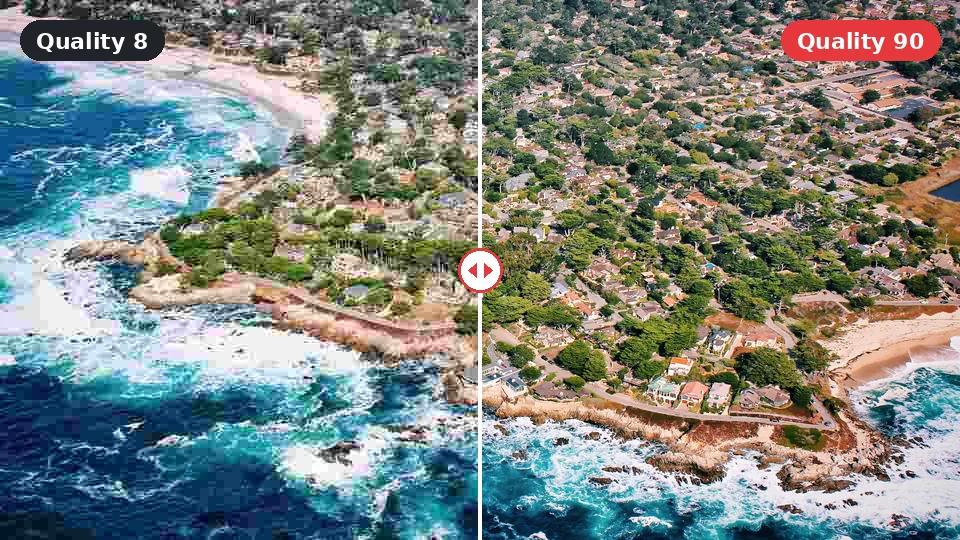
画像圧縮の仕組み
PNGが使う可逆圧縮は、すべての画素を正確に保存しつつデータを効率よく詰めます。JPEGやWebPが使う非可逆圧縮はさらに踏み込み、目が最も気づきにくい細部や色の変化を単純化します。このツールは結果をWebPでエンコードします。WebPは両方の方式に対応し、同程度の見た目の画質ならたいていJPEGより小さな非可逆ファイルになります。
画質の数値の意味
画質は尺度であって、残す細部の割合ではありません。表は画面で見る写真のおおまかな目安です。
| 画質 | 予想される見え方 | 適した用途 |
|---|---|---|
| 90〜95 | 原本とほぼ同じ | 編集や印刷するかもしれない画像 |
| 75〜85 | 画面では見分けにくい | ほとんどのウェブ・メール用の写真 |
| 55〜70 | 細かな質感がわずかにやわらかくなる | サムネイル、プレビュー |
| 40〜50 | ブロックやにじみが見える | サイズが最優先のときだけ |
最大の節約のため先にリサイズ
ウェブサイトの1200画素の枠に表示する幅4000画素のスマホ写真は、必要な画素の10倍以上を抱えています。通常、寸法を小さくするほうが画質を下げるよりはるかに節約できます。表示する最大サイズにリサイズしてから圧縮してください。
- ウェブサイトの画像:ほとんどのレイアウトでは幅約1200〜2000 pxで十分です。
- メール:長辺1600 pxなら写真はくっきりして小さく保てます。
- プロフィール写真:400〜800 pxの正方形でたいてい足ります。
正確なサイズが必要なとき
フォームによっては、100 KBや200 KBなど特定の上限未満のファイルを求められます。画質を段階的に下げてサイズを見守るか、適切な設定を自動で探す100 KBに圧縮ツールを使ってください。画質を低くしてもまだ大きすぎるなら、先に画像をリサイズします。
形式と互換性
WebPは現在のすべてのブラウザとほとんどのアプリで開けます。古いプログラムやアップロードフォームが受け付けない場合は、画像変換ツールで圧縮したファイルをJPEGに変換してください。原本は残しておきましょう。圧縮済みのファイルを繰り返し圧縮すると、そのたびに劣化が加わります。
よくある目標サイズ
唯一の正しいファイルサイズはありません。表示される場所で見栄えのする最小のファイルを目指してください。以下はルールではなく、実用的な出発点です。
| 用途 | よくある目標 | 方法 |
|---|---|---|
| 上限が厳しいアップロードフォーム | 100 KBや2 MBなど、フォームの指定どおり | 先にリサイズし、収まるまで画質を下げる |
| ウェブサイトのメイン画像 | 数百KB | 表示幅にリサイズし、75〜85程度のWebPかJPGで保存 |
| ブログや商品のサムネイル | 100 KB未満 | 小さな幅、中程度の画質 |
| メールの添付 | 写真1枚あたり1 MB未満 | 幅約1600〜2000 pxにリサイズ |
| 保存用や印刷 | 強く圧縮しない | 元の画質を保つ |
圧縮後に画質を確認する方法
圧縮の劣化は通常の表示サイズでは隠れ、拡大すると現れます。原本と置き換える前に、劣化が最初に現れる部分を100%表示で確認してください。
- 空やスタジオの壁のようななめらかなグラデーション。帯状のムラやブロックが現れます。
- 文字やくっきりした輪郭。ハローやにじみが現れます。
- 肌。低い画質ではろうのように、またはまだらになります。
- 布や葉のような細かい繰り返し模様。つぶれてしまうことがあります。
どれかがおかしく見えるなら、画質を1段上げるか、代わりに画素サイズを小さくしてください。良い画質の少し小さな画像は、非常に低い画質のフルサイズ画像よりほぼ必ずきれいに見えます。
非可逆と可逆をわかりやすく
PNGが使う可逆圧縮は、ファイルをZIPにするように同じ画素を少ないバイトに詰めます。何も捨てないので、写真での節約は控えめです。JPGやほとんどのWebPファイルが使う非可逆圧縮は、目が気づきにくい細部を捨てます。節約ははるかに大きいですが、非可逆で保存するたびに少しずつ失われます。
- 圧縮するのはコピーにし、唯一の原本には決して行わないでください。
- すでに圧縮されたファイルの再圧縮は避け、原本からやり直します。
- 写真には非可逆形式を、スクリーンショット、図、平らな色のロゴには可逆のPNGを使います。
この圧縮ツールはブラウザで動作するので、アップロードを待たずに同じ写真で数秒のうちにいくつもの設定を試して比べられます。
よくある質問
関連ツール
もっとくっきり、大きく、または修復した写真が必要ですか?
AIツールで、端末内で無料で画像の画質改善、高画質化、修復ができ、必要に応じてクレジットで Pro のAI処理も使えます。