
Perjelas Tulisan Buram di Foto Tanpa Mengubah Satu Huruf Pun
Bikin tulisan yang lembek di screenshot, hasil scan, dan foto lebih mudah dibaca, gratis dan privat, tanpa huruf karangan.
Tambah foto
Tarik ke sini, atau klik untuk memilih.
Gratis di perangkat ini. Tidak ada yang diunggah.
- Gratis di perangkat ini
- Tanpa upload di mode Gratis
- Tidak pernah menulis ulang huruf
- Kredit dipotong hanya jika berhasil
- Tanpa watermark
Pakai halaman ini untuk memperjelas tulisan buram di screenshot, halaman hasil scan, foto papan tulis, atau papan nama yang difoto dari seberang jalan. Proses gratis menaikkan kontras tepat di tepi huruf langsung di browser Anda, sehingga goresan huruf menonjol dari latarnya tanpa file meninggalkan perangkat. Untuk tulisan kecil atau yang sangat terkompresi, proses Pro dengan model Swin2SR memakai satu kredit, yang hanya dipotong jika berhasil. Ada satu aturan yang membentuk semuanya di sini: kami memperjelas huruf yang sudah ada, kami tidak pernah menebak huruf baru. Jika sebuah kata tidak terbaca di foto aslinya, versi tajamnya hanyalah fiksi.
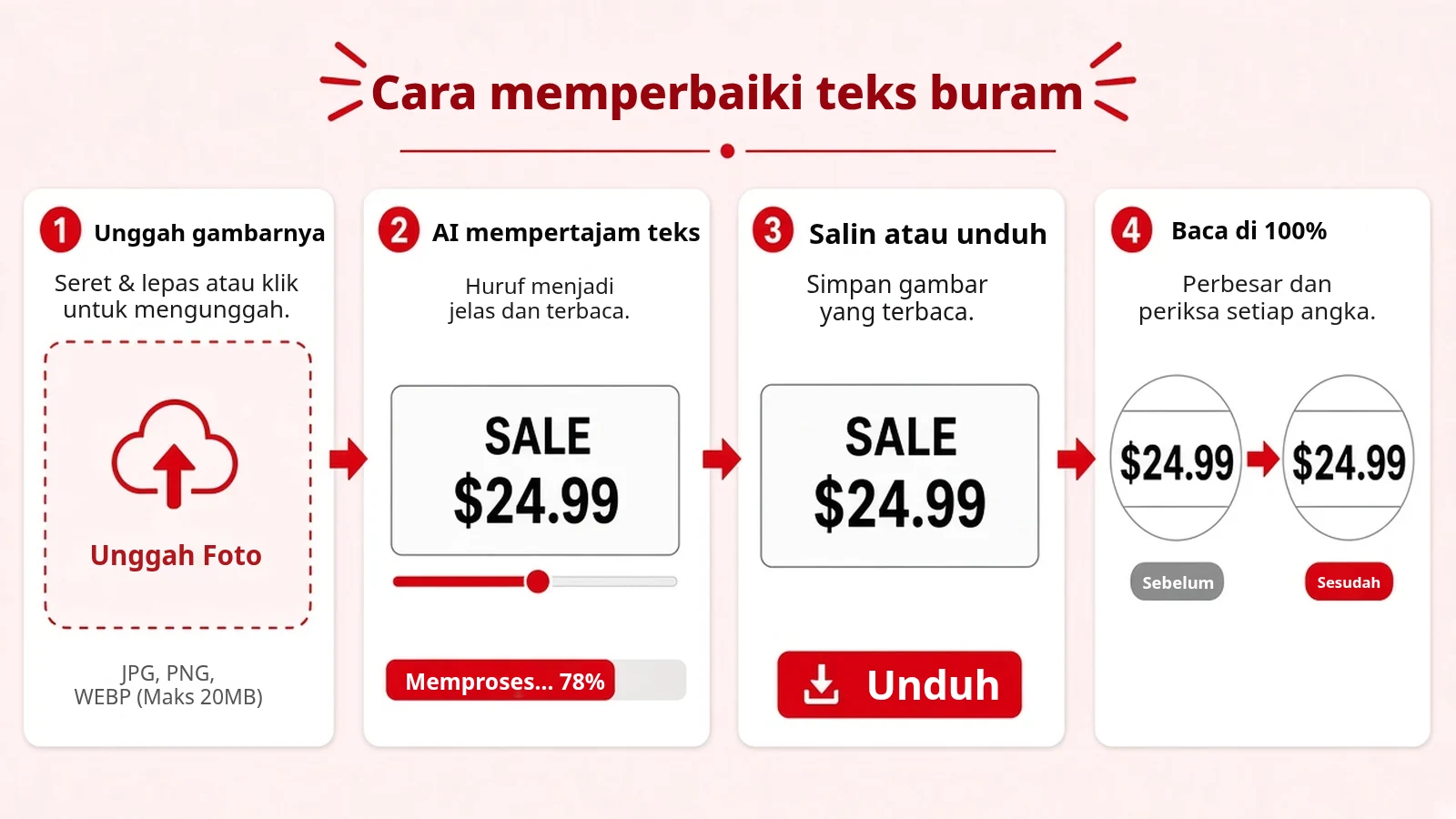
Cara memperjelas tulisan buram dalam 4 langkah
1. Unggah gambar
Tarik atau tempel screenshot, hasil scan, atau foto berisi tulisan, hingga 20 MB. Crop sedekat mungkin ke tulisan untuk hasil terbaik.
2. Pilih Text
Naikkan slider sampai tepi huruf terlihat tegas. Berhenti sebelum muncul garis di sekitar goresan.
3. Baca di 100%
Cek setiap kata yang Anda butuhkan. Jika sebuah huruf masih meragukan, anggap saja tidak diketahui.
4. Unduh atau salin
Simpan gambar, atau jalankan lewat alat Gambar ke teks untuk menyalin kata-katanya.
Fungsi alat perjelas tulisan di foto
Kontras tepi huruf
Unsharp mask rapat yang disetel untuk goresan tipis membuat tulisan terpisah dari kertas dan latar.
Tanpa menebak huruf
Proses gratis tidak bisa menciptakan huruf; hanya mempertegas tepi yang sudah ada.
Opsi Pro Swin2SR
Untuk tulisan sangat kecil atau terkompresi, model restorasi membangun tepi goresan yang lebih bersih.
Cocok dengan OCR
Gambar yang lebih jelas memberi hasil lebih baik di alat Gambar ke teks yang gratis.
Dokumen tetap privat
Mode Gratis tidak pernah mengunggah, penting untuk rekening koran dan formulir.
Peringatan yang jujur
Hasil Pro mencatat bahwa huruf yang lembek bisa berubah bentuk dan tidak boleh dianggap sebagai bacaan pasti.
Siapa yang memakainya
Screenshot
Tulisan yang jadi lembek setelah di-resize atau dikompres aplikasi chat.
Halaman hasil scan
Hasil scan surat, formulir, dan catatan yang samar dan kurang kontras.
Papan tulis dan slide
Foto presentasi yang diambil dari bagian belakang ruangan.
Papan nama dan label
Label produk, papan toko, dan menu yang difoto dari jauh.
Gratis vs Pro: apa yang Anda bayar
Gratis · di perangkat ini
Tanpa akun, tanpa upload
- Proses tanpa batas di perangkat ini, tanpa akun
- Foto tidak pernah diunggah
- Tanpa watermark saat diunduh
- Slider sebelum/sesudah dan tampilan 100%
Kredit · AI Pro
Saat Anda butuh model AI
- Proses Pro dengan Swin2SR: 1 kredit, dipotong hanya jika berhasil
- Tanpa login: satu kali coba Pro gratis per browser per hari
- Akun gratis: 5 kredit Pro setiap minggu
- Paket mulai $4.99 untuk 60 kredit, atau Plus $9.99/bulan untuk 300 kredit
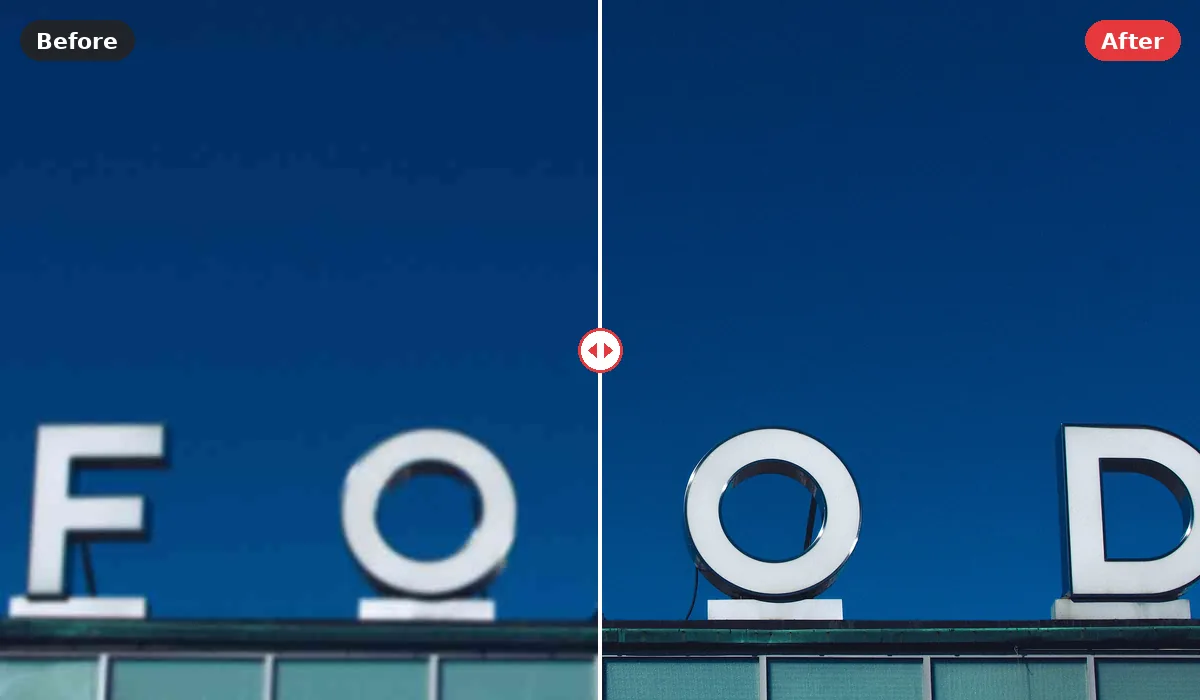
Kenapa tulisan di foto bisa buram
Tulisan itu tidak kenal ampun. Foto pemandangan bisa sedikit lembek dan tetap enak dilihat, tapi huruf e yang sedikit lembek bisa dikira o. Tulisan di gambar menjadi buram karena beberapa alasan, dan mengetahui penyebabnya memberi tahu seberapa banyak yang bisa diperbaiki.
Perubahan ukuran
Saat screenshot atau hasil scan diperkecil lalu diperbesar lagi, tepi goresan yang tajam ikut tercampur dengan latar. Bentuk huruf tetap, tapi ketegasannya hilang. Ini sangat mudah diperbaiki dengan peningkatan kontras.
Kompresi
Aplikasi chat dan situs web menyimpan gambar sebagai JPEG yang sangat terkompresi. Di sekitar tulisan, kompresi menimbulkan noise kotak-kotak dan riak yang membuat goresan tipis terlihat kotor. Model Pro menangani ini lebih baik daripada filter.
Fokus dan goyang
Foto dokumen atau papan nama dari HP bisa tidak fokus atau goyang. Kelembekan ringan bisa diperbaiki; blur yang kuat mengubah huruf menjadi gumpalan yang tidak bisa dipisahkan secara jujur.
Resolusi rendah
Jika satu baris tulisan tingginya hanya beberapa piksel, hurufnya tidak pernah terekam dengan cukup detail. Tidak ada alat yang bisa memulihkannya, hanya menebak.
Cara alat ini membuat tulisan buram jadi terbaca
Proses gratis membandingkan setiap piksel dengan salinan gambar yang sedikit diburamkan lalu menambahkan kembali sebagian selisihnya. Karena efeknya terpusat di tempat kecerahan berubah tajam, tepi goresan mendapat kontras sementara kertas yang datar tetap datar. Radiusnya dijaga kecil agar goresan tipis tidak menebal, dan slider mengatur jumlahnya.
Ini sengaja dibuat konservatif. Filter seperti ini tidak bisa memindahkan goresan, menutup celah, atau menambah serif. Keterbatasan itulah intinya: apa yang Anda baca setelah diproses tetap apa yang direkam kamera atau layar.
Kapan memakai Pro
Untuk tulisan sangat kecil, terkompresi, atau belepotan, opsi Pro menjalankan Swin2SR, model restorasi terbuka yang dilatih pada gambar yang rusak. Model ini membangun tepi yang lebih bersih dan menghapus noise kompresi, sekaligus memperbesar gambar, yang bisa membuat tulisan kecil lebih mudah dibaca. Layar hasil memperingatkan bahwa huruf yang lembek bisa berubah bentuk. Satu proses memakai satu kredit dan hanya dipotong jika berhasil.
Tulisan buram di screenshot, struk, dan dokumen
Screenshot
Sebagian besar screenshot buram karena perubahan ukuran. Crop ke bagian tulisan, jalankan proses gratis, dan cek di 100%. Untuk alur kerja khusus, lihat halaman screenshot yang membahas setelan skala di aplikasi umum.
Struk
Struk kertas termal mudah pudar dan sulit difoto. Naikkan kontras dengan hati-hati, dan jangan pernah mengandalkan angka hasil penjernihan untuk klaim pengeluaran jika sebelumnya Anda tidak bisa membacanya. Halaman struk menjelaskan cara memotretnya supaya jarang perlu dijernihkan.
Dokumen cetak
Foto dalam posisi rata, dengan cahaya merata, langsung dari atas. Lalu jalankan proses gratis dengan setelan rendah sampai sedang. Untuk beberapa halaman, konsistensi lebih penting daripada ketajaman maksimal.
Tulisan tangan
Goresan pena bervariasi tebal dan tekanannya, jadi penjernihan yang kuat bisa membuat bagian tipis hilang atau bagian tebal melebar. Pakai sentuhan ringan dan pastikan huruf penulisnya masih terlihat seperti tulisan aslinya.
Tulisan yang terbaca vs tulisan yang direkonstruksi
Ada garis tegas antara membuat tulisan lebih mudah dibaca dan merekonstruksi tulisan yang tadinya tidak terbaca. Yang pertama berguna dan jujur. Yang kedua berisiko, karena AI modern bisa menghasilkan kata-kata yang tajam sempurna dan meyakinkan, padahal salah.
Ini paling penting untuk angka. Angka 3 dan 8 yang buram bisa terlihat mirip; model yang dilatih dengan teks bersih akan dengan senang hati memilih salah satunya. Jika angka itu harga, tanggal, nomor rekening, atau pelat nomor, tebakan yang salah bisa merugikan sungguhan. Aturan kami sederhana: jika Anda tidak bisa membacanya di foto asli pada 100%, jangan percayai versi penjernihan mana pun, termasuk milik kami.
Bukti dan keperluan resmi
Jangan memakai tulisan hasil penjernihan sebagai bukti, dalam klaim asuransi, atau untuk mengidentifikasi kendaraan atau orang. Pakai file asli, dan jika catatan itu penting, minta salinan yang lebih baik dari sumbernya.
Salin tulisan dari gambar setelah diperjelas
Setelah huruf-hurufnya jelas, Anda mungkin ingin kata-katanya dalam bentuk teks yang bisa diedit. Alat Gambar ke teks yang gratis di situs ini menjalankan OCR (pengenalan karakter optik) di browser Anda dan mendukung beberapa bahasa, termasuk bahasa Indonesia. Memperjelas gambar lebih dulu sering meningkatkan hasil pengenalan, terutama untuk hasil scan yang kurang kontras. Cocokkan teks yang dikenali dengan gambarnya, karena OCR juga bisa salah membaca karakter yang meragukan.
Cara memotret tulisan agar tetap tajam
Mendekat dan penuhi frame
Tulisan butuh piksel. Dekati objeknya, jangan zoom digital, supaya setiap huruf direkam oleh lebih banyak bagian sensor.
Potret lurus dari depan
Foto yang miring membuat huruf di sisi jauh jadi gepeng. Pegang HP sejajar dengan halaman atau papan nama.
Pakai cahaya merata
Hindari bayangan tangan dan silau dari lampu di atas. Cahaya siang dari jendela ideal untuk dokumen. Jika halaman mengilap memantulkan cahaya, alat hilangkan silau bisa meredam titik terangnya setelahnya.
Fokus ke tulisan
Ketuk tulisan di layar sebelum memotret, dan tahan sebentar setelah tombol ditekan.
Simpan file asli
Kirim dokumen sebagai file atau PDF, bukan lewat aplikasi chat yang mengompres gambar. Di WhatsApp, kirim sebagai dokumen.
Mengatasi tulisan yang lembek
Huruf terlihat bergaris tepi
Garis terang atau gelap di sekitar goresan berarti kekuatannya terlalu tinggi. Turunkan sampai garisnya hilang di 100%.
Latar jadi berbintik
Tekstur kertas dan noise kompresi ikut dipertajam bersama tulisan. Pakai setelan lebih rendah, atau coba Pro yang lebih baik memisahkan noise dari goresan.
Goresan tipis hilang
Goresan yang sangat tipis dan terang bisa melebur dengan latar yang diterangkan. Kurangi kekuatannya, dan hindari menerangkan seluruh gambar sebelum memperjelasnya.
Tidak ada yang berubah
Tulisannya mungkin sudah setajam yang dimungkinkan file, atau terlalu kecil. Cek berapa piksel tinggi huruf kapitalnya: di bawah sekitar delapan piksel, filter hampir tidak punya bahan untuk diolah.
Warna bergeser
Tulisan berwarna di atas latar berwarna bisa mendapat sedikit pinggiran warna. Jaga setelan tetap rendah, atau ubah dokumen ke grayscale sebelum dibagikan jika warna tidak diperlukan.
Tulisan dalam bahasa dan aksara lain
Proses gratis bekerja sama untuk aksara apa pun karena hanya melihat tepi, bukan bentuk huruf tertentu. Tulisan Arab, Dewanagari, Tionghoa, Jepang, Sirilik, bahkan aksara Jawa, sama-sama terbantu. Aksara dengan goresan sangat halus atau banyak titik kecil, seperti harakat dalam tulisan Arab, butuh sentuhan lebih ringan agar titiknya tidak hilang atau menyatu.
AI Pro sebagian besar dilatih dengan gambar alami, bukan teks dalam bahasa tertentu, jadi tidak condong ke satu alfabet. Model ini tetap bisa mengubah tanda-tanda halus, jadi periksa aksen dan diakritik dengan teliti. Saat menyalin teks dengan alat Gambar ke teks, pilih bahasa yang sesuai untuk pengenalan terbaik.
Tulisan yang terbaca untuk semua orang
Tulisan yang jelas adalah soal aksesibilitas. Orang dengan penglihatan terbatas, pembaca di layar HP yang kecil, dan siapa pun yang melihat slide dari bagian belakang ruangan sama-sama terbantu oleh huruf yang tegas dan kontras tinggi. Jika Anda memublikasikan screenshot, pertimbangkan untuk menambahkan teksnya sebagai alt text atau keterangan, agar pembaca layar bisa membacanya dan mesin pencari bisa mengindeksnya. Memperjelas gambar membantu pembaca yang bisa melihat; menyediakan teks aslinya membantu semua orang.
Gratis vs Pro untuk tulisan buram
Untuk screenshot dan hasil scan yang lumayan, proses gratis biasanya sudah cukup, dan dokumen sensitif tetap di perangkat Anda. Untuk tulisan sangat kecil di gambar yang terkompresi, Pro bisa menghasilkan tulisan yang jauh lebih terbaca, dengan biaya satu kredit dan kemungkinan bentuk huruf berubah. Pengunjung tanpa login dapat satu kali coba Pro gratis per hari, dan akun gratis mendapat lima kredit Pro setiap minggu. File yang diunggah dihapus otomatis setelah satu jam, atau 24 jam dengan akun.
Ditulis dan diuji oleh tim EnhancerPro. Terakhir diperbarui 2026-10-12.
Pertanyaan yang sering diajukan
Alat terkait
- Gambar ke teks (OCR)Salin kata-kata dari gambar yang sudah diperjelas.
- Screenshot buramPerbaikan skala untuk tangkapan layar.
- Struk yang pudarFoto dan perjelas struk belanja.
- Pertajam fotoPenajaman umum untuk foto.
- Hilangkan silau di fotoRedam pantulan di halaman mengilap.
- Panduan: tulisan terbaca di screenshotHindari tulisan lembek dari sumbernya.
Coba dengan foto Anda sendiri
Mulai gratis di perangkat ini. Pakai kredit Pro hanya saat foto butuh model AI, dan bayar hanya untuk proses yang berhasil.