
Pertajam Foto Online: Tepi Tegas Tanpa Halo
Beri ketegasan pada foto yang hampir tajam, dengan slider kekuatan yang bisa diandalkan dan pratinjau 100% yang sebenarnya.
Tambah foto
Tarik ke sini, atau klik untuk memilih.
Gratis di perangkat ini. Tidak ada yang diunggah.
- Berjalan di browser Anda
- Tanpa upload di mode Gratis
- Tanpa watermark
- Cek halo di 100%
- Kredit dipotong hanya jika berhasil
Pakai halaman ini untuk mempertajam foto yang sudah hampir pas: potret dengan mata yang sedikit lembek, foto produk yang kehilangan ketegasan setelah diperkecil, atau ekspor foto pemandangan yang terlihat datar di layar besar. Proses gratis menjalankan unsharp mask di browser Anda, jadi foto tidak pernah diunggah dan Anda bisa mencoba kekuatan sebanyak yang Anda mau. Untuk file yang kecil atau sangat terkompresi, proses Pro dengan Real-ESRGAN memakai satu kredit dan hanya dipotong jika berhasil. Penajaman mempertegas tepi yang sudah ada; bukan menciptakan tepi baru.
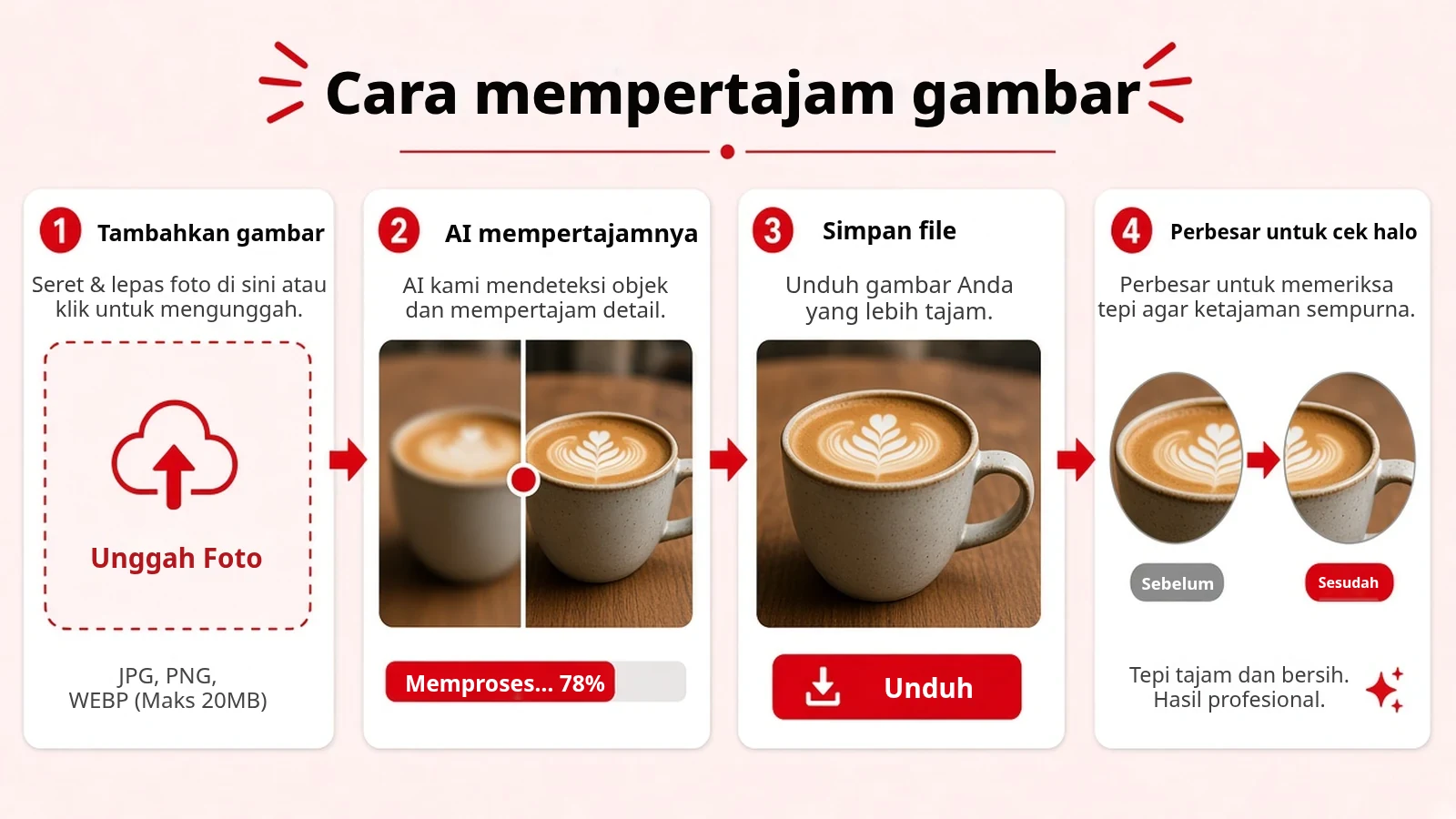
Cara mempertajam foto dalam 4 langkah
1. Tambahkan foto
Tarik atau tempel file JPG, PNG, WebP, atau HEIC hingga 20 MB. Foto dibuka di perangkat ini.
2. Pilih Sharpen
Mulai dengan slider kekuatan di dekat kiri, lalu naikkan perlahan sambil memperhatikan tepinya.
3. Periksa halo
Buka tampilan 100%. Garis terang atau gelap di sekitar tepi berarti kekuatannya terlalu tinggi.
4. Unduh
Simpan hasil dengan ukuran yang sama tanpa watermark, atau coba proses Pro untuk file kecil.
Fungsi alat pertajam foto
Unsharp mask klasik
Teknik yang sama dengan editor profesional: tepi mendapat kontras, area datar tetap tenang.
Satu kontrol kekuatan yang jelas
Satu slider untuk jumlah penajaman; radius tetap kecil agar detail halus tidak jadi kasar.
Tampilan 100% yang sebenarnya
Nilai ketajaman di tempat yang penting, di ukuran piksel asli, bukan di pratinjau yang diperkecil.
Ukuran tetap sama
Hasil gratis mempertahankan lebar dan tinggi asli, jadi langsung pas di layout Anda.
Privat dan tanpa batas
Tanpa upload, tanpa akun, tanpa batas harian untuk penajaman di perangkat.
Opsi Pro untuk file kecil
Real-ESRGAN dengan rekonstruksi wajah dimatikan, untuk gambar yang terlalu kecil atau terkompresi untuk filter.
Siapa yang memakainya
Potret
Sentuhan ringan pada mata dan rambut setelah foto HP yang lembek.
Foto produk
Kembalikan ketegasan yang hilang saat marketplace memperkecil gambar.
Pemandangan
Munculkan lagi tekstur batu, daun, dan bangunan untuk layar besar.
Ekspor untuk web
Imbangi pelembutan yang terjadi saat foto besar diperkecil.
Gratis vs Pro: apa yang Anda bayar
Gratis · di perangkat ini
Tanpa akun, tanpa upload
- Proses tanpa batas di perangkat ini, tanpa akun
- Foto tidak pernah diunggah
- Tanpa watermark saat diunduh
- Slider sebelum/sesudah dan tampilan 100%
Kredit · AI Pro
Saat Anda butuh model AI
- Proses Pro dengan Real-ESRGAN: 1 kredit, dipotong hanya jika berhasil
- Tanpa login: satu kali coba Pro gratis per browser per hari
- Akun gratis: 5 kredit Pro setiap minggu
- Paket mulai $4.99 untuk 60 kredit, atau Plus $9.99/bulan untuk 300 kredit
Apa yang sebenarnya dilakukan penajaman
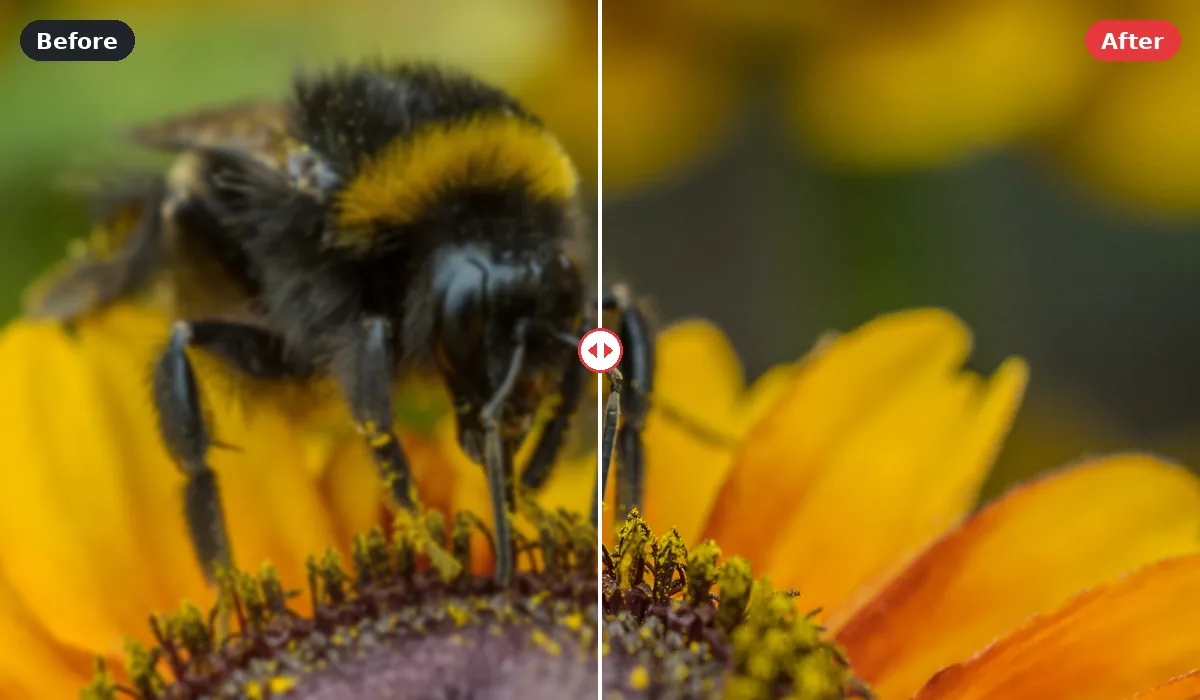
Setiap foto digital mengalami sedikit pelembutan dalam perjalanannya ke layar Anda. Lensa tidak sempurna, kamera HP menghaluskan noise, dan proses resize merata-ratakan piksel yang bersebelahan. Penajaman adalah penyeimbangnya: menaikkan kontras tepat di batas antara area terang dan gelap, sehingga tepi terlihat lebih tegas di mata.
Kata kuncinya adalah batas. Penajaman tidak menambah detail yang tidak direkam kamera. Penajaman membuat detail yang sudah ada lebih mudah terlihat. Itulah kenapa hasilnya indah pada foto yang hampir tajam dan nyaris tidak berpengaruh pada foto yang sangat tidak fokus.
Unsharp masking, penjelasan sederhana
Metode yang dipakai di sini punya nama aneh dengan sejarah dari kamar gelap. Gambar diburamkan sedikit, salinan buram itu dikurangkan dari aslinya untuk menemukan tepi, lalu sebagian selisihnya ditambahkan kembali. Di area datar, selisihnya hampir nol, jadi tidak ada yang berubah. Di tepi, sisi terang menjadi sedikit lebih terang dan sisi gelap sedikit lebih gelap.
Amount, radius, dan threshold
Editor desktop menyediakan tiga kontrol. Amount adalah seberapa banyak kontras tepi ditambahkan. Radius adalah seberapa lebar zona tepinya. Threshold menyuruh filter mengabaikan perbedaan kecil seperti noise. Di halaman ini radius dibuat tetap kecil, yang cocok untuk sebagian besar foto di ukuran aslinya, dan slider kekuatan mengatur amount. Alatnya tetap sederhana tanpa menyembunyikan bagian yang penting.
Cara mempertajam foto tanpa merusaknya
Penajaman berlebihan adalah kesalahan edit paling umum, sebagian karena kelihatannya mengesankan di pandangan pertama. Pengecekan berikut menjaga hasil tetap alami.
Cari halo
Halo adalah garis tipis terang atau gelap yang mengikuti tepi, seperti cahaya di sekitar atap dengan latar langit. Ini tanda paling jelas bahwa amount-nya terlalu tinggi. Zoom ke 100% pada tepi yang kontras dan turunkan slider sampai garisnya hilang.
Perhatikan kulit dan langit
Area mulus harus tetap mulus. Jika kulit mulai terlihat berpasir atau langit cerah menunjukkan bintik-bintik, filter sedang memperkuat noise. Turunkan kekuatannya, atau jalankan Denoise dulu dan pertajam setelahnya.
Pertajam paling akhir
Lakukan penajaman sebagai langkah terakhir setelah crop, koreksi warna, dan resize. Kalau Anda resize setelah menajamkan, efeknya sebagian hilang dan bisa memunculkan tepi bergerigi. Ubah ukuran dulu dengan alat resize gambar, lalu pertajam sekali saja.
Sesuaikan dengan tujuan
Layar butuh penajaman sedikit lebih banyak daripada cetakan di ukuran pandang yang sama, dan gambar kecil butuh lebih sedikit daripada gambar besar. Jika satu foto dipakai di beberapa tempat, simpan master yang belum dipertajam dan pertajam salinan untuk setiap keperluan.
Sharpen atau unblur: mana yang Anda butuhkan?
Orang sering memakai kedua istilah ini bergantian, padahal keduanya menggambarkan masalah yang berbeda.
Pilih Sharpen jika
Foto sudah fokus tapi secara keseluruhan agak lembek, misalnya setelah di-resize, setelah pengurangan noise dari HP, atau saat lensa sedikit lemah di bagian tepi. Sharpen menambahkan ketegasan akhir.
Pilih Unblur jika
Fokus meleset atau kamera sedikit bergerak saat memotret, sehingga tepinya tercoreng, bukan sekadar lembek. Alat unblur menerapkan koreksi lebih lebar yang ditujukan untuk kelembekan jenis itu. Alat ini tetap tidak bisa menyelamatkan blur gerak yang kuat.
Pilih upscaler jika
Gambarnya memang terlalu kecil. Mempertajam thumbnail 400 piksel tidak akan membuatnya bagus di layar besar. Perbesar dulu dengan upscaler gambar AI, lalu nilai apakah masih perlu dipertajam.
Panduan kami tentang sharpen atau upscale membahas contoh nyata jika Anda masih ragu.
Contoh foto blur vs tajam: apa yang bisa diharapkan
Potret di dalam ruangan
HP menghaluskan kulit secara agresif di cahaya redup. Penajaman dengan kekuatan rendah mengembalikan ketegasan bulu mata, alis, dan rambut sambil membiarkan pipi tetap mulus. Di kekuatan tinggi, foto yang sama mulai terlihat keras dan pori-pori tampak berlebihan, jadi tetap lembut saja.
Produk dengan latar polos
Tepi produk biasanya bersih dan kontras tinggi, sehingga responsnya bagus. Kekuatan sedang memberi garis luar yang tegas dan tetap bertahan setelah dikompres marketplace. Cek teks pada label di 100% untuk melihat halo.
Dedaunan dan pemandangan
Daun dan rumput mengandung banyak tekstur halus. Penajaman memunculkannya, yang terlihat bagus di monitor besar dan bisa terlihat ramai di HP. Jika fotonya terutama untuk layar kecil, pakai lebih sedikit.
Screenshot atau halaman hasil scan
Untuk teks, pakai alat perjelas teks buram, yang disetel khusus untuk tepi huruf dan menjaga latar kertas tetap bersih.
Penajaman gratis di perangkat vs model AI Pro
Proses gratis adalah filter yang presisi dan mudah ditebak. Sangat cocok untuk file yang sudah lumayan dan butuh ketegasan akhir. Gratis, bisa berjalan offline setelah halaman dimuat, dan foto tidak pernah meninggalkan perangkat Anda.
Opsi Pro mengirim gambar ke Real-ESRGAN, jaringan super-resolution open source, dengan rekonstruksi wajah dimatikan. Karena model ini sudah mempelajari seperti apa tepi dan tekstur yang bersih biasanya, model bisa membersihkan gambar kecil, terkompresi, atau agak tercoreng jauh melampaui kemampuan filter. Model juga bisa memperkirakan tekstur yang masuk akal, dan layar hasil akan mengungkapkannya. Satu proses memakai satu kredit dan hanya dipotong jika berhasil; pengunjung tanpa login dapat satu kali coba Pro gratis per hari, dan akun gratis menambah lima kredit setiap minggu.
Untuk sebagian besar foto, coba yang gratis dulu. Pakai kredit ketika hasil gratis menunjukkan batas kemampuan filter: tepi kotak-kotak, tekstur tercoreng, atau gambar yang memang terlalu kecil.
Tips penajaman dari para fotografer
Potret lebih tajam sejak awal
Pakai shutter speed lebih cepat untuk subjek bergerak, ketuk untuk fokus di mata saat memotret potret, dan bersihkan lensa. Di cahaya redup, topang HP atau pakai mode malam, jangan mengandalkan penajaman belakangan.
Perhatikan format
Menyimpan sebagai JPEG berkualitas rendah setelah menajamkan menambah artefak kotak-kotak di sekitar tepi yang baru tegas. Simpan dengan kualitas tinggi, atau sebagai PNG atau WebP, lalu kompres belakangan jika butuh file lebih kecil.
Pertajam di HP atau desktop
Halaman ini berjalan di browser HP maupun desktop. Di HP, pakai tampilan 100% dan cubit untuk memeriksa tepi, karena layar kecil bisa menyembunyikan halo yang akan terlihat di laptop.
Hati-hati saat memproses banyak foto
Setiap foto butuh kekuatan yang berbeda. Jika Anda mempertajam sekumpulan gambar, cek setidaknya satu potret dan satu pemandangan berkontras tinggi di 100% sebelum menerapkan setelan yang sama ke semuanya.
Tahu kapan harus membiarkannya
Ada foto yang lembek karena memang disengaja: potret bernuansa dreamy, kabut di atas air, ruang tajam yang sempit. Mempertajam foto seperti itu menghilangkan suasananya. Tidak semua foto jadi lebih baik dengan kontras tepi yang lebih tinggi.
Masalah penajaman yang umum dan cara mengatasinya
Kulit berpasir
Filter sedang memperkuat pori-pori dan noise sensor. Turunkan kekuatannya, atau hapus noise dulu lalu pertajam dengan setelan lebih rendah. Untuk potret, sentuhan ringan di mata dan rambut biasanya sudah cukup.
Dedaunan terlihat kasar
Daun, rumput, dan kerikil berisi ribuan tepi kecil. Di kekuatan tinggi semuanya berubah menjadi tekstur yang ramai dan rapuh. Kurangi kekuatan sampai pohon terlihat seperti pohon lagi, terutama untuk gambar yang dilihat di HP.
Tepi kotak-kotak setelah disimpan
Jika tepi terlihat bergerigi atau kotak-kotak setelah disimpan, kualitas JPEG terlalu rendah untuk detail yang baru tegas. Simpan dengan kualitas lebih tinggi atau sebagai PNG atau WebP, lalu kompres dengan alat khusus jika ukuran penting.
Teks dengan garis bercahaya
Huruf kecil di latar terang paling cepat menampakkan halo. Pakai alat perjelas teks buram untuk dokumen dan screenshot, atau jaga kekuatan tetap rendah.
Tidak ada perubahan yang terlihat
Jika slider seolah tidak berpengaruh, fotonya mungkin sudah tajam atau terlalu blur untuk filter. Cek di 100%: gambar yang sudah tajam tidak perlu ditambah, dan gambar yang sangat blur butuh pendekatan lain.
Penajaman untuk media sosial, cetak, dan toko online
Media sosial
Platform mengubah ukuran dan mengompres ulang unggahan, sehingga foto jadi lembek lagi. Pertajam salinan yang diunggah sedikit lebih banyak daripada yang terlihat ideal di 100%, tapi jangan sampai muncul halo, dan ekspor mendekati ukuran yang dipakai platform, misalnya lebar 1080 piksel untuk banyak feed.
Cetak
Kertas melembutkan detail halus karena tinta menyebar, jadi cetakan bisa menerima penajaman sedikit lebih banyak daripada layar di ukuran yang sama. Pastikan dulu file punya cukup piksel untuk ukuran cetak; kalkulator ukuran cetak menunjukkan berapa yang Anda butuhkan.
Toko online
Marketplace seperti Shopee dan Tokopedia memungkinkan pembeli zoom foto produk, jadi konsistensi penting. Pakai kekuatan sedang yang sama untuk setiap foto dalam satu listing, pertajam setelah crop dan resize, dan jaga warna tetap akurat agar barang sesuai dengan yang diterima pembeli.
Kenapa kami tidak melebih-lebihkan penajaman
Banyak situs menjanjikan bisa mengubah foto blur apa pun menjadi tajam. Pada kenyataannya, filter hanya bisa mempertegas tepi yang ada, dan model generatif yang seolah bisa lebih dari itu sebenarnya sedang mengarang detail yang masuk akal. Menurut kami Anda berhak tahu mana yang Anda dapatkan. Karena itulah halaman ini menampilkan tampilan 100% yang sebenarnya, melaporkan seberapa banyak gambar berubah, dan memberi label pada hasil Pro yang memperkirakan tekstur.
Pakai penajaman untuk keunggulannya, yaitu ketegasan akhir pada foto yang bagus, dan pilih alat khusus untuk blur, noise, foto gelap, atau ukuran.
Ditulis dan diuji oleh tim EnhancerPro. Terakhir diperbarui 2026-10-12.
Pertanyaan yang sering diajukan
Alat terkait
- Perjelas foto blurUntuk fokus meleset dan goyang ringan.
- Jernihkan fotoProses kejernihan dan kontras secara umum.
- Perjelas teks buramDisetel untuk huruf di screenshot dan hasil scan.
- Resize gambarUbah ukuran dulu, lalu pertajam.
- Hilangkan noise fotoBersihkan bintik sebelum mempertajam.
- Panduan: sharpen atau upscale?Pilih perbaikan yang tepat untuk foto lembek.
Coba dengan foto Anda sendiri
Mulai gratis di perangkat ini. Pakai kredit Pro hanya saat foto butuh model AI, dan bayar hanya untuk proses yang berhasil.