
Hapus Objek di Foto: Sapukan, Isi, lalu Periksa
Hapus kabel, bercak debu, papan nama, dan gangguan kecil dengan menyapukan kuas di atasnya, gratis di perangkat Anda atau dengan AI Pro.
Tambah foto
Tarik ke sini, atau klik untuk memilih.
Gratis di perangkat ini. Tidak ada yang diunggah.
- Isian gratis di perangkat ini
- Tanpa upload di mode Gratis
- LaMa di Pro
- Isian karangan diberi label
- Tanpa watermark
Untuk menghapus objek di foto di sini, Anda cukup menyapukan kuas di atas benda yang tidak diinginkan: kabel listrik yang melintang di langit, bercak debu di hasil scan, gelas yang tertinggal di meja, atau papan nama di sudut foto. Di mode Gratis, area yang disapu diisi dari piksel di sekitarnya, langsung di browser Anda, tanpa ada yang diunggah. Cara ini bekerja baik untuk tanda kecil di latar yang sederhana. Untuk objek yang lebih besar atau sekitar yang detail, mode Pro mengirim foto dan mask yang Anda sapukan ke model inpainting LaMa seharga satu kredit, yang hanya dipotong jika berhasil. LaMa mengarang apa yang mungkin ada di balik objek, dan hasilnya menyebutkan hal itu: isiannya masuk akal, tapi bukan catatan dari apa yang sebenarnya ada di sana.
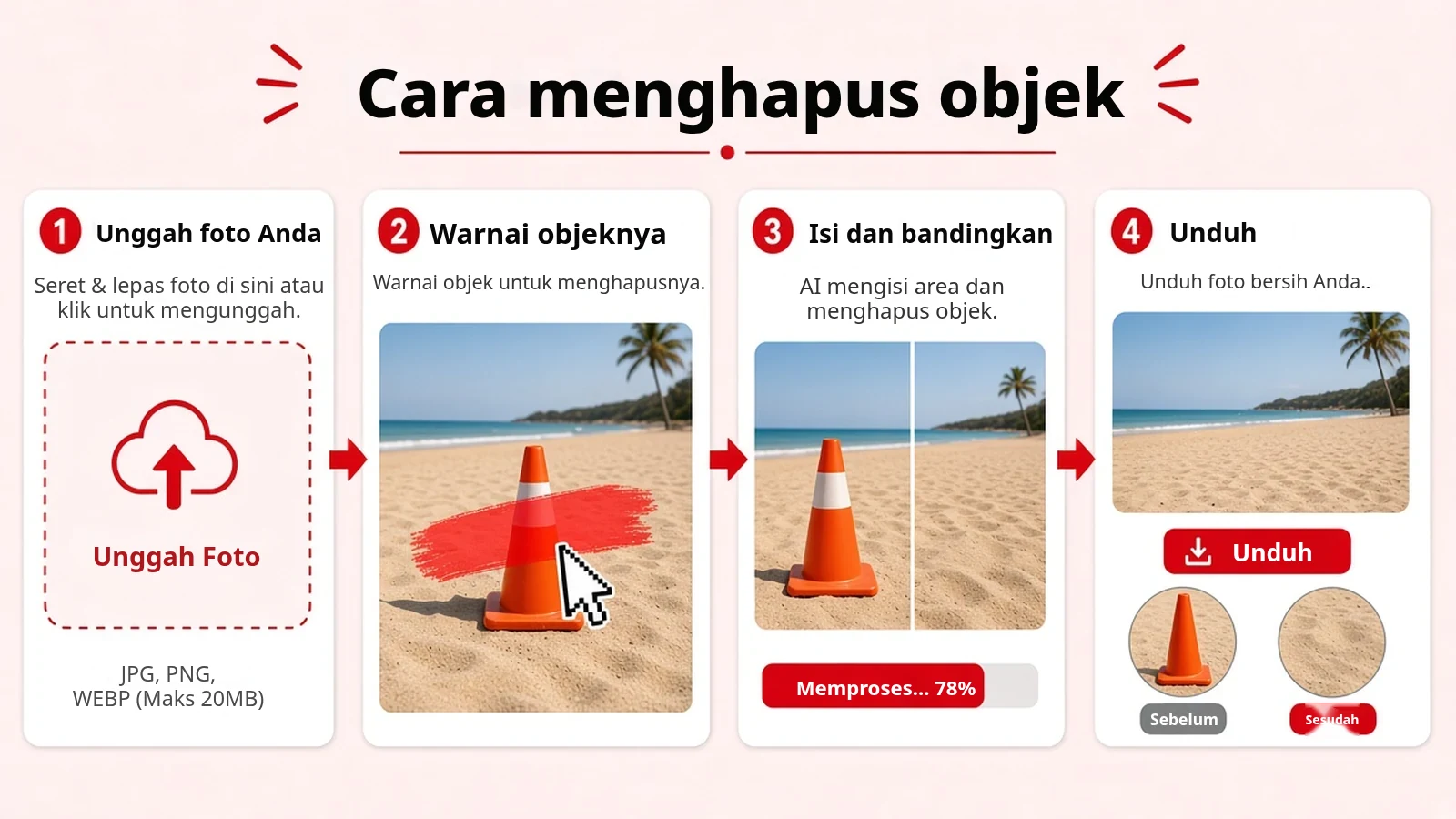
Cara menghapus objek di foto dalam 4 langkah
1. Unggah foto
Tarik atau tempel JPG, PNG, WebP, atau HEIC. Pro menerima foto di bawah 4 MB.
2. Sapukan kuas di atas objek
Tutupi seluruhnya, termasuk bayangannya, dengan sedikit margin di sekitar tepinya.
3. Isi dan bandingkan
Gratis mengisi dari piksel sekitar; LaMa di Pro mengarang isian. Bandingkan di 100%.
4. Unduh
Simpan hasilnya tanpa watermark, dan simpan juga file aslinya.
Fungsi alat hapus objek foto
Pilih dengan kuas
Sapukan kuas tepat di bagian yang ingin dihapus; bagian foto lainnya tidak disentuh.
Isian gratis dari sekitar
Celah diisi dari piksel di sekitarnya langsung di browser, ideal untuk tanda kecil.
LaMa di Pro
Model inpainting berlisensi Apache-2.0 yang menangani area lebih besar dan tekstur.
Mask tetap privat di mode Gratis
Foto maupun mask tidak keluar dari perangkat Anda kecuali Anda memilih Pro.
Label yang jujur
Hasil Pro menyatakan bahwa area yang diisi adalah karangan.
Slider sebelum/sesudah
Cek hasil perbaikan dibandingkan aslinya di ukuran sebenarnya.
Siapa yang memakainya
Foto liburan
Tempat sampah, papan nama, dan kabel di pemandangan yang selebihnya bersih.
Scan foto lama
Debu, bercak, dan goresan tipis di cetakan yang direstorasi.
Foto produk
Label harga, benang lepas, dan noda di latar.
Interior
Kabel, saklar, dan barang berantakan di foto ruangan.
Gratis vs Pro: apa yang Anda bayar
Gratis · di perangkat ini
Tanpa akun, tanpa upload
- Proses tanpa batas di perangkat ini, tanpa akun
- Foto tidak pernah diunggah
- Tanpa watermark saat diunduh
- Slider sebelum/sesudah dan tampilan 100%
Kredit · AI Pro
Saat Anda butuh model AI
- Proses Pro dengan LaMa: 1 kredit, dipotong hanya jika berhasil
- Tanpa login: satu kali coba Pro gratis per browser per hari
- Akun gratis: 5 kredit Pro setiap minggu
- Paket mulai $4.99 untuk 60 kredit, atau Plus $9.99/bulan untuk 300 kredit
Cara kerja penghapus objek
Menghapus objek berarti dua hal: menentukan piksel mana yang termasuk objek, dan menentukan apa yang diletakkan sebagai gantinya. Bagian pertama tugas Anda: menyapukan mask di atas objek. Bagian kedua tugas alat, dan hasilnya selalu perkiraan, karena kamera tidak pernah melihat apa yang ada di balik objek itu.
Gratis: isi dari sekitarnya
Di mode Gratis, alat mengisi area yang di-mask dengan menyebarkan warna dan tekstur dari tepinya ke arah dalam. Di latar sederhana seperti langit, air, dinding, rumput, dan kertas, hasilnya menyatu dengan sangat baik. Di latar yang detail, seperti dinding bata, kerumunan, atau karpet bermotif, hasilnya bisa terlihat belepotan, karena alat ini tidak memahami struktur.
Pro: inpainting LaMa
Pro mengirim foto dan mask Anda ke LaMa, model inpainting terbuka berlisensi Apache-2.0. Model ini melihat seluruh gambar, memahami pola berulang dan struktur besar, lalu melukis isian yang melanjutkannya. Hasilnya jauh lebih baik untuk area besar dan tekstur. Satu proses memakai satu kredit, dipotong hanya jika berhasil; foto harus di bawah 4 MB agar mask bisa ikut terkirim.
Hapus objek yang tidak diinginkan: apa yang paling berhasil
Objek kecil di latar polos
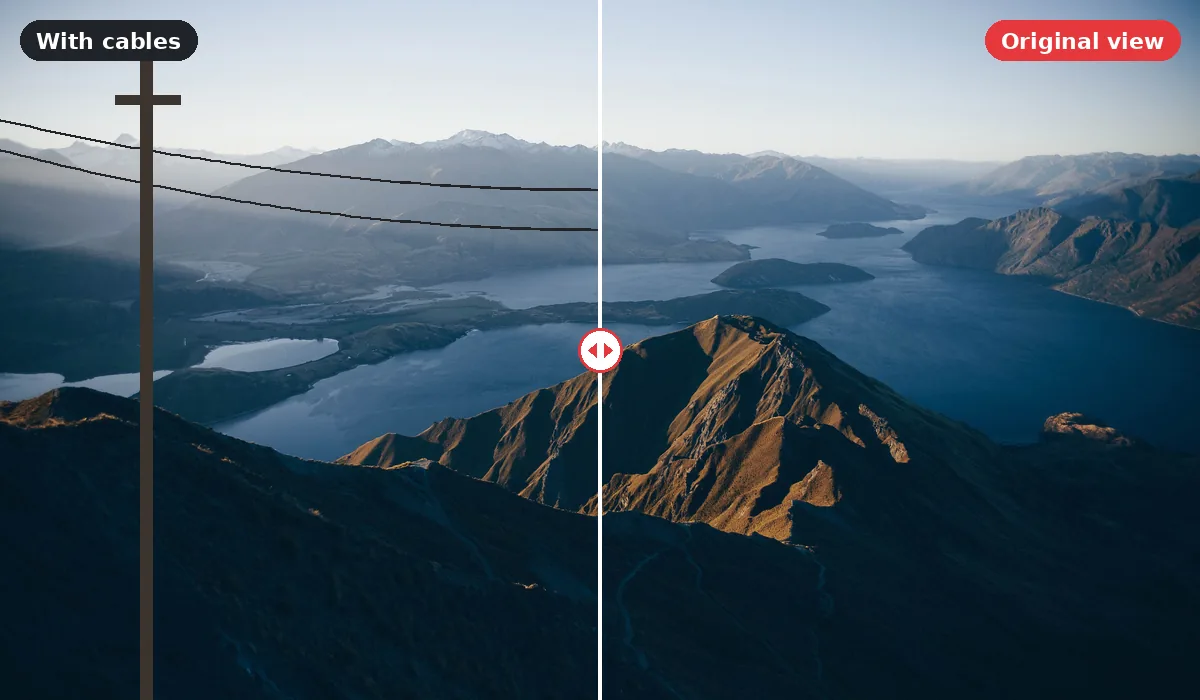
Bercak debu, burung di langit, kabel dengan latar awan, kerikil di pasir. Mode Gratis menangani ini hampir sempurna.
Objek sedang di latar bertekstur
Papan nama di bukit berumput, gelas di meja kayu. Gratis mungkin meninggalkan noda; Pro biasanya melanjutkan teksturnya dengan meyakinkan.
Objek besar atau orang
Orang di depan gedung, mobil di jalan. Pro bisa melakukannya, tapi makin besar areanya, makin banyak yang dikarang, dan kesalahan seperti garis bengkok atau detail berulang jadi lebih mungkin.
Objek yang menempel pada subjek
Tangan di bahu atau tas yang menempel di kaki. Isiannya harus membangun ulang sebagian subjek juga, dan di situlah semua alat kesulitan. Sapukan kuas dengan cermat dan periksa dengan teliti.
Membuat mask yang bagus
Tutupi seluruh objek
Sisa tepi akan menjadi bibit isian dan merusaknya. Sapukan beberapa piksel melewati garis luarnya.
Ikutkan bayangannya
Bayangan dan pantulan objek akan membongkarnya setelah objek hilang. Sapukan juga bagian itu.
Jangan menyapu terlalu banyak
Setiap piksel tambahan adalah sesuatu yang harus dikarang isian. Buat mask yang pas.
Kerjakan bertahap
Untuk beberapa objek, hapus satu per satu dan periksa setelah masing-masing. Mask besar yang menutupi beberapa objek memberi hasil lebih buruk daripada mask kecil yang terpisah.
Hapus orang dan tulisan dari foto
Menghapus orang asing dari latar foto liburan adalah keinginan yang umum. Pro bisa melakukannya dengan baik jika orangnya kecil dan latarnya sederhana. Jika orang itu menutupi sebagian besar pemandangan yang detail, hasilnya bervariasi: Anda mungkin perlu dua atau tiga kali proses, atau lebih baik crop saja.
Tulisan seperti papan nama, poster, dan grafiti bisa dihapus dengan cara yang sama. Tulisan kecil di dinding polos itu mudah; huruf besar di permukaan bertekstur butuh Pro.
Yang tidak boleh dihapus
Jangan memakai alat ini untuk menghapus watermark, logo, atau kredit dari gambar yang bukan milik Anda; itu melindungi hak pembuatnya, dan kebijakan penggunaan kami melarangnya. Jangan mengubah foto yang dipakai sebagai bukti, dalam klaim asuransi, atau jurnalisme. Dan hati-hati dengan foto orang lain: menghapus seseorang dari gambar bisa mengubah maknanya.
Menghapus debu dan goresan dari foto lama
Cetakan dan slide hasil scan membawa debu, rambut, bercak, dan goresan halus. Semuanya tanda kecil di area yang sebagian besar mulus, persis jenis yang paling baik ditangani mode Gratis. Jalankan alat restorasi dulu untuk memperbaiki warna pudar, lalu sapukan kuas di atas setiap tanda di sini. Untuk banyak tanda, zoom dan kerjakan foto bagian demi bagian.
Paling hati-hati di dekat wajah. Bercak di pipi bisa terisi dengan alami; goresan di mata atau mulut berarti membangun ulang bagian wajah, yang mengubah orangnya. Jika ragu, biarkan saja. Halaman tentang menghapus goresan dari foto lama membahas alur kerja ini secara rinci.
Hapus objek gratis vs Pro
Mode Gratis privat dan tanpa batas: foto maupun mask tidak keluar dari browser Anda. Pakai untuk tanda kecil dan latar sederhana. Pro mengunggah foto dan mask agar model bisa melihat seluruh gambar; ini pilihan lebih baik untuk area besar atau bertekstur. Biayanya satu kredit per proses yang berhasil. Pengunjung tanpa login dapat satu kali coba Pro gratis per hari, dan akun gratis mendapat lima kredit Pro setiap minggu. File Pro dihapus otomatis setelah satu jam, atau 24 jam dengan akun, dan tidak pernah dipakai untuk pelatihan.
Hapus objek di foto jualan dengan jujur
Penjual dan agen properti sering ingin foto yang lebih bersih: tidak ada tempat sampah di depan rumah, tidak ada kabel charger di belakang sofa, tidak ada sidik jari di layar HP. Menghapus barang berantakan yang sifatnya sementara itu wajar dan diterima. Menghapus fitur permanen tidak: retak di dinding, baret di mobil, kabel listrik di depan pemandangan properti, atau bangunan tetangga adalah fakta yang perlu diketahui pembeli.
Ujian yang baik adalah bertanya apakah objek itu akan tetap ada saat pembeli datang. Jika ya, biarkan di foto. Banyak marketplace dan portal properti punya aturan melawan edit yang menyesatkan, dan pembeli yang merasa tertipu akan memberi ulasan buruk atau mengembalikan barang.
Foto produk
Hapus debu, serat, benang lepas, dan noda latar dengan bebas. Jangan menghapus cacat pada barang bekas; sebutkan di deskripsi, dan tampilkan dengan jelas di foto terpisah.
Kenapa isian kadang terlihat salah
Isian hanya bisa memakai apa yang disiratkan bagian foto lainnya. Jika area yang di-mask menyembunyikan sesuatu yang tidak biasa, seperti pintu, tangan seseorang, atau tepi meja, tidak ada alat yang bisa tahu itu ada di sana. Isian akan menampilkan kelanjutan paling umum dari sekitarnya. Itulah kenapa menghapus objek yang tumpang tindih dengan struktur penting sering meninggalkan pemandangan yang terasa sedikit janggal, meski teksturnya sempurna. Jika itu terjadi, crop, potret ulang, atau terima gangguan kecil itu.
Memeriksa hasil perbaikan sebelum dibagikan
Cari pengulangan
Inpainting bisa menyalin potongan tekstur, meninggalkan dua awan atau batu yang identik. Telusuri area itu untuk mencari pengulangan.
Ikuti garis lurus
Cakrawala, pagar, ubin, dan bingkai jendela harus tetap lurus melewati area yang diperbaiki. Garis bengkok adalah tanda edit yang paling kentara.
Cek cahaya dan bayangan
Isian harus sesuai arah dan kelembutan cahaya di sekitarnya. Bidang terang di area berbayang akan langsung mencolok.
Lihat di ukuran akhir
Beberapa cacat kecil hilang di ukuran foto yang akan diposting. Yang lain, seperti cakrawala bengkok, terlihat di ukuran apa pun.
Hapus, blur, atau crop?
Menghapus tidak selalu jadi solusi terbaik. Jika wajah orang asing atau pelat nomor tidak boleh terlihat, memburamkannya lebih jujur dan selalu berhasil; alat blur foto melakukannya secara gratis. Jika gangguan ada di tepi frame, crop menghilangkannya tanpa piksel karangan sama sekali. Hapus objek jika ukurannya kecil, berada di tengah area sederhana, dan ketiadaannya tidak mengubah hal penting dari foto itu.
Hapus objek di iPhone dan Android
Halaman ini berjalan di Safari dan Chrome versi HP. Sapukan dengan jari; zoom dengan dua jari untuk tanda kecil. Mode Gratis berjalan di HP. Untuk Pro, jaga foto di bawah 4 MB; sebagian besar foto HP sudah begitu, dan Anda bisa mengompres yang lebih besar dulu dengan alat kompres gambar.
Ditulis dan diuji oleh tim EnhancerPro. Terakhir diperbarui 2026-10-12.
Pertanyaan yang sering diajukan
Alat terkait
Coba dengan foto Anda sendiri
Mulai gratis di perangkat ini. Pakai kredit Pro hanya saat foto butuh model AI, dan bayar hanya untuk proses yang berhasil.