
Jernihkan Foto Online Gratis, Tanpa Detail Palsu
Rapikan foto yang lembek, kusam, atau pecah karena kompresi dalam hitungan detik, gratis di perangkat Anda, dengan opsi AI di mode Pro.
Tambah foto
Tarik ke sini, atau klik untuk memilih.
Gratis di perangkat ini. Tidak ada yang diunggah.
- Gratis di perangkat ini
- Tanpa upload di mode Gratis
- Tanpa watermark
- Kredit dipotong hanya jika berhasil
- Tidak menambah wajah atau objek
Alat ini membantu Anda menjernihkan foto tanpa mengubahnya menjadi sesuatu yang tidak pernah ada. Masukkan foto dari HP, hasil ekspor yang sudah diperkecil, atau foto yang kualitasnya turun setelah dikirim lewat WhatsApp, lalu proses gratis di perangkat akan menghidupkan kontras yang datar dan mempertegas tepi yang memang sudah ada. Tidak ada yang diunggah. Kalau fotonya butuh lebih, proses Pro memakai model terbuka Real-ESRGAN seharga satu kredit, yang hanya dipotong jika berhasil. Apa pun pilihannya, Anda bisa membandingkan sebelum dan sesudah di tampilan 100% sebelum mengunduh, jadi Anda tetap memegang versi yang masih terasa seperti momen aslinya.
Cara menjernihkan foto dalam 4 langkah
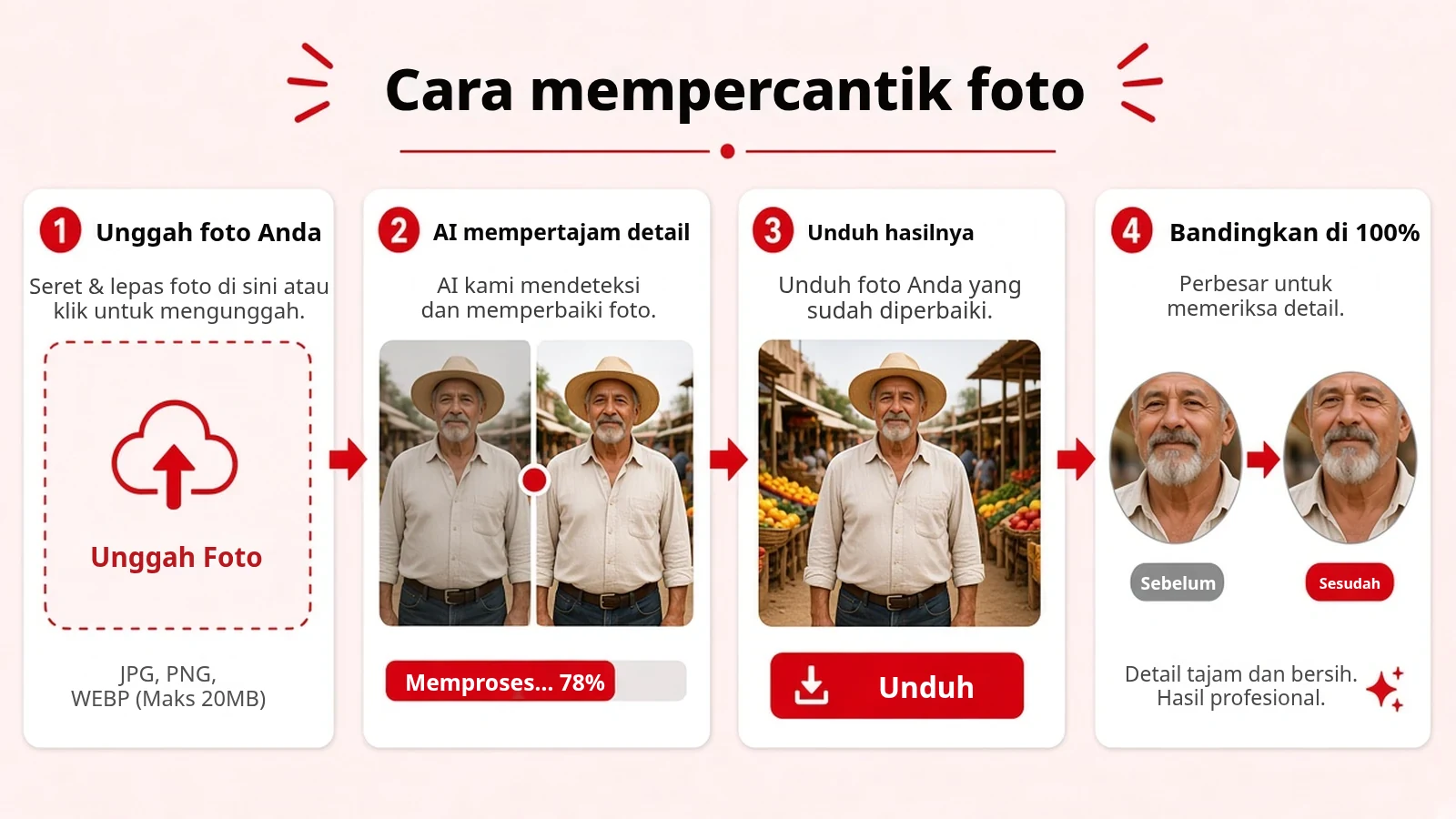
1. Unggah foto Anda
Tarik file JPG, PNG, atau WebP hingga 20 MB, tempel, pakai kamera, atau coba contoh. Di perangkat ini, foto tidak keluar dari browser.
2. Mulai dari tingkat rendah
Biarkan Enhance terpilih dan geser slider ke arah kiri dulu. Naikkan hanya jika hasil pertama terasa kurang.
3. Bandingkan di 100%
Geser pembatas sebelum/sesudah, lalu buka tampilan 100% dan periksa mata, rambut, tepi objek, serta teks di dalam foto.
4. Unduh atau pakai Pro
Unduh gratis tanpa watermark. Kalau fotonya butuh AI yang lebih kuat, beralih ke Pro dengan satu kredit.
Fungsi alat jernihkan foto
Privat sejak awal
Proses gratis berjalan di browser dengan Canvas API, jadi foto tidak pernah sampai ke server.
Kontras dan kejernihan
Peningkatan kontras dan warna yang halus, lalu unsharp mask yang mempertegas tepi asli; area yang mulus nyaris tidak berubah.
Perbandingan yang jujur
Slider sebelum/sesudah, tampilan 100% yang sebenarnya, dan laporan berapa persen piksel yang berubah.
Opsi Real-ESRGAN
Proses Pro memakai model super-resolution open source dengan rekonstruksi wajah dimatikan.
Tanpa detail palsu
Mode Gratis tidak pernah menambahkan wajah, teks, atau objek. Hasil Pro diberi label jika tekstur diperkirakan oleh AI.
Unduhan bersih
Ukuran penuh, tanpa watermark, tanpa wajib daftar, dan kredit hanya dipotong jika proses Pro berhasil.
Siapa yang memakainya
Seller online
Foto produk di Shopee atau Tokopedia lebih tajam, tapi tetap sesuai barang yang diterima pembeli.
Postingan media sosial
Selamatkan foto HP yang kurang tajam sebelum dikompres lagi oleh Instagram atau TikTok.
Presentasi
Bikin screenshot atau grafik tetap terbaca di proyektor tanpa harus menggambar ulang.
Arsip keluarga
Rapikan hasil scan atau file kamera digital lama sebelum dibagikan ke grup keluarga.
Gratis vs Pro: apa yang Anda bayar
Gratis · di perangkat ini
Tanpa akun, tanpa upload
- Proses tanpa batas di perangkat ini, tanpa akun
- Foto tidak pernah diunggah
- Tanpa watermark saat diunduh
- Slider sebelum/sesudah dan tampilan 100%
Kredit · AI Pro
Saat Anda butuh model AI
- Proses Pro dengan Real-ESRGAN: 1 kredit, dipotong hanya jika berhasil
- Tanpa login: satu kali coba Pro gratis per browser per hari
- Akun gratis: 5 kredit Pro setiap minggu
- Paket mulai $4.99 untuk 60 kredit, atau Plus $9.99/bulan untuk 300 kredit
Apa arti foto yang lebih jernih sebenarnya
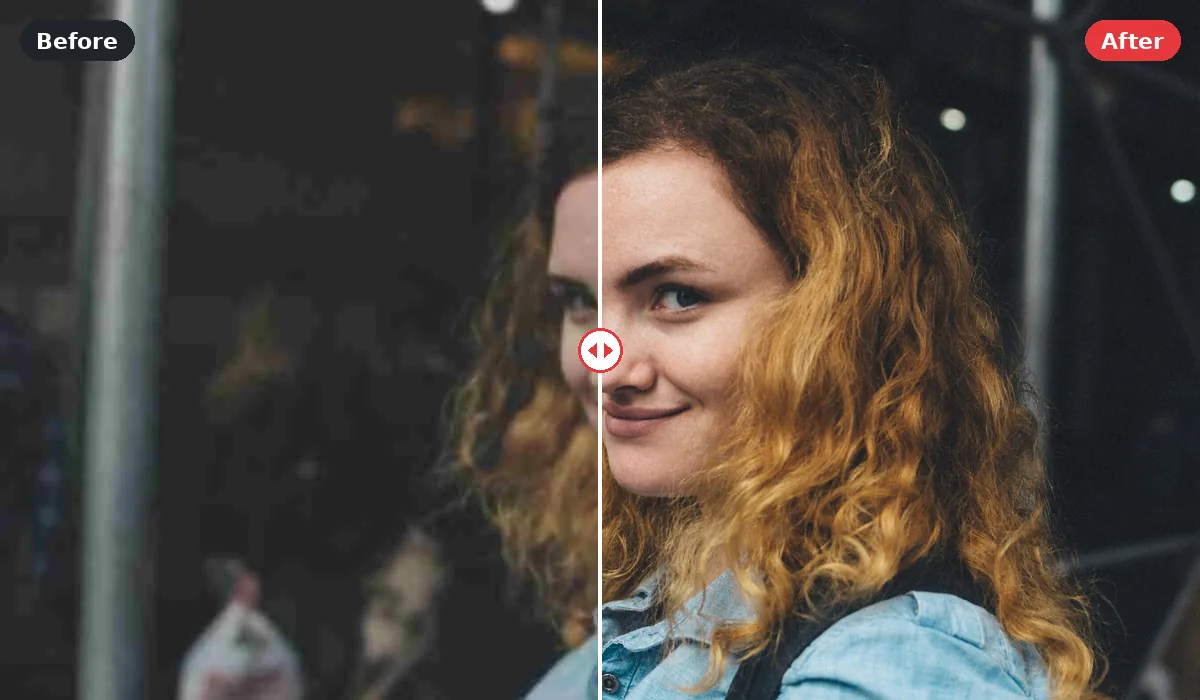
Kebanyakan orang yang mencari cara menjernihkan foto tidak sedang meminta foto baru. Mereka ingin foto yang sudah ada terlihat seperti yang mereka ingat: tepi yang jelas, kontras yang alami, tanpa kotak-kotak pecah di sekitar wajah, tanpa noda buram di tempat tekstur baju seharusnya terlihat. Tujuan itu lebih sempit dan lebih berguna daripada "bikin sempurna", dan halaman ini dibangun untuk tujuan tersebut.
Foto digital bisa turun kualitasnya karena beberapa penyebab yang mudah ditebak. Lensa atau fokusnya sedikit meleset. HP menerapkan pengurangan noise yang terlalu kuat di ruangan redup. Sebuah aplikasi memperkecil file lalu menyimpannya sebagai JPEG berkualitas rendah. Setiap masalah meninggalkan jejak yang berbeda, dan masing-masing butuh perbaikan yang berbeda pula. Alat penjernih yang baik mengenali masalah yang dihadapinya dan jujur soal apa yang tidak bisa dikembalikan.
Kualitas tidak sama dengan resolusi
Foto 12 megapiksel bisa terlihat lebih jelek daripada foto 2 megapiksel jika diambil dengan tangan goyang atau sudah dikompres tiga kali. Jumlah piksel hanya menunjukkan seberapa besar kanvasnya, bukan seberapa banyak detail asli di dalamnya. Karena itu, alat ini bekerja pada ukuran yang Anda unggah. Kalau Anda memang butuh piksel lebih banyak, misalnya untuk cetak atau foto produk yang bisa di-zoom, pakai upscaler gambar, dan jalankan alat ini lebih dulu jika filenya juga kurang tajam.
Seperti apa hasil yang realistis
Pada foto HP yang agak buram, Anda akan melihat bulu mata dan helai rambut yang lebih tegas serta pemisahan yang sedikit lebih jelas antara subjek dan latar. Proses Pro juga bisa membersihkan noda akibat kompresi. Anda tidak seharusnya melihat bintik wajah baru, gigi yang berbeda, teks yang tiba-tiba terbaca padahal aslinya tidak, atau latar yang berubah seperti lukisan. Jika itu terjadi, hasilnya sudah melewati batas dari menjernihkan menjadi mengarang, dan sebaiknya Anda menyimpan foto aslinya.
Cara kerja penjernih gratis di perangkat
Saat mode Gratis terpilih, foto dibuka di browser Anda dan diproses dengan filter gambar klasik yang kami tulis untuk situs ini. Tidak ada model yang diunduh dan tidak ada upload, karena itulah gratis dan tanpa batas. Prosesnya melakukan dua hal, dan setelahnya memberi tahu berapa persen piksel yang berubah.
1. Peningkatan nada dan warna yang halus
Pertama, kontras dan saturasi dinaikkan sedikit di sekitar titik tengah. Kompresi dan kabut membuat foto terlihat datar; langkah ini mengembalikan sebagian pemisahan antara area terang dan gelap tanpa efek filter dan tanpa menggeser white balance.
2. Penajaman unsharp mask
Berikutnya, setiap piksel dibandingkan dengan salinan foto yang sedikit diburamkan, lalu sebagian selisihnya ditambahkan kembali. Tepi yang memang ada di foto menjadi lebih tegas, sementara area mulus seperti kulit, langit, dan latar yang tidak fokus hampir tidak berubah karena selisihnya kecil. Prinsip ini sudah dipakai fotografer sejak era kamar gelap, sehingga hasilnya mudah ditebak dan mudah dinilai.
Yang tidak dilakukan proses gratis
Proses ini tidak menghapus kotak-kotak JPEG, tidak membangun ulang tekstur, dan tidak memperbesar gambar. Penajaman yang terlalu kuat malah bisa membuat kotak kompresi makin terlihat. Itu salah satu alasan untuk menjaga slider tetap rendah pada file yang sangat terkompresi, dan mencoba proses Pro untuk file seperti itu.
Slider fidelity mengatur seberapa jauh kedua langkah itu berjalan. Nilai rendah menjaga hasil sangat dekat dengan aslinya; nilai tinggi menajamkan dan mencerahkan lebih banyak. Kami sarankan mulai dari nilai rendah. Menambah kekuatan itu gampang, tapi sulit menyadari bahwa hasilnya berlebihan sampai foto dicetak atau dilihat di layar besar.
Kapan memakai AI Pro
Ada foto yang butuh lebih dari sekadar filter. Gambar kecil yang diperbesar oleh sebuah situs, potongan frame dari video, atau foto yang sudah dikompres berkali-kali sering terlihat belepotan dengan cara yang tidak bisa diperbaiki penajaman klasik. Untuk foto seperti itu, opsi Pro mengirim file ke Real-ESRGAN, model super-resolution open source berlisensi BSD-3, dengan rekonstruksi wajah dimatikan.
Real-ESRGAN sudah mempelajari seperti apa tekstur alami biasanya, sehingga bisa membangun tepi yang lebih bersih dan menghapus noda kompresi jauh lebih baik daripada filter. Konsekuensinya, model ini bisa memperkirakan tekstur yang tidak ada di file Anda, misalnya anyaman kain atau serat kayu. Untuk foto produk atau pemandangan itu tidak masalah, dan layar hasil akan memberi tahu bila hal itu terjadi. Tapi ini tidak cocok jika detail persisnya penting sebagai bukti, misalnya pelat nomor atau dokumen.
Biaya proses Pro
Satu proses Pro Enhance memakai satu kredit dan hanya dipotong jika berhasil; kalau model gagal atau waktu habis, tidak ada yang dipotong. Pengunjung tanpa login mendapat satu kali coba Pro gratis per browser per hari. Akun gratis menambah lima kredit Pro setiap minggu. Setelah itu, paket 60 kredit seharga $4.99 dan paket Plus memberi 300 kredit per bulan seharga $9.99. Foto yang diunggah dihapus otomatis, setelah satu jam untuk proses tanpa login dan setelah 24 jam untuk akun, dan tidak pernah dipakai untuk melatih model.
AI gratis vs berbayar
Perbandingan yang jujur bukan soal gratis versus bagus. Proses gratis adalah pilihan tepat untuk sebagian besar foto HP, dan file Anda tetap privat. Proses berbayar layak satu kredit ketika fotonya kecil atau sangat terkompresi dan Anda menerima bahwa sebagian tekstur akan diperkirakan.
Tips agar foto lebih jernih sebelum dan sesudah memotret
Software memang membantu, tapi peningkatan terbesar tetap datang dari file awal Anda. Kebiasaan berikut kami dapat dari menguji ratusan foto HP sungguhan saat membangun alat ini.
Mulai dari file asli
Selalu jernihkan salinan paling awal yang Anda punya. Foto yang disimpan dari WhatsApp, Instagram, atau sebuah situs sudah diperkecil dan dikompres, dan setiap penyimpanan ulang menghapus detail lagi. Di iPhone, bagikan lewat Opsi → Semua Data Foto atau AirDrop agar file asli tetap utuh; di Android, bagikan dari galeri, bukan dari aplikasi chat. Di WhatsApp, kirim sebagai dokumen agar tidak dikompres.
Bersihkan lensa dan tahan tangan
Sidik jari di lensa HP menyebabkan efek berkabut dan kontras rendah yang sering ingin diperbaiki belakangan. Mengelapnya cuma butuh sedetik. Di cahaya redup, tumpukan siku atau bersandar ke sesuatu, karena gerakan kecil saja bisa membuat seluruh foto kurang tajam.
Hindari zoom digital
Mencubit layar untuk zoom di HP yang tidak punya lensa telefoto hanya memotong dan memperbesar gambar. Lebih baik mendekat, atau potret lebar lalu crop belakangan, supaya piksel aslinya tetap ada.
Perbaiki pencahayaan sebelum ketajaman
Kalau foto sangat gelap, terangkan dulu dengan alat low light. Menajamkan foto gelap yang penuh noise kebanyakan hanya menajamkan noise-nya.
Ekspor dengan kualitas yang wajar
Saat menyimpan hasil, gunakan kualitas JPEG sekitar 85–92 atau pakai PNG atau WebP. Kalau butuh file lebih kecil untuk formulir atau situs, pakai alat kompres gambar setelahnya, jangan menurunkan kualitas di editor berkali-kali.
Menjernihkan foto berkualitas rendah dari berbagai sumber
Screenshot dan slide
Screenshot sebenarnya sudah tajam per piksel, jadi masalahnya biasanya karena diperbesar atau diperkecil. Kalau teks terlihat lembek, pakai alat khusus perbaiki teks buram, yang menaikkan kontras lokal pada huruf tanpa menulis ulang hurufnya.
Foto dari media sosial
Platform memperkecil foto ke sekitar 1080 piksel dan mengompresnya dengan keras. Proses gratis menambah sedikit kejernihan tapi tidak bisa menghapus efek kotak-kotak; proses Pro biasanya terlihat lebih bersih. Keduanya tidak bisa mengembalikan apa yang sudah dibuang platform, jadi mintalah file asli ke pengirimnya kalau foto itu penting.
File kamera digital lama
Kamera saku generasi awal menghasilkan JPEG kecil yang penuh noise. Jalankan Denoise dulu jika bintik-bintiknya terlihat, lalu jernihkan dengan fidelity rendah. Untuk cetakan dan hasil scan foto film, alat restorasi foto lama menangani warna pudar dan rona warna yang bergeser.
Foto produk
Untuk listing marketplace, akurasi lebih penting daripada efek dramatis: pembeli akan retur barang yang tidak sesuai foto. Jaga fidelity tetap rendah, cek warna di 100%, dan pakai halaman alur kerja e-commerce untuk latar putih dan ukuran yang seragam.
Yang tidak bisa dilakukan penjernih foto mana pun
Mudah sekali percaya bahwa AI yang tepat bisa memperbaiki foto apa pun. Kenyataannya tidak, dan alat yang menjanjikan sebaliknya biasanya menghasilkan karangan yang terlihat tajam. Blur gerak yang parah, subjek yang benar-benar tidak fokus, teks yang terlalu kecil untuk direkam sensor, dan wajah yang lebarnya hanya beberapa piksel tidak bisa dipulihkan. Model generatif bisa menggambar sesuatu yang masuk akal di tempatnya, tapi itu hanya tebakan.
Hal ini paling penting saat foto dipakai sebagai catatan: klaim asuransi, lokasi kecelakaan, struk, dokumen identitas, gambar ilmiah, atau apa pun yang mungkin sampai ke pengadilan atau atasan. Pakai file asli untuk keperluan itu, dan anggap salinan yang sudah dijernihkan sebagai ilustrasi. Panduan kami tentang kapan AI mengarang detail menjelaskan perbedaannya lengkap dengan contoh.
Untuk foto sehari-hari, ujiannya sederhana. Letakkan foto asli dan hasilnya berdampingan di 100%. Kalau hasilnya masih terlihat seperti orang, tempat, dan momen yang sama, hanya lebih jernih, berarti penjernihannya bagus. Kalau ada sesuatu yang baru muncul dan tidak terlihat di foto asli, buang hasil itu.
Daftar periksa kualitas untuk kebutuhan umum
Setiap tujuan butuh jenis kualitas yang berbeda. Pakai daftar ini untuk menentukan seberapa jauh foto perlu diproses dan kapan harus berhenti.
Untuk layar HP atau feed media sosial
Kebanyakan orang akan melihat foto selebar beberapa ratus piksel di layar yang terang. Penajaman ringan terlihat bagus, dan kontras lebih penting daripada tekstur halus. Jaga slider di level rendah sampai sedang dan cek hasil di ukuran yang benar-benar akan dilihat orang, bukan hanya di 100%. Hindari penajaman kuat pada wajah; layar kecil membuat tepi yang kasar makin mencolok.
Untuk dicetak
Cetakan dilihat lebih dekat dan lebih besar, dan kertas lebih tidak memaafkan halo dibanding layar. Tajamkan lebih sedikit daripada untuk web, cek apakah file punya cukup piksel untuk ukuran cetak dengan kalkulator ukuran cetak, baru putuskan apakah perlu upscaler. Cetakan 4R (10×15 cm) butuh sekitar 1200×1800 piksel agar tajam.
Untuk listing marketplace
Pembeli suka zoom foto produk, jadi artefak gampang ketahuan. Utamakan warna yang akurat dan tepi yang bersih daripada efek dramatis, buat latar tetap sederhana, dan pastikan semua foto dalam satu listing terlihat seragam. Kalau platform punya batas ukuran file, jernihkan dulu, kompres paling akhir.
Untuk dokumen dan catatan
Saat foto mendokumentasikan sesuatu yang nyata, seperti kerusakan, struk, atau nomor seri, simpan file asli dan beri label pada salinan yang sudah dijernihkan. Mode Gratis hanya menyesuaikan kontras dan tepi, yang biasanya masih wajar untuk keterbacaan; proses Pro bisa memperkirakan tekstur dan tidak boleh dipakai ketika detail persis adalah intinya.
Kapan harus berhenti
Berhentilah begitu foto terlihat alami dan jernih di ukuran yang akan dipakai. Sepuluh persen penajaman terakhir jarang membantu dan sering memunculkan halo, kulit yang berpasir, dan dedaunan yang terlihat kasar. Kalau ragu, unduh versi yang lebih halus: versi itu akan tetap enak dilihat lebih lama.
Memilih alat yang tepat di EnhancerPro
Enhance adalah proses penjernih serbaguna. Untuk masalah tertentu, alat khusus biasanya lebih baik:
Pakai Sharpen untuk sentuhan akhir pada foto yang sudah fokus. Pakai Unblur untuk foto lembek karena fokus meleset atau sedikit goyang. Pakai Denoise untuk bintik dari ISO tinggi, dan Low light jika masalah utamanya terlalu gelap. Pakai upscaler saat butuh piksel lebih banyak, dan Restore untuk cetakan yang pudar. Kalau ragu, mulai dari sini: proses gratis cepat, dan slider sebelum/sesudah akan menunjukkan apakah Anda butuh alat yang lebih khusus.
Apa pun pilihannya, aturannya sama: mulai gratis di perangkat Anda, bandingkan di 100%, dan pakai kredit hanya ketika foto jelas butuh model AI.
Ditulis dan diuji oleh tim EnhancerPro. Terakhir diperbarui 2026-10-12.
Pertanyaan yang sering diajukan
Alat terkait
- Upscale foto AITambah piksel 2× atau 4× untuk cetak dan zoom.
- Pertajam fotoSentuhan akhir yang tajam untuk foto yang sudah fokus.
- Perjelas foto blurFokus sedikit meleset dan goyang ringan.
- Kompres foto ke 100 KBCapai ukuran file yang pas setelah dijernihkan.
- Jernihkan foto produkFoto listing yang bersih dan akurat.
- Panduan: kapan AI mengarang detailCara mengenali tebakan AI.
Coba dengan foto Anda sendiri
Mulai gratis di perangkat ini. Pakai kredit Pro hanya saat foto butuh model AI, dan bayar hanya untuk proses yang berhasil.