
Hilangkan Noise Foto Online: Bersihkan Foto yang Berbintik
Redam bintik-bintik di foto malam, dalam ruangan, dan ISO tinggi tanpa membuat kulit dan tekstur terlihat seperti plastik.
Tambah foto
Tarik ke sini, atau klik untuk memilih.
Gratis di perangkat ini. Tidak ada yang diunggah.
- Gratis di perangkat ini
- Tanpa upload di mode Gratis
- Kekuatan bisa diatur
- Kredit dipotong hanya jika berhasil
- Tanpa watermark
Pakai alat ini untuk menghilangkan noise dari foto yang terlihat berbintik atau berpasir: foto konser, restoran yang remang, foto HP setelah matahari terbenam, atau JPEG dari kamera digital lama. Proses gratis menghaluskan bintik di browser Anda tanpa upload dan membiarkan Anda memilih seberapa banyak tekstur yang dipertahankan. Saat bintiknya parah atau bercampur kompresi, proses Pro dengan model restorasi Swin2SR memakai satu kredit, yang hanya dipotong jika berhasil. Setiap denoiser menukar bintik dengan detail, jadi kami menampilkan hasil di 100% dan membantu Anda berhenti sebelum wajah dan kain kehilangan karakternya.
Cara menghilangkan noise foto dalam 4 langkah
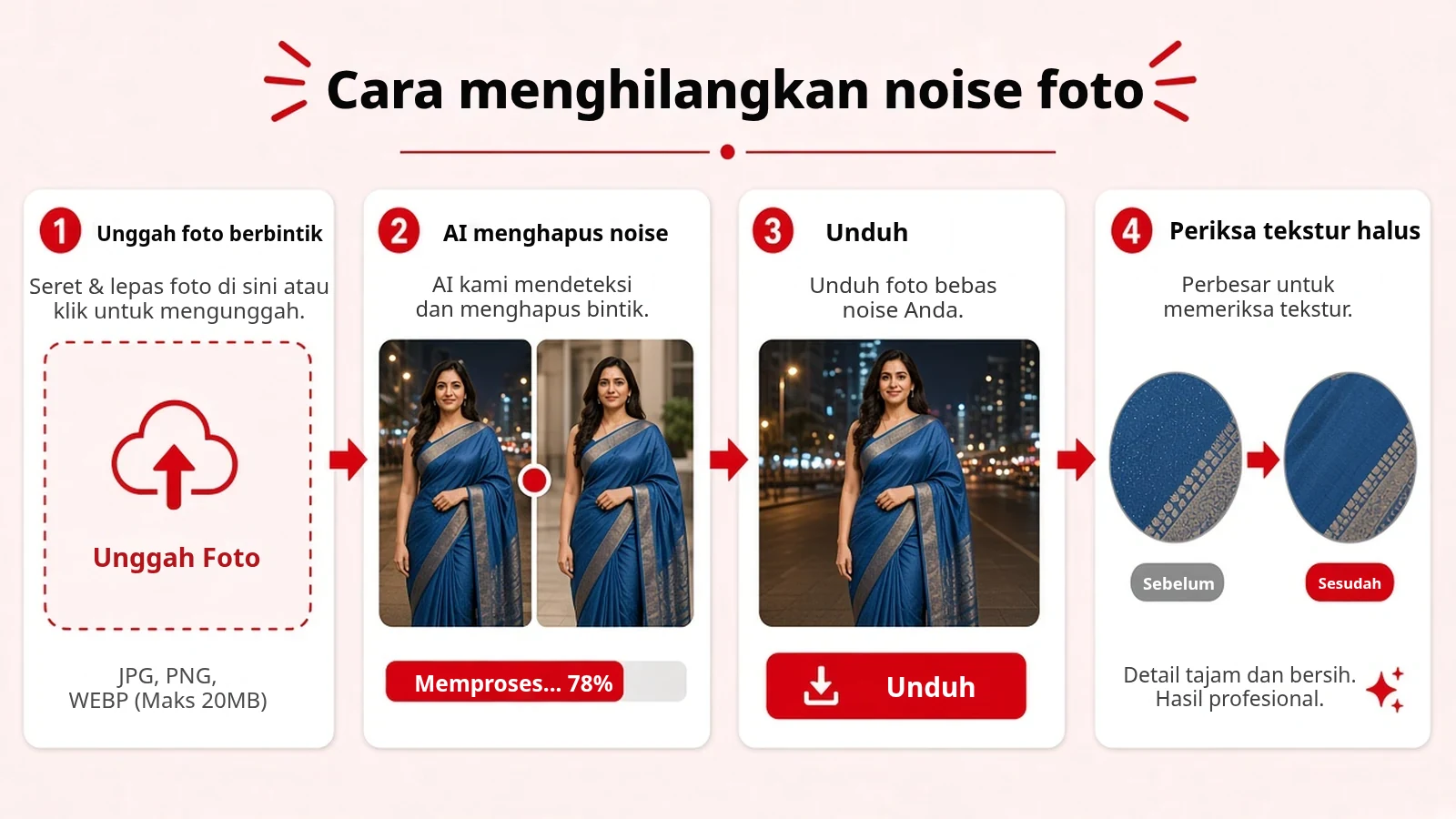
1. Unggah foto yang berbintik
Tarik atau tempel file JPG, PNG, WebP, atau HEIC hingga 20 MB. Foto malam dan dalam ruangan adalah contoh yang umum.
2. Jalankan Denoise
Mulai gratis di perangkat ini dengan kekuatan sedang. Pakai Pro untuk Swin2SR jika bintiknya parah atau bernoda warna.
3. Periksa tekstur halus
Di 100%, lihat kulit, rambut, dedaunan, dan kain. Semuanya harus terlihat halus, bukan seperti lilin.
4. Unduh
Simpan tanpa watermark. Pertahankan foto asli jika bintiknya memang bagian dari gaya foto.
Fungsi alat hilangkan noise foto
Penghalus bintik
Mencampur setiap piksel ke arah rata-rata sekitarnya untuk meredam bintik terang dan bintik warna.
Slider detail
Pilih seberapa banyak tekstur halus asli yang dipertahankan; makin sedikit penghalusan, makin banyak detail.
Model AI Pro Swin2SR
Transformer restorasi yang memisahkan noise dari struktur lebih baik daripada filter.
Tampilan 100% yang sebenarnya
Noise dan penghalusan berlebih sama-sama tidak terlihat di ukuran thumbnail; periksa di piksel asli.
Dipakai sebelum perbaikan lain
Hilangkan noise dulu, baru pertajam atau terangkan, supaya bintik tidak ikut diperkuat.
Harga yang adil
Proses gratis di perangkat tanpa batas; proses Pro satu kredit, hanya jika berhasil.
Siapa yang memakainya
Malam hari dan acara
Konser, pesta, dan lampu kota yang dipotret dengan ISO tinggi.
Foto HP dalam ruangan
Restoran, kelas, dan rumah dengan cahaya redup.
Kamera digital lama
JPEG bersensor kecil dari era 2000-an dengan noda warna.
Scan dan film
Kurangi bintik dari scanner sambil mempertahankan karakter film.
Gratis vs Pro: apa yang Anda bayar
Gratis · di perangkat ini
Tanpa akun, tanpa upload
- Proses tanpa batas di perangkat ini, tanpa akun
- Foto tidak pernah diunggah
- Tanpa watermark saat diunduh
- Slider sebelum/sesudah dan tampilan 100%
Kredit · AI Pro
Saat Anda butuh model AI
- Proses Pro dengan Swin2SR: 1 kredit, dipotong hanya jika berhasil
- Tanpa login: satu kali coba Pro gratis per browser per hari
- Akun gratis: 5 kredit Pro setiap minggu
- Paket mulai $4.99 untuk 60 kredit, atau Plus $9.99/bulan untuk 300 kredit
Kenapa foto bisa berbintik (noise)
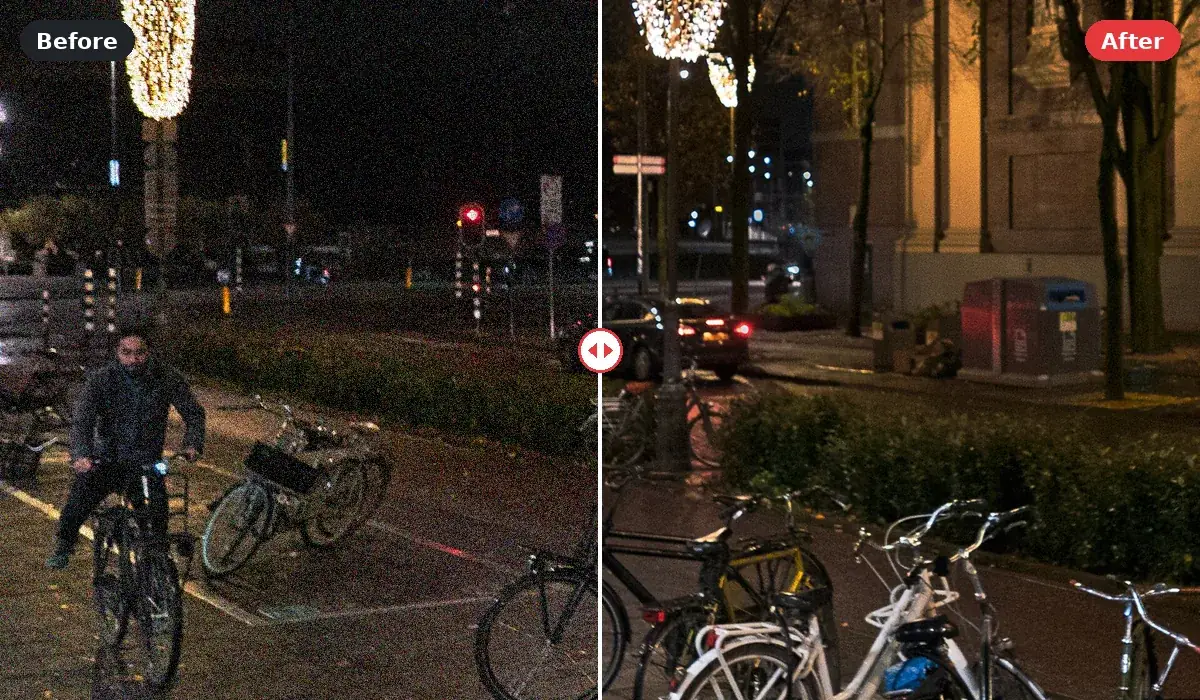
Noise adalah bintik acak yang terlihat di area gelap foto, terutama di malam hari atau dalam ruangan. Sumbernya sensor itu sendiri. Setiap piksel mengumpulkan sedikit partikel cahaya, dan jumlahnya berfluktuasi secara acak. Di cahaya terang, sinyalnya begitu kuat sehingga fluktuasi itu tidak terlihat. Di cahaya redup, kamera menaikkan ISO, yang memperkuat sinyal sekaligus fluktuasinya, sehingga bintik pun terlihat.
Noise terang dan noise warna
Noise terang (luminance) tampak seperti butiran abu-abu halus, mirip film. Biasanya masih bisa diterima dan kadang malah menarik. Noise warna (chroma) muncul sebagai noda merah, hijau, dan biru, terutama di bayangan dan area datar seperti dinding gelap. Noise jenis ini hampir selalu terlihat jelek dan menjadi hal pertama yang layak dihapus.
Noise ISO vs artefak JPEG
Noise bersifat acak dan tersebar di seluruh gambar. Artefak JPEG berupa kotak-kotak teratur dan riak di dekat tepi akibat kompresi. Banyak foto berkualitas rendah punya keduanya: HP memotret dengan ISO tinggi lalu sebuah aplikasi mengompres filenya. Filter terutama membantu mengatasi noise; model AI Pro juga bisa membantu kerusakan akibat kompresi.
Sensor kecil dan HP
HP punya sensor yang sangat kecil, sehingga setiap pikselnya menangkap lebih sedikit cahaya dibanding kamera khusus. HP mengimbanginya dengan pengurangan noise bawaan yang kuat, itulah kenapa foto malam dari HP sering terlihat halus tapi belepotan. Menjalankan denoiser kuat lagi di atasnya akan memperparah efek itu, jadi gunakan sentuhan ringan pada foto HP.
Cara kerja denoiser gratis
Di perangkat ini, alat mencampur setiap piksel ke arah rata-rata piksel di sekitarnya. Bintik acak akan saling meniadakan, sementara bentuk yang lebih besar tetap di tempatnya. Slider kekuatan menentukan seberapa banyak variasi halus asli yang dipertahankan: di setelan rendah, sebagian besar tekstur tetap ada dan hanya bintik paling kasar yang diredam; di setelan tinggi, gambar menjadi sangat halus.
Ini filter sederhana yang mudah ditebak. Filter ini tidak mendeteksi tepi, jadi di kekuatan tinggi detail asli ikut melembut bersama noise. Itulah kompromi klasik dalam menghilangkan noise, dan alasan kami menyarankan setelan sedang serta pengecekan di 100%. Panel hasil melaporkan persentase piksel yang berubah, yang membantu Anda membandingkan setelan.
Kapan proses gratis sudah cukup
Bintik ringan sampai sedang di foto yang selebihnya tajam, noda warna di bayangan, bintik scanner pada cetakan, dan foto yang akan ditampilkan kecil di HP dan media sosial. Dalam semua kasus ini, penghalusan ringan membuat foto lebih tenang tanpa kehilangan yang kentara.
Kapan memakai AI untuk mengurangi noise
Bintik yang parah, terutama yang bercampur kompresi, adalah area di mana model yang terlatih unggul. Proses Pro mengirim foto ke Swin2SR, transformer restorasi berlisensi Apache-2.0 yang dilatih pada gambar dunia nyata yang rusak. Alih-alih merata-ratakan, model ini memperkirakan variasi mana yang merupakan struktur dan mana yang noise, sehingga bisa menghapus lebih banyak bintik sambil mempertahankan tepi dan tekstur. Model yang kami pakai juga memperbesar gambar.
Seperti model terlatih lainnya, model ini bisa memperkirakan tekstur. Kulit bisa tampak lebih mulus daripada aslinya, dan pola halus bisa dibangun ulang alih-alih dipulihkan. Layar hasil mengungkapkan hal ini. Satu proses memakai satu kredit, dipotong hanya jika berhasil; pengunjung tanpa login dapat satu kali coba Pro gratis per hari, dan akun gratis mendapat lima kredit setiap minggu. File yang diunggah dihapus otomatis setelah satu jam untuk proses tanpa login dan 24 jam untuk akun.
Denoise atau low light?
Kalau masalah utamanya gelap, bukan bintik, mulailah dengan alat low light, yang mengangkat bayangan dan meredam bintik yang muncul saat foto diterangkan. Pakai Denoise saat kecerahannya sudah pas tapi gambarnya berbintik.
Cara mengurangi bintik tanpa kehilangan detail
Hilangkan noise dulu, pertajam terakhir
Penajaman memperkuat bintik. Bersihkan noise dulu, lalu tambahkan sedikit penajaman jika hasilnya terasa lembek.
Sisakan sedikit bintik
Sedikit butiran terang terbaca sebagai tekstur dan membuat foto terasa nyata. Menghapus semuanya menghasilkan tampilan seperti lilin atau lukisan, terutama pada wajah. Targetkan noda warna dan bintik kasar, bukan setiap jejak butiran.
Nilai di ukuran akhir
Foto yang terlihat berbintik di 100% pada monitor bisa terlihat bersih saat ditampilkan di HP atau dicetak kecil. Kalau fotonya untuk media sosial, biasanya Anda butuh penghalusan lebih sedikit daripada yang Anda kira.
Awasi area rawan
Rambut, bulu mata, rumput, anyaman kain, dan teks adalah yang pertama rusak oleh pengurangan noise yang berat. Periksa bagian-bagian itu secara khusus.
Perbaiki dari sumbernya jika bisa
Potret di cahaya lebih terang, pakai ISO lebih rendah dengan tripod atau tumpuan, atau pakai mode malam HP sambil menahan tangan tetap diam. Noise yang sedikit saat memotret selalu lebih baik daripada pengurangan noise yang banyak belakangan.
Memperbaiki foto berbintik dari berbagai sumber
Foto malam iPhone dan Android
Foto ini sudah diproses. Pakai setelan ringan, fokus pada noda warna di bayangan, dan berhenti saat kulit masih punya tekstur. Jika fotonya juga blur, terimalah bahwa kedua masalah tidak bisa diselesaikan sepenuhnya.
Foto konser dan acara
Lampu panggung menciptakan kontras kuat antara penampil yang terang dan latar hitam. Noise bersembunyi di bayangan. Penghalusan sedang meredam latar, dan model AI Pro bisa membantu wajah tetap bersih.
JPEG kamera digital lama
Kamera saku generasi awal menghasilkan file kecil yang terkompresi dengan noda warna. Model AI Pro, yang juga menangani kompresi, biasanya memberi hasil terbaik untuk file seperti ini.
Scan film
Butiran film adalah bagian dari tampilan foto analog. Hapus bintik dan debu dari scanner dengan sentuhan ringan, tapi pertahankan butirannya. Untuk goresan dan warna pudar, pakai alat restorasi foto lama.
Astrofotografi dan long exposure
Bintang adalah titik kecil yang bisa dianggap noise oleh denoiser. Pakai kekuatan efektif terendah dan pastikan bintang-bintang redup tetap terlihat.
Memilih kekuatan pengurangan noise
Tidak ada setelan universal, tapi titik awal berikut cocok untuk sebagian besar foto yang kami uji.
Rendah
Untuk foto yang diambil di cahaya cukup dengan bintik samar, dan untuk potret yang tekstur kulitnya penting. Hanya menghapus bintik paling kasar.
Sedang
Untuk foto HP dalam ruangan dan sore hari pada umumnya. Meredam noda warna dan bintik yang terlihat sambil mempertahankan sebagian besar detail.
Tinggi
Untuk foto yang sangat berbintik dan akan ditampilkan kecil. Harapkan pelembutan yang terlihat; pertimbangkan proses Pro jika detail penting.
Level apa pun yang Anda pilih, bandingkan dengan foto asli di 100% dan di ukuran yang akan dipakai. Setelan yang tepat adalah setelan terendah yang membuat noise berhenti mengganggu.
Hilangkan noise foto di perangkat apa pun
Alat ini berjalan di browser, jadi bekerja sama di Windows, macOS, Linux, Chromebook, iPhone, dan Android. Tidak ada yang perlu diinstal dan tidak ada izin aplikasi yang perlu diberikan. Di HP, ketuk area unggah untuk memilih foto dari galeri, atau pakai tombol kamera untuk memotret baru. Foto HEIC dari iPhone juga diterima.
Foto besar butuh waktu lebih lama di HP lama karena semua pekerjaan berlangsung di perangkat. Kalau foto 48 megapiksel terasa lambat, prosesnya masih berjalan; indikator progres akan selesai. Atau, perkecil foto dulu ke ukuran yang benar-benar Anda butuhkan. Untuk sebagian besar keperluan media sosial, 2000 piksel di sisi terpanjang sudah lebih dari cukup.
Denoiser online vs editor desktop
Software desktop seperti Lightroom, Photoshop, DxO, dan darktable menawarkan pengurangan noise yang kuat, terutama pada file RAW, di mana noise belum "terpanggang" oleh pemrosesan kamera. Kalau Anda memotret RAW dan punya salah satu alat itu, pakailah: menghilangkan noise sebelum demosaicing dan kompresi memang jauh lebih mudah.
Alat online masuk akal ketika Anda hanya punya JPEG atau HEIC, sedang memakai HP atau komputer pinjaman, atau butuh hasil cepat tanpa mempelajari program baru. Mode Gratis di sini paling mirip slider noise dasar di editor; model AI Pro lebih mirip fitur AI denoise terbaru di software desktop, yang diterapkan pada file yang sudah diproses.
File RAW vs JPEG
File RAW berisi data sensor sebelum pengurangan noise dan penajaman dari kamera. JPEG sudah diproses dan dikompres, jadi sebagian noise sudah berubah menjadi noda. Harapkan hasil lebih baik dari RAW di alat desktop, dan hasil sedang dari alat apa pun yang bekerja pada JPEG.
Alur pembersihan foto malam yang berbintik
Inilah urutan yang kami sarankan setelah menguji banyak foto sore dan dalam ruangan.
1. Mulai dari foto asli
Pakai file langsung dari galeri, bukan salinan dari aplikasi chat. Setiap kompresi tambahan mengubah butiran halus menjadi noda yang lebih sulit dihapus.
2. Perbaiki kecerahan
Jika foto terlalu gelap, pakai alat low light dulu. Menerangkan foto setelah denoise akan memunculkan bintik baru di bayangan.
3. Denoise dengan setelan sedang
Jalankan Denoise, bandingkan di 100%, dan turunkan kekuatannya sampai kulit dan kain masih menunjukkan tekstur.
4. Tambahkan sedikit penajaman jika perlu
Kalau foto sekarang terlihat lembek, pakai alat sharpen dengan setelan rendah. Berhenti begitu tepinya terlihat jelas.
5. Ekspor dengan cermat
Simpan dengan kualitas JPEG tinggi atau sebagai PNG atau WebP. Jika foto berisi data lokasi yang tidak ingin Anda bagikan, hapus dengan alat hapus data EXIF sebelum diposting.
Batas kemampuan menghilangkan noise
Pengurangan noise tidak bisa memulihkan detail yang tertutup noise. Pada foto yang sangat gelap dan sangat berbintik, detail halus seperti teks kecil, wajah di kejauhan, atau tekstur di bayangan tidak pernah terekam dengan jelas; sensor sebagian besar hanya menangkap noise. Menghapus noise itu memperlihatkan area yang mulus, bukan detail yang hilang. Model generatif mungkin menggambar tekstur yang masuk akal di sana, yang terlihat lebih bagus tapi bukan pemulihan.
Jika sebuah foto penting sebagai catatan, simpan file asli di samping salinan yang sudah dibersihkan. Untuk foto sehari-hari, targetkan hasil yang terasa lebih tenang dan alami, bukan yang terlihat seperti dipotret siang hari dengan kamera lain.
Ditulis dan diuji oleh tim EnhancerPro. Terakhir diperbarui 2026-10-12.
Pertanyaan yang sering diajukan
Alat terkait
- Terangkan foto gelapAngkat bayangan gelap, lalu redam bintik.
- Pertajam fotoTepi akhir yang halus setelah denoise.
- Restorasi foto lamaWarna pudar, rona warna, dan kerusakan cetakan.
- Hapus data EXIFHapus lokasi sebelum membagikan foto malam.
- Jernihkan fotoKejernihan dan kontras secara umum.
- Panduan: noise di cahaya redupKenapa bintik muncul dan cara memotret lebih bersih.
Coba dengan foto Anda sendiri
Mulai gratis di perangkat ini. Pakai kredit Pro hanya saat foto butuh model AI, dan bayar hanya untuk proses yang berhasil.