
Mewarnai Foto Hitam Putih, dengan Label yang Jujur
Tambahkan warna yang tampak alami ke foto monokrom dengan AI Pro, atau tint vintage lembut secara gratis, dan ketahui warna mana yang hanya tebakan.
Tambah foto
Tarik ke sini, atau klik untuk memilih.
Gratis di perangkat ini. Tidak ada yang diunggah.
- Tint gratis di perangkat ini
- DDColor di Pro
- Warna diberi label perkiraan
- Kredit dipotong hanya jika berhasil
- Tanpa watermark
Halaman ini membantu Anda mewarnai foto hitam putih dengan dua cara. Mode Gratis berjalan di browser Anda dan menambahkan tint hangat bergaya zaman dulu: nada tengah lebih hangat untuk kulit, sorotan lebih dingin untuk langit, bayangan lebih dalam. Ini bukan pewarnaan penuh, tapi privat, tanpa batas, dan tidak pernah mengarang warna tertentu. Mode Pro menjalankan DDColor, model pewarnaan terbuka, seharga dua kredit yang hanya dipotong jika berhasil. Model ini menghasilkan warna penuh yang meyakinkan dengan memperkirakan seperti apa setiap objek kemungkinan besar terlihat. Warna-warna itu tebakan terdidik, bukan catatan sejarah, dan layar hasil selalu menyebutkannya.
Cara mewarnai foto hitam putih dalam 4 langkah
1. Unggah hasil scan
Tarik JPG, PNG, WebP, atau HEIC hingga 20 MB. Perbaiki warna pudar dulu agar hasil warnanya lebih bagus.
2. Pilih Gratis atau Pro
Gratis menambahkan tint hangat di perangkat Anda; Pro menjalankan DDColor untuk warna penuh.
3. Nilai warnanya
Kulit, langit, pakaian, dan benda adalah perkiraan. Bandingkan dengan apa yang Anda ketahui.
4. Beri label dan unduh
Simpan hasilnya dan sebutkan bahwa warnanya ditambahkan saat Anda membagikannya.
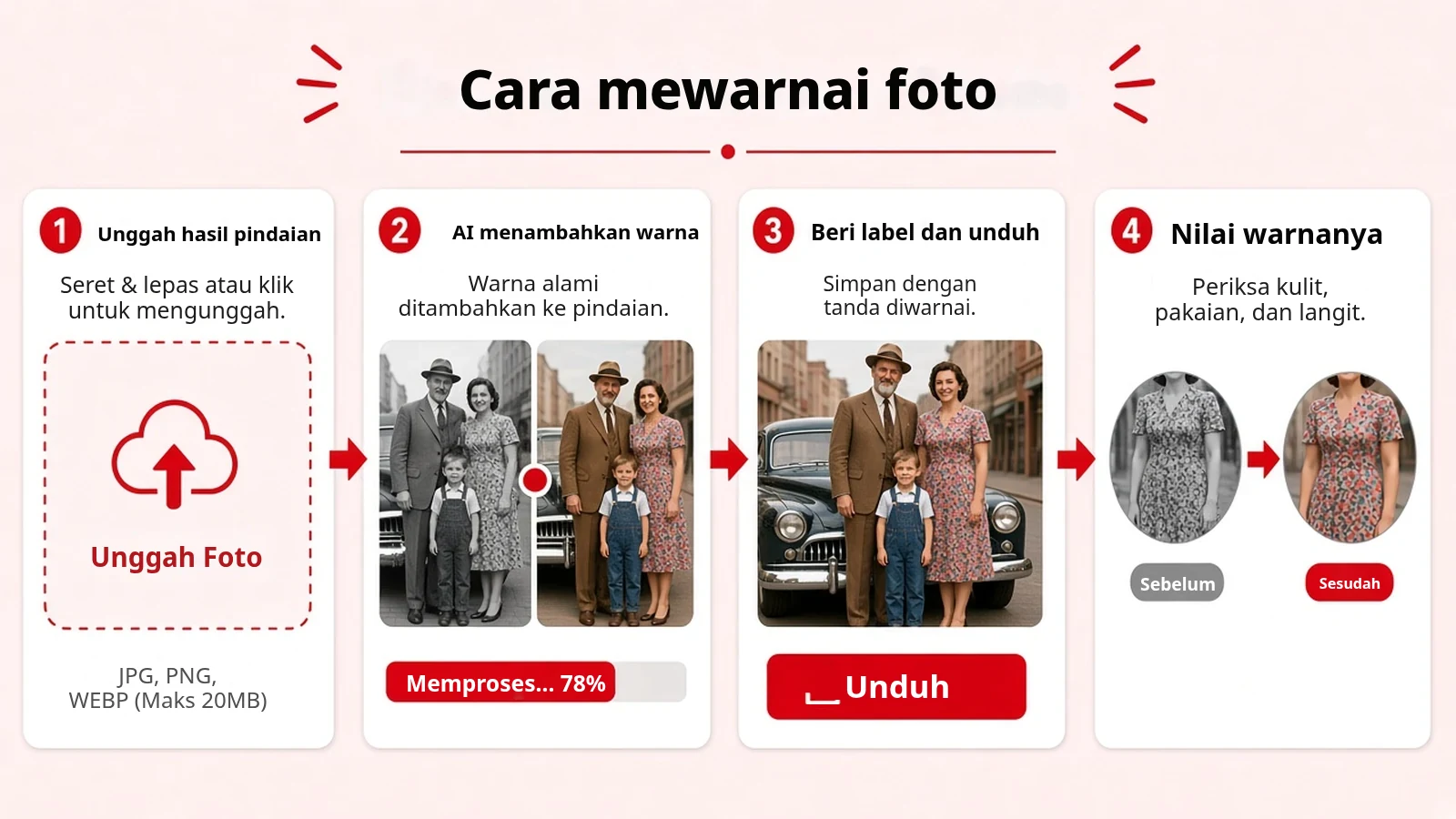
Fungsi alat mewarnai foto hitam putih
DDColor di Pro
Model pewarnaan berlisensi Apache-2.0 yang memprediksi warna masuk akal untuk orang, langit, dedaunan, dan benda.
Tint vintage gratis
Tint berbasis kecerahan yang menghangatkan nada tengah dan mendinginkan sorotan, sepenuhnya di browser Anda.
Deteksi foto berwarna
Mode Gratis mendeteksi foto yang sudah berwarna dan membiarkannya tanpa perubahan.
Label yang jujur
Hasil Pro menyatakan bahwa warnanya tebakan, bukan catatan pemandangan.
Slider sebelum/sesudah
Bandingkan foto monokrom asli dan versi berwarnanya berdampingan.
Privat sejak awal
Mode Gratis tidak pernah mengunggah; file Pro dihapus otomatis.
Siapa yang memakainya
Sejarah keluarga
Versi berwarna foto kakek-nenek, dibagikan bersama foto aslinya.
Tugas sekolah dan museum
Ilustrasi sebuah zaman, dengan label jelas bahwa sudah diwarnai.
Hadiah dan ulang tahun pernikahan
Cetakan berwarna berbingkai dengan foto asli di sebelahnya.
Karya kreatif
Versi berwarna dari foto monokrom karya Anda sendiri.
Gratis vs Pro: apa yang Anda bayar
Gratis · di perangkat ini
Tanpa akun, tanpa upload
- Proses tanpa batas di perangkat ini, tanpa akun
- Foto tidak pernah diunggah
- Tanpa watermark saat diunduh
- Slider sebelum/sesudah dan tampilan 100%
Kredit · AI Pro
Saat Anda butuh model AI
- Proses Pro dengan DDColor: 2 kredit, dipotong hanya jika berhasil
- Tanpa login: satu kali coba Pro gratis per browser per hari
- Akun gratis: 5 kredit Pro setiap minggu
- Paket mulai $4.99 untuk 60 kredit, atau Plus $9.99/bulan untuk 300 kredit
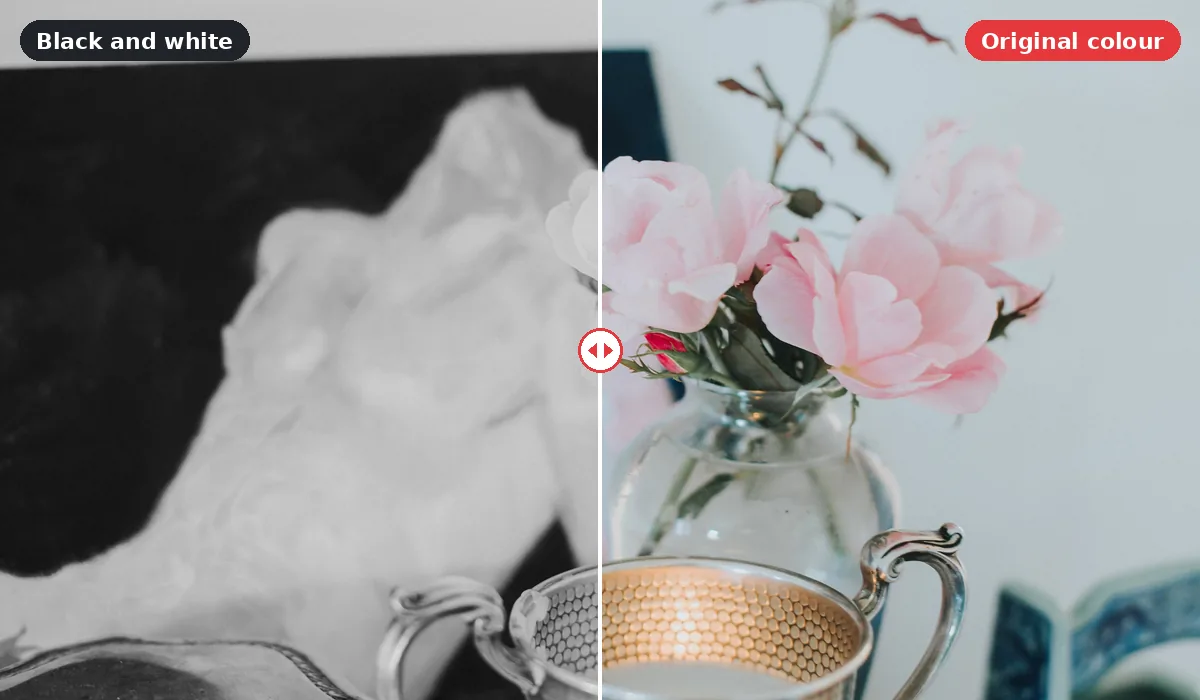
Apa yang bisa dan tidak bisa diketahui pewarnaan
Foto hitam putih hanya merekam kecerahan. Gaun merah dan gaun hijau dengan kecerahan yang sama terlihat identik dalam abu-abu. Begitu juga langit biru dan langit mendung. Pewarnaan apa pun, oleh manusia maupun AI, harus memutuskan warna yang dipakai berdasarkan seperti apa benda itu biasanya terlihat.
Model modern sangat bagus untuk kasus-kasus umum: warna kulit, langit biru, daun hijau, kayu cokelat. Model ini jauh kurang andal untuk pakaian, mobil, papan nama, bunga, dinding yang dicat, dan apa pun yang warnanya pilihan pribadi. Itulah kenapa foto yang diwarnai bisa terlihat sepenuhnya meyakinkan namun tetap salah.
Perkiraan, bukan sejarah
Anggap foto yang diwarnai sebagai ilustrasi tentang bagaimana sebuah pemandangan mungkin terlihat. Jika Anda tahu warna asli sesuatu, seperti seragam, mobil, atau kebaya yang disebut dalam surat, percayai itu daripada model.
Cara kerja alat pewarna foto
Mode Gratis
Mode Gratis menerapkan tint berdasarkan kecerahan: nada lebih hangat di nada tengah tempat kulit biasanya berada, sorotan sedikit lebih dingin, dan bayangan lebih kaya. Hasilnya memberi foto monokrom nuansa vintage yang hangat tanpa memberi warna tertentu pada benda. Jika fotonya sudah berwarna, mode Gratis membiarkannya dan memberi tahu Anda.
Mode Pro
Pro menjalankan DDColor, model open source berlisensi Apache-2.0. Model ini melihat seluruh gambar, mengenali area seperti wajah, langit, tanaman, dan pakaian, lalu memprediksi warna untuk masing-masing. Hasilnya gambar berwarna penuh di ukuran asli. Satu proses memakai dua kredit, dipotong hanya jika berhasil, karena modelnya lebih berat.
Pengunjung tanpa login dapat satu kali coba Pro gratis per hari, dan akun gratis mendapat lima kredit Pro setiap minggu. File Pro dihapus otomatis setelah satu jam, atau 24 jam dengan akun, dan tidak pernah dipakai untuk pelatihan.
Siapkan foto lama sebelum diwarnai
Restorasi dulu
Hasil scan yang pudar dan kurang kontras menghasilkan warna kusam. Jalankan alat restorasi untuk mengembalikan hitam dan putihnya, lalu warnai.
Perbaiki kerusakan
Goresan dan bercak ikut diwarnai, sering dengan warna aneh. Hapus dulu dengan alat hapus objek.
Scan dengan baik
Scan di 600 dpi atau lebih, dengan koreksi warna otomatis dimatikan. Hasil scan yang tajam dan bersih memberi model bentuk yang lebih jelas untuk diolah.
Hapus rona warna
Cetakan sepia dan yang menguning membingungkan pewarnaan karena sudah mengandung warna. Ubah dulu ke abu-abu netral, atau biarkan Restore mendinginkan ronanya.
Dari hitam putih ke berwarna: menilai hasilnya
Kulit
Pastikan kulit terlihat alami dan konsisten antarorang. Model kadang memberi semua orang warna kulit yang sama atau mewarnai tangan dan wajah secara berbeda.
Pakaian dan benda
Harapkan warna yang aman dan kalem. Jika gaun terlihat cokelat, bisa saja aslinya biru. Pakai pengetahuan keluarga jika ada.
Langit dan pemandangan
Biasanya meyakinkan, tapi waspadai warna yang meluber melewati cakrawala atau ke pepohonan.
Papan nama, bendera, dan seragam
Benda-benda ini punya warna yang sudah diketahui. Jika model salah, hasilnya menyesatkan. Pertimbangkan untuk membiarkan foto seperti itu tetap hitam putih, atau catat kesalahannya. Bendera Merah Putih, misalnya, harus tetap merah dan putih.
Bagaimana model pewarnaan AI belajar
Model pewarnaan dilatih dengan jutaan foto berwarna yang diubah menjadi grayscale. Model melihat versi abu-abunya, memprediksi warna, lalu dikoreksi berdasarkan foto berwarna aslinya, berulang-ulang. Lama-kelamaan model mempelajari asosiasi yang kuat: rumput itu hijau, langit itu biru, kulit berada dalam rentang nada hangat, kayu itu cokelat.
Asosiasi itu sumber kekuatan sekaligus kesalahannya. Untuk benda yang warnanya khas, model biasanya benar. Untuk benda yang warnanya bervariasi, seperti pakaian, mobil, pintu yang dicat, dan bunga, model memilih warna yang umum atau netral. Foto latihannya juga sebagian besar modern, jadi pemandangan lama bisa mendapat palet warna modern yang tidak pernah ada, misalnya pada pewarna dan cat tahun 1920-an.
Mewarnai berbagai jenis subjek
Potret
Kulit dan rambut biasanya terlihat alami. Mata sering dibiarkan abu-abu atau cokelat; jika Anda tahu seseorang bermata biru, model tidak akan tahu. Lipstik dan pakaian adalah tebakan.
Pemandangan
Langit, air, dan dedaunan diwarnai dengan baik. Musim adalah tebakan: pohon di musim gugur bisa keluar hijau seperti musim panas.
Suasana jalanan
Bangunan, papan nama, kendaraan, dan pakaian mencampur banyak warna yang tidak pasti. Harapkan hasil yang kalem dan periksa papan nama serta kendaraan dengan teliti.
Pernikahan dan acara
Gaun putih dan jas gelap itu mudah. Bunga, dekorasi, dan warna seragam keluarga murni tebakan.
Dokumen dan koran
Gambar yang penuh teks hampir tidak mendapat manfaat dari warna dan bisa mendapat rona aneh. Restorasi hitam putih yang bersih biasanya lebih baik.
Mewarnai foto sejarah dan keluarga secara bertanggung jawab
Pewarnaan bisa membuat masa lalu terasa dekat, itulah kenapa populer. Tapi juga bisa menyesatkan, karena orang cenderung memercayai foto berwarna sebagai catatan. Gambar yang diwarnai dan dibagikan tanpa label suatu hari bisa dianggap sebagai foto berwarna asli.
Kebiasaan sederhana mencegahnya: selalu simpan dan bagikan hasil scan hitam putih asli bersama versi berwarnanya, tambahkan catatan seperti "diwarnai dengan AI" di keterangan atau nama file, dan hindari mewarnai foto yang dipakai sebagai bukti atau dalam catatan resmi. Museum dan arsip umumnya melakukan hal yang sama, begitu juga kami: setiap hasil Pro menyatakan bahwa warnanya diperkirakan. Panduan kami tentang warna untuk hasil scan hitam putih membahasnya lebih rinci.
Tint gratis vs pewarnaan penuh
Tint gratis adalah gaya, bukan rekonstruksi. Cocok untuk foto yang cukup dengan nuansa vintage hangat, dan kelebihannya tidak pernah mengklaim warna tertentu. Pewarnaan penuh di mode Pro cocok untuk foto yang ingin Anda tampilkan berwarna, dengan menerima bahwa sebagian warnanya tebakan.
Pendekatan praktisnya, coba tint gratis dulu. Jika fotonya butuh lebih, pakai dua kredit untuk Pro dan bandingkan. Banyak keluarga menyimpan keduanya: foto monokrom asli yang jujur, dan versi berwarna berlabel untuk dipajang.
Memakai warna yang diketahui untuk mengecek hasil
Sering kali Anda tahu lebih banyak tentang sebuah foto daripada yang Anda kira. Anggota keluarga mungkin ingat warna mobil, rumah, atau baju kesayangan. Surat dan buku harian menyebutkan pakaian. Benda yang masih ada, seperti medali, vas, atau perabot, menunjukkan warna asli yang bisa Anda foto hari ini dan bandingkan dengan alat color picker.
Jika warna dari model berbeda dengan yang Anda ketahui, catat. Untuk arsip keluarga, keterangan singkat seperti "diwarnai; jasnya sebenarnya hijau tua" menjaga catatan tetap jujur. Jika akurasi penting, seseorang yang memakai editor foto bisa mewarnai ulang area tertentu secara manual, berangkat dari hasil AI.
Mencetak foto yang diwarnai
Cetak versi berwarna dan aslinya berdampingan, atau taruh foto asli di baliknya. Ini jadi hadiah yang penuh makna dan menjaga sejarahnya tetap utuh.
Mewarnai foto di HP
Halaman ini berjalan di Safari dan Chrome versi HP. Anda bisa memotret cetakan dengan HP, mengunggahnya langsung, lalu mewarnainya. Untuk hasil terbaik, potret di siang hari tegak lurus dari atas dan crop bingkainya sebelum diproses. File HEIC dari iPhone diterima.
Masalah pewarnaan yang umum
Semuanya terlihat cokelat atau oranye
Model ragu dan memilih nada hangat yang aman. Hasil scan yang lebih tajam dan kontras biasanya membantu.
Warna meluber melewati tepi
Hasil scan yang lembek membuat batas objek tidak jelas. Restorasi dan pertajam sedikit sebelum mewarnai.
Wajah terlihat abu-abu
Wajah yang sangat gelap atau sangat terang bisa kehilangan warna. Perbaiki pencahayaan dulu dengan alat restorasi atau low light.
Foto berwarna saya ikut berubah
Mode Gratis melewati foto berwarna. Jika cetakan berwarna yang pudar terlihat salah, pakai Restore; pewarnaan hanya untuk foto yang aslinya hitam putih.
Ditulis dan diuji oleh tim EnhancerPro. Terakhir diperbarui 2026-10-12.
Pertanyaan yang sering diajukan
Alat terkait
- Restorasi foto lamaPerbaiki warna pudar sebelum menambah warna.
- Hapus goresanBersihkan kerusakan agar tidak ikut diwarnai.
- Perjelas wajah di fotoWajah lebih jelas, dengan peringatan jujur.
- Pemilih warnaAmbil sampel warna asli dari referensi.
- Panduan: warna untuk scan hitam putihAkurasi, label, dan praktik yang baik.
Coba dengan foto Anda sendiri
Mulai gratis di perangkat ini. Pakai kredit Pro hanya saat foto butuh model AI, dan bayar hanya untuk proses yang berhasil.