
Perjelas Wajah di Foto dan Tetap Mudah Dikenali
Beri wajah kejernihan lembut secara gratis, pertajam dengan Pro, atau pulihkan wajah yang sangat buram dengan AI generatif, dan selalu tahu mana yang Anda dapat.
Tambah foto
Tarik ke sini, atau klik untuk memilih.
Gratis di perangkat ini. Tidak ada yang diunggah.
- Gratis di perangkat ini
- Tanpa upload di mode Gratis
- Perubahan Pro diberi label
- Kredit dipotong hanya jika berhasil
- Tanpa watermark
Alat potret ini punya tiga opsi yang melakukan hal sangat berbeda, dan kami memisahkannya dengan jelas. Mode gratis berjalan di browser Anda dan sedikit mengangkat wajah: sedikit kontras, sedikit warna, dan penajaman ringan, sehingga mata dan rambut lebih terbaca sementara wajah tetap persis seperti yang dilihat kamera. Pro Pertajam memakai Real-ESRGAN dengan rekonstruksi wajah dimatikan seharga satu kredit: tepi dan tekstur lebih tajam, tanpa wajah yang dibangun ulang. Pro Restorasi AI seharga lima kredit memakai model AI generatif yang diminta mempertahankan identitas orangnya. Opsi ini bisa membuat wajah kecil yang lembek menjadi tajam, tetapi caranya dengan menggambar ulang wajah, jadi detail bisa sedikit berubah, dan hasilnya ditandai sebagai suntingan buatan AI. Kredit hanya ditagih jika berhasil.
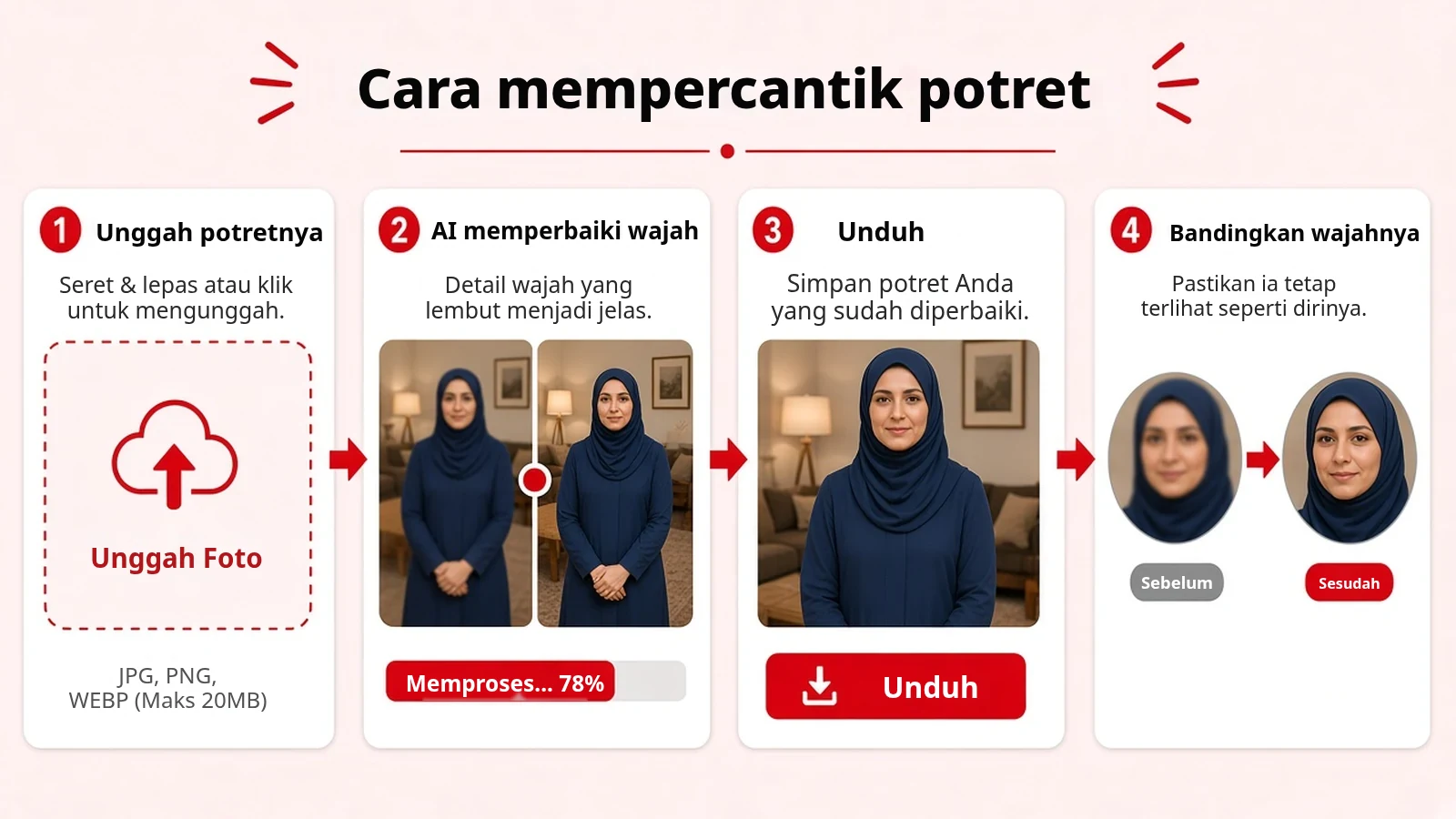
Cara memperjelas wajah di foto dalam 4 langkah
1. Unggah foto potret
Tarik atau tempel JPG, PNG, WebP, atau HEIC hingga 20 MB. Wajah yang mendapat cahaya dari depan paling cocok.
2. Pilih Gratis, Pro Pertajam, atau Pro Restorasi AI
Gratis dan Pro Pertajam mempertahankan wajah seperti terekam; Pro Restorasi AI menggambar ulang dengan AI generatif.
3. Bandingkan wajah di 100%
Cek mata, gigi, kulit, dan garis rambut dibandingkan dengan aslinya.
4. Simpan file asli
Unduh hasilnya dan simpan file yang belum disentuh di sebelahnya.
Fungsi alat perjelas wajah di foto
Kejernihan gratis yang lembut
Versi lebih halus dari penjernih umum ditambah penajaman ringan, disetel agar tekstur kulit tidak berlebihan.
Tanpa model wajah di Gratis atau Pertajam
Gratis dan Pro Pertajam tidak pernah membangun ulang fitur wajah; wajah yang tidak fokus tetap jujur.
Pro Restorasi AI
Memulihkan wajah yang sangat buram atau kecil dengan model generatif yang diminta mempertahankan identitas orangnya.
Label perubahan yang jelas
Hasil Restorasi AI ditandai sebagai suntingan buatan AI yang bisa sedikit mengubah detail.
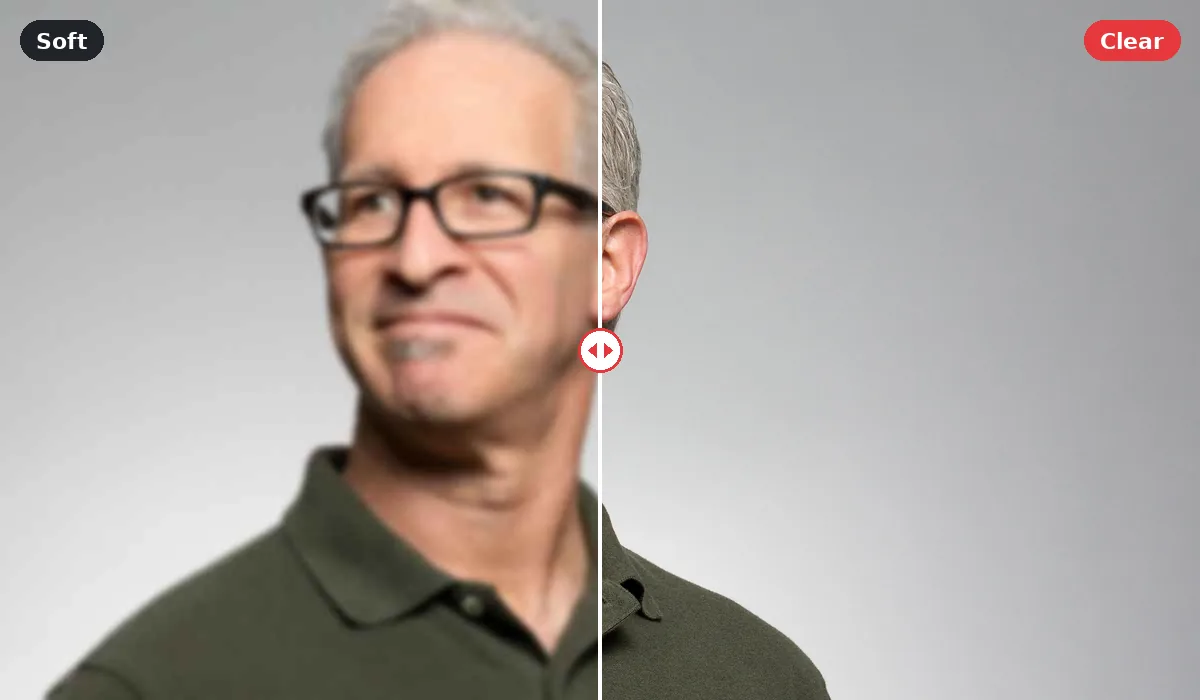
Perbandingan 100%
Geser slider melintasi wajah untuk melihat persis apa yang berubah.
Privat sejak awal
Mode Gratis tidak pernah mengunggah; file Pro dihapus otomatis.
Siapa yang memakainya
Foto profil
Wajah lebih jelas untuk LinkedIn, CV, atau halaman tim.
Foto acara
Foto grup dan pesta yang wajahnya sedikit lembek.
Potret keluarga lama
Wajah kecil di hasil scan cetakan, dipakai dengan hati-hati.
Postingan media sosial
Selfie yang butuh sedikit kejernihan, bukan wajah baru.
Gratis vs Pro: apa yang Anda bayar
Gratis · di perangkat ini
Tanpa akun, tanpa upload
- Proses tanpa batas di perangkat ini, tanpa akun
- Foto tidak pernah diunggah
- Tanpa watermark saat diunduh
- Slider sebelum/sesudah dan tampilan 100%
Kredit · AI Pro
Saat Anda butuh model AI
- Pro Pertajam: 1 kredit. Pro Restorasi AI: 5 kredit. Hanya ditagih jika pekerjaan berhasil
- Tanpa login: satu kali coba Pro gratis per browser per hari
- Akun gratis: 5 kredit Pro setiap minggu
- Paket mulai $4.99 untuk 60 kredit, atau Plus $9.99/bulan untuk 300 kredit
Dua cara memperjelas wajah di foto
Sebagian besar alat perjelas wajah online sebenarnya melakukan hal yang sama: menjalankan model restorasi wajah yang mendeteksi setiap wajah, menggantinya dengan versi lebih tajam yang dihasilkan dari apa yang dipelajarinya tentang wajah, lalu memadukannya kembali. Hasilnya bisa mencengangkan. Tapi juga bisa salah dengan cara yang penting: mata berubah warna atau bentuk, kerutan hilang, gigi jadi rapi seragam, dan kerabat yang lebih tua bisa kembali terlihat seperti orang asing yang lebih muda.
Menurut kami, Anda sebaiknya memilih kompromi itu dengan sadar. Karena itu Gratis dan Pro Pertajam sama sekali tidak memakai model wajah, sedangkan Pro Restorasi AI memakai model generatif dan menyatakannya.
Kejernihan vs rekonstruksi
Kejernihan membuat yang terekam lebih mudah dilihat: tepi, kontras, dan warna. Rekonstruksi mengganti yang terekam dengan perkiraan buatan. Gratis dan Pro Pertajam hanya memberi kejernihan. Pro Restorasi AI melakukan rekonstruksi.
Cara kerja mode gratis
Mode Gratis menerapkan versi yang lebih lembut dari penjernih foto umum, kira-kira setengah kekuatannya, agar kulit tidak terlihat keras dan terlalu diolah. Lalu unsharp mask ringan mempertegas mata, alis, bulu mata, dan rambut. Slider mengatur kekuatan prosesnya. Semuanya berjalan di browser Anda dan foto tidak pernah diunggah.
Karena tidak ada model wajah yang berjalan, mode Gratis tidak bisa memperbaiki wajah yang sangat tidak fokus atau hanya selebar beberapa piksel. Mode ini akan membuat wajah yang sedikit lembek jadi lebih tegas dan potret yang datar jadi lebih hidup, dan tidak akan pernah mengubah siapa orangnya. Untuk banyak foto profil, itu sudah cukup.
Kapan memakai restorasi wajah Pro
Pro punya dua opsi, keduanya berjalan di server aman kami. Pro Pertajam memakai Real-ESRGAN dengan rekonstruksi wajah dimatikan seharga satu kredit: tepi dan tekstur lebih tajam, wajah tetap seperti terekam. Pro Restorasi AI mengirim foto ke Nano Banana, model gambar generatif dari Google, dengan perintah tetap untuk mempertahankan identitas orangnya, seharga lima kredit. Layak dicoba saat wajah sangat buram atau kecil: orang di barisan belakang foto grup, wajah di hasil pindai beresolusi rendah, atau selfie yang meleset fokusnya. Opsi ini menggambar ulang wajah, jadi detail bisa sedikit berubah, dan hasilnya ditandai sebagai suntingan buatan AI. Keduanya hanya ditagih jika pekerjaan berhasil.
Yang perlu dicek setelahnya
Bandingkan mata dulu: bentuk, warna, arah pandangan, dan pantulan cahayanya. Lalu gigi, yang cenderung dirapikan dan diputihkan oleh model. Lalu kulit: bintik, tahi lalat, bekas luka, dan kerutan adalah bagian dari seseorang dan sering ikut dihaluskan. Terakhir, lihat kacamata, anting, dan rambut di tepi wajah, tempat pemaduan bisa meninggalkan sambungan.
Kapan tidak memakainya
Jangan memakai restorasi wajah pada foto untuk mengidentifikasi orang, dalam dokumen resmi, atau sebagai bukti. Hindari untuk foto kenangan orang yang sudah tiada kecuali keluarga tidak keberatan dengan wajah yang berubah. Dan jangan pernah menyajikan wajah hasil rekonstruksi sebagai foto yang tidak diedit.
Perjelas foto wajah untuk profil dan CV
Untuk profil profesional, alami lebih baik daripada sempurna. Rekruter dan klien akan bertemu Anda langsung atau lewat video, dan foto yang sesuai kenyataan membangun kepercayaan. Pakai mode Gratis dengan kekuatan sedang, crop ke kepala dan bahu, dan pastikan kulit masih punya tekstur.
Daftar periksa singkat
Wajah fokus, mata terlihat, cahaya merata dari depan atau samping, latar polos, dan tanpa filter berat. Jika latarnya ramai, alat hapus background bisa menempatkan Anda di atas warna yang bersih. Untuk pas foto paspor dan KTP, pakai pembuat pas foto, dan jangan menerapkan penjernih wajah sama sekali, karena sebagian besar instansi menolak foto yang sudah diretus.
Wajah di foto lama dan foto grup
Foto grup lama sering berisi wajah yang lebarnya hanya beberapa puluh piksel. Mode gratis bisa membuatnya sedikit lebih jelas; Pro Restorasi AI bisa membuatnya tajam, tetapi makin tajam tampaknya, makin banyak bagian wajah yang dibuat. Untuk arsip silsilah, simpan versi yang dipulihkan tetapi jujur sebagai catatan, dan pakai versi Pro Restorasi AI hanya sebagai ilustrasi yang diberi keterangan.
Untuk cetakan lama yang pudar, jalankan alat restorasi dulu untuk memperbaiki kontras dan warna, lalu putuskan apakah wajahnya butuh lebih. Restore tidak pernah menjalankan model wajah, jadi itu pilihan aman untuk sejarah keluarga.
Cara memotret potret yang tidak banyak perlu diperbaiki
Beri cahaya pada wajah
Hadapkan wajah ke jendela atau berdiri di tempat teduh yang terbuka. Cahaya lembut dan merata menampilkan fitur wajah tanpa bayangan keras.
Fokus ke mata
Ketuk mata yang paling dekat di layar HP sebelum memotret. Mode potret kadang malah fokus ke telinga atau rambut.
Perhatikan jarak
Selfie yang terlalu dekat mendistorsi hidung dan dahi. Mundur sedikit lalu crop saja.
Pakai kamera utama
Kamera belakang biasanya lebih tajam daripada kamera depan. Minta orang lain memotret, atau pakai timer.
Tahan tetap diam
Burst tiga atau empat foto memberi Anda satu yang tajam untuk dipilih, dan itu lebih baik daripada menjernihkan foto yang blur.
Warna kulit, warna, dan cahaya di potret
Potret sering terlihat salah karena warnanya, bukan ketajamannya. Lampu dalam ruangan membuat kulit oranye, tempat teduh membuatnya kebiruan, dan pemrosesan HP bisa membuatnya terlalu merah muda atau terlalu abu-abu. Mode Gratis sedikit mengangkat warna; tidak mengubah white balance. Jika kulit terlihat tidak pas, sesuaikan kehangatan warna di editor HP dulu, lalu jernihkan.
Hati-hati dengan warna kulit sawo matang dan gelap di cahaya yang kurang baik. Mencerahkan dan menajamkan bisa membuatnya terlihat abu-abu atau kusam. Pakai kekuatan lebih rendah dan bandingkan dengan aslinya, dan jika fotonya gelap, terangkan dulu dengan alat low light sebelum menjernihkan.
Kacamata dan pantulan
Lensa kacamata bisa memantulkan jendela dan layar. Jika pantulan menutupi mata, penjernihan tidak bisa memunculkannya, dan alat hilangkan silau hanya bisa meredam kecerahannya. Lain kali, miringkan kacamata sedikit ke bawah atau pindahkan sumber cahaya ke samping.
Membandingkan hasil dengan adil
Foto yang dijernihkan hampir selalu terlihat lebih bagus di pandangan pertama, karena gambar yang lebih tajam dan lebih berwarna menarik perhatian. Untuk menilai dengan adil, bandingkan di ukuran yang benar-benar akan dipakai. Pada foto profil kecil, perbedaan Gratis dan Pro mungkin tidak terlihat, dan hasil Gratis yang jujur adalah pilihan yang lebih baik.
Lalu lihat di 100% untuk apa pun yang bukan orang itu: warna mata, bentuk senyum, tahi lalat yang hilang. Tanyakan pada orang yang mengenalnya dengan baik. Jika mereka ragu, pakai versi yang lebih sedikit berubah.
Retus, filter, dan kejujuran
Filter kecantikan dan retus wajah ada di mana-mana, dan tidak ada salahnya ingin terlihat bagus. Masalahnya soal persetujuan dan konteks. Menjernihkan selfie Anda sendiri adalah pilihan Anda. Mengubah wajah orang lain, terutama anak-anak atau orang yang sudah meninggal, butuh kehati-hatian lebih, dan orang-orang terdekat mereka mungkin menyadari perubahan yang tidak Anda sadari.
Pendekatan kami adalah membuat setiap perubahan terlihat: Gratis dan Pro Pertajam tidak pernah mengubah fitur wajah, Pro Restorasi AI selalu ditandai sebagai suntingan buatan AI, dan Anda selalu punya penggeser sebelum/sesudah untuk melihat perbedaannya. Halaman AI bertanggung jawab kami menjelaskan aturan yang kami ikuti untuk semua alat yang bisa mengarang detail.
Gratis vs Pro untuk potret, sekilas
Pilih Gratis jika
wajah sudah cukup tajam, foto untuk profil, CV, atau keperluan resmi, orangnya harus tetap persis dikenali, atau foto bersifat pribadi dan tidak boleh keluar dari perangkat Anda. Pilih Pro Pertajam bila ingin lebih tajam daripada Gratis tanpa wajah yang dibangun ulang.
Pilih Pro Restorasi AI jika
wajahnya kecil, sangat lembek, atau sangat terkompresi, fotonya santai, dan Anda tidak keberatan dengan wajah yang lebih tajam tapi mungkin sedikit berbeda. Selalu simpan file aslinya di sebelahnya.
Memperjelas wajah di HP
Halaman ini berjalan di Safari dan Chrome versi HP. Ketuk area unggah, pilih foto atau buka kamera, dan file HEIC dari iPhone juga diterima. Mode Gratis berjalan di HP itu sendiri. Mode Pro mengunggah foto ke server kami dan mengembalikan hasilnya dalam beberapa detik, lalu menghapus file otomatis setelah satu jam, atau 24 jam dengan akun.
Ditulis dan diuji oleh tim EnhancerPro. Terakhir diperbarui 2026-10-12.
Pertanyaan yang sering diajukan
Alat terkait
- Restorasi foto lamaPerbaiki warna pudar sebelum menyentuh wajah.
- Hapus background fotoLatar bersih untuk foto profil.
- Pembuat pas fotoUkuran resmi, tanpa retus.
- Perjelas foto blurMasalah fokus ringan di seluruh foto.
- AI yang bertanggung jawabCara kami memberi label detail karangan.
- Panduan: kapan AI mengarang detailKenali fitur wajah hasil generasi AI.
Coba dengan foto Anda sendiri
Mulai gratis di perangkat ini. Pakai kredit Pro hanya saat foto butuh model AI, dan bayar hanya untuk proses yang berhasil.