
Terangkan Foto Gelap Online, Gratis dan Tetap Alami
Angkat bayangan yang terlalu gelap di foto dalam ruangan, malam hari, dan foto melawan cahaya, gratis dan privat, tanpa membuat bagian terang jadi putih polos.
Tambah foto
Tarik ke sini, atau klik untuk memilih.
Gratis di perangkat ini. Tidak ada yang diunggah.
- Selalu gratis
- Berjalan di browser Anda
- Tanpa upload
- Tanpa watermark
- Bagian terang terlindungi
Alat gratis ini menerangkan foto yang hasilnya terlalu gelap: kue ulang tahun di ruangan remang, jalanan saat senja, atau wajah di depan jendela yang terang. Bayangan diangkat dengan kurva, bukan sekadar menaikkan kecerahan secara rata, sehingga nada tengah terbuka sementara bagian terang tetap terkendali, dan sebagian bintik yang muncul saat foto diterangkan ikut diredam. Semuanya berjalan di browser Anda, tidak ada yang diunggah, dan tidak ada biaya kredit: alat ini gratis di semua mode. Kami juga terus terang soal batasnya, karena piksel yang terekam hitam pekat tidak menyimpan detail apa pun untuk dikembalikan.
Cara menerangkan foto gelap dalam 4 langkah
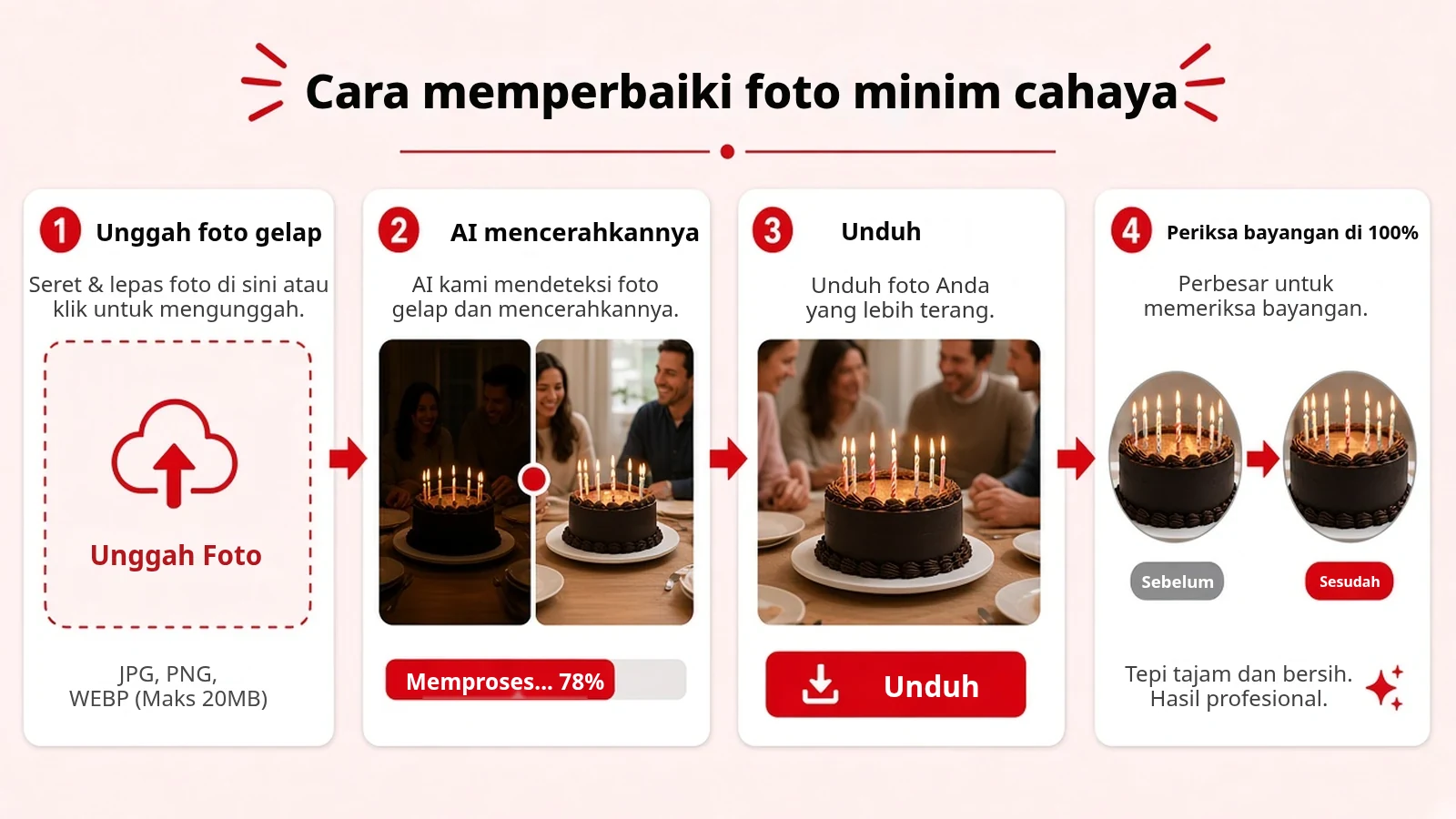
1. Unggah foto yang gelap
Tarik atau tempel file JPG, PNG, WebP, atau HEIC hingga 20 MB. Foto dalam ruangan, malam hari, dan melawan cahaya paling cocok.
2. Pilih Low light
Geser slider untuk menentukan seberapa jauh bayangan diangkat. Mulai dari tengah lalu sesuaikan.
3. Periksa bayangan
Di 100%, lihat area gelap untuk bintik dan rona warna, serta area terang untuk bagian yang jadi putih polos.
4. Unduh gratis
Simpan versi yang lebih terang tanpa watermark. Tidak pernah memakai kredit.
Fungsi alat terangkan foto gelap
Pencerahan berbasis kurva
Kurva gamma mengangkat nada gelap jauh lebih banyak daripada nada terang, jadi langit dan lampu tidak pudar.
Peredam bintik bawaan
Penghalusan ringan menjinakkan noise yang muncul saat bayangan dibuka.
Sebelum/sesudah di 100%
Bandingkan versi gelap dan yang sudah diterangkan di ukuran piksel asli sebelum menyimpan.
Selalu gratis
Low light tidak punya mode berbayar. Berjalan di perangkat Anda dan tidak pernah memakai kredit.
Privat
Foto Anda tidak pernah keluar dari browser, cocok untuk foto keluarga dan pesta.
Warna tetap milik Anda
Tanpa efek filter dan tanpa white balance paksa; suasananya tetap terasa seperti aslinya.
Siapa yang memakainya
Pesta dan makan malam
Lilin, restoran remang, dan ruang keluarga setelah matahari terbenam.
Potret melawan cahaya
Wajah tertutup bayangan di depan jendela atau langit yang terang.
Jalan-jalan sore
Jalanan, pasar malam, dan landmark saat senja.
Foto produk dalam ruangan
Barang yang difoto di bawah lampu kamar yang redup.
Gratis vs Pro: apa yang Anda bayar
Gratis · di perangkat ini
Tanpa akun, tanpa upload
- Tanpa batas di perangkat ini, tanpa akun
- Foto tidak pernah diunggah
- Tanpa watermark saat diunduh
- Low light tidak pernah memakai kredit
Kredit · AI Pro
Kredit untuk alat AI lainnya
- Low light tidak punya model Pro dan tetap gratis
- Kredit Pro dipakai untuk alat AI seperti Denoise dan Enhance
- Akun gratis: 5 kredit Pro setiap minggu
- Kredit hanya dipotong jika proses Pro berhasil
Kenapa foto bisa terlalu gelap
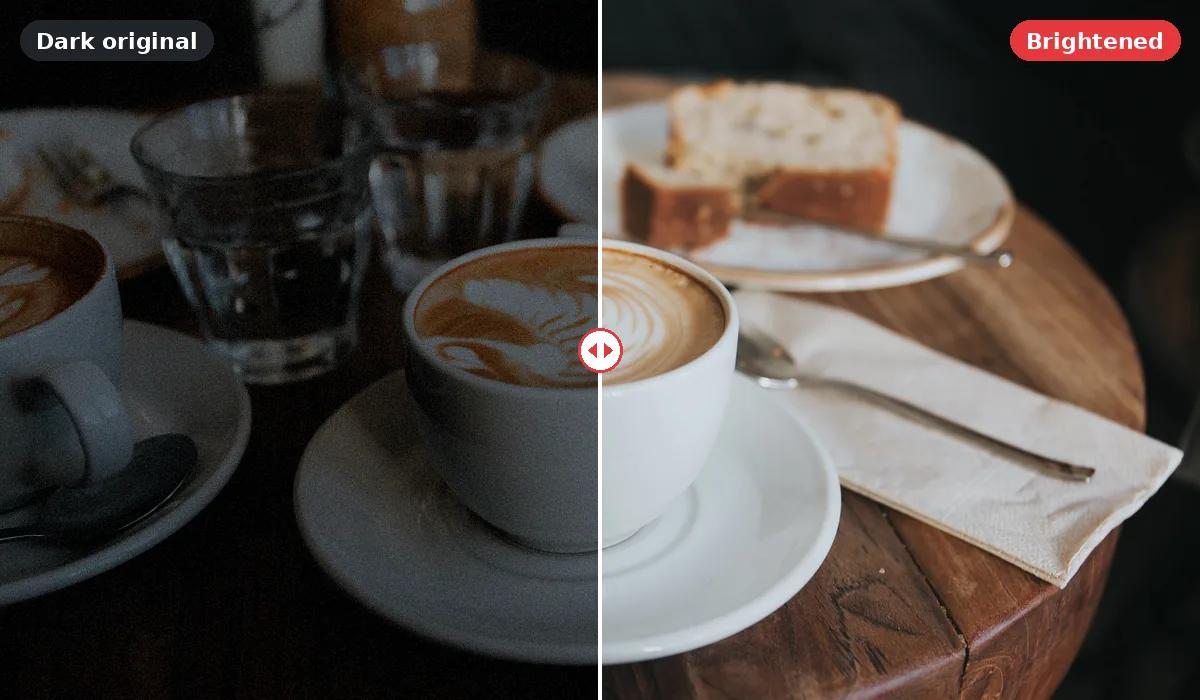
Kamera butuh cahaya dalam jumlah tertentu untuk merekam foto dengan pencahayaan yang pas. Di dalam ruangan dan setelah matahari terbenam, cahayanya jauh lebih sedikit daripada yang terlihat oleh mata kita, karena penglihatan kita beradaptasi dengan sangat baik. HP punya tiga cara untuk mengimbanginya: pencahayaan lebih lama, yang berisiko blur; ISO lebih tinggi, yang menambah noise; atau sekadar foto yang lebih gelap. Sering kali HP memakai sedikit dari ketiganya.
Kurang cahaya vs sengaja gelap (low key)
Foto underexposed lebih gelap daripada pemandangan yang Anda lihat, dengan detail penting hilang di bayangan. Foto low key sengaja dibuat gelap, seperti potret bernuansa dramatis atau meja yang diterangi lilin. Menerangkan foto membantu yang pertama dan bisa merusak yang kedua, jadi tentukan dulu mana yang Anda punya.
Foto melawan cahaya (backlight)
Saat subjek berdiri di depan jendela, langit, atau lampu panggung yang terang, kamera menyesuaikan pencahayaan untuk latar yang terang sehingga subjek menjadi siluet. Inilah penyebab paling umum wajah terlalu gelap, dan biasanya bisa diperbaiki dengan mengangkat bayangan selama wajahnya tidak hitam pekat.
Cara kerja alat penerang foto gelap ini
Alat ini menerapkan kurva gamma pada setiap piksel. Sederhananya, nilai gelap dinaikkan banyak, nada tengah sedikit, dan nilai terang hampir tidak sama sekali. Itulah kenapa hasilnya terlihat lebih terang tanpa langit yang pudar dan hitam yang jadi abu-abu seperti saat memakai slider kecerahan biasa. Slider mengatur seberapa kuat kurvanya.
Karena menerangkan foto juga membuat noise sensor lebih terlihat, alat ini menambahkan langkah penghalusan lembut setelahnya. Jenis penghalusannya sama dengan alat Denoise, tapi disetel lebih ringan, sehingga meredam bintik tanpa membuat wajah seperti lilin. Setelah diproses, panel hasil melaporkan persentase piksel yang berubah.
Kenapa tidak ada mode AI berbayar
Kami menguji model AI low light yang dipublikasikan dan boleh kami pakai secara legal. Yang paling kuat tidak punya lisensi yang mengizinkan penggunaan komersial, jadi kami tidak menjalankannya. Daripada memungut biaya untuk model yang lebih lemah, Low light tetap menjadi alat klasik yang gratis. Jika Anda butuh pembersihan noise yang lebih berat setelah menerangkan foto, alat Denoise punya opsi Pro.
Cara menerangkan foto gelap tanpa merusaknya
Angkat bayangan, bukan semuanya
Hasil yang baik tetap menyisakan sedikit kegelapan. Foto malam harus tetap terasa seperti malam. Berhentilah saat detail penting sudah terlihat, bukan saat foto terlihat seperti siang hari.
Awasi bagian terang
Lampu, jendela, dan langit paling cepat jadi putih polos. Jika berubah menjadi bidang putih datar, turunkan kekuatannya. Bagian terang yang sudah terpotong tidak bisa dipulihkan belakangan.
Bintik itu wajar
Menerangkan foto memunculkan noise yang tadinya tersembunyi di kegelapan. Sedikit bintik itu alami. Jika mengganggu, jalankan Denoise setelahnya dengan setelan rendah.
Perhatikan rona warna
Lampu dalam ruangan membuat foto jadi oranye, dan lampu jalan bisa membuatnya hijau atau kuning. Menerangkan foto membuat rona itu makin jelas. Banyak orang suka nuansa hangat dalam ruangan, tapi jika kulit terlihat tidak alami, koreksi white balance di editor HP Anda sebelum atau sesudahnya.
Kerjakan dari file asli
Pakai foto dari galeri, bukan salinan dari aplikasi chat. Kompresi menghancurkan detail samar di bayangan lebih dulu, jadi foto gelap yang sudah terkompresi punya jauh lebih sedikit yang bisa dipulihkan.
Foto low light di iPhone dan Android
HP modern sudah punya mode malam yang menggabungkan beberapa pencahayaan. Hasilnya luar biasa saat Anda diam dan subjeknya tidak bergerak. Saat gagal, biasanya karena gerakan: anak kecil, hewan peliharaan, atau penari. Dalam kasus seperti itu, satu frame yang lebih gelap dengan shutter cepat sering lebih baik, dan Anda bisa menerangkannya di sini setelahnya.
Halaman ini berjalan di Safari dan Chrome versi HP. Ketuk area unggah untuk memilih foto atau pakai tombol kamera. File HEIC dari iPhone diterima. Pemrosesan berlangsung di HP, jadi foto yang sangat besar butuh waktu sedikit lebih lama di perangkat lama.
Terangkan, denoise, atau jernihkan: alat mana yang Anda butuhkan?
Low light (terangkan)
Untuk foto yang masalah utamanya terlalu gelap. Mengangkat bayangan dengan kurva dan meredam sebagian bintik.
Denoise (hilangkan noise)
Untuk foto yang sudah cukup terang tapi berbintik. Pakai setelah Low light jika bintiknya masih mengganggu.
Jernihkan foto
Untuk foto yang pencahayaannya pas tapi lembek atau datar. Alat penjernih umum menambah kontras dan kejernihan.
Glare (silau)
Untuk masalah sebaliknya: titik terang menyilaukan dari flash, matahari, atau lampu. Pakai alat hilangkan silau untuk meredamnya.
Untuk foto yang sangat gelap, berbintik, dan lembek, urutan yang biasa adalah Low light, lalu Denoise, lalu sedikit Sharpen. Panduan kami tentang noise di cahaya redup menjelaskan kenapa urutan itu berhasil.
Menerangkan berbagai jenis foto gelap
Wajah di ruangan redup
Warna kulit paling cepat rusak di cahaya redup: jadi kusam dan oranye. Angkat bayangan secukupnya, lalu cek apakah pipi dan dahi tidak jadi datar. Wajah yang sedikit lebih gelap tapi alami terlihat lebih baik daripada wajah terang yang keabu-abuan.
Foto makanan dan meja
Foto di restoran sering hangat dan remang. Terangkan sampai makanannya terlihat jelas tapi biarkan latarnya lebih gelap, supaya perhatian tetap ke piring dan suasana ruangan tetap terjaga.
Konser dan panggung
Lampu panggung menciptakan kontras ekstrem: penampil yang terang dan penonton yang hitam. Menerangkan foto memperlihatkan penonton, tapi juga noise-nya. Pakai setelan rendah dan terima bahwa area tergelap akan tetap gelap.
Senja dan suasana kota
Foto blue hour punya warna langit yang kaya dan bangunan yang gelap. Angkat bangunannya sedikit, tapi berhenti sebelum langit kehilangan kedalamannya. Lampu jalan akan jadi putih polos jika didorong terlalu jauh.
Scan cetakan yang gelap
Cetakan lama yang underexposed atau menggelap karena usia juga bisa diterangkan. Scan dengan resolusi tinggi dan matikan auto-exposure scanner, lalu terangkan di sini. Untuk warna pudar dan rona warna, pakai alat restorasi foto lama.
Tangkapan layar video malam
Frame video dikompres dengan keras, jadi bayangannya berisi artefak kotak-kotak. Menerangkan foto membuatnya terlihat. Pakai setelan lembut dan tampilkan hasilnya dalam ukuran kecil.
Alur kerja sederhana untuk foto pesta yang gelap
Urutan ini cocok untuk sebagian besar foto malam di dalam ruangan.
1. Pilih frame terbaik
Pilih foto paling tajam dari hasil burst. Menerangkan foto tidak memperbaiki blur, dan foto gelap yang tajam adalah titik awal yang lebih baik daripada foto terang yang blur.
2. Terangkan dengan Low light
Mulai dari tengah slider dan bandingkan. Geser sampai wajah terlihat jelas dan ruangan masih terasa seperti malam.
3. Bersihkan bintik
Jika bintik mengganggu di ukuran yang akan Anda bagikan, jalankan Denoise dengan setelan rendah.
4. Perbaiki warna jika perlu
Jika kulit terlihat oranye atau hijau, sesuaikan kehangatan warna di editor HP Anda. Koreksi kecil sudah cukup.
5. Bagikan salinannya
Simpan file aslinya. Jika Anda memposting online, hapus data lokasi dengan alat hapus EXIF terlebih dulu.
Yang tidak bisa dipulihkan dengan menerangkan foto
Setiap piksel di foto menyimpan sebuah angka. Jika sensor merekam nol untuk sebuah piksel, piksel itu tidak berisi informasi apa pun tentang pemandangan, hanya fakta bahwa area itu gelap. Menerangkan foto mengubah nol menjadi abu-abu gelap, bukan menjadi wajah atau tekstur yang tadinya ada. Hal yang sama berlaku di ujung terang: piksel yang merekam putih maksimum tidak bisa ditarik kembali menjadi langit berawan.
Dalam praktiknya, sudut yang sangat gelap tetap tanpa detail, wajah di kejauhan dalam kerumunan gelap tetap tidak bisa dikenali, dan teks kecil di bayangan biasanya tetap tidak terbaca. Beberapa situs menampilkan transformasi malam menjadi siang yang dramatis; itu dibuat oleh model generatif yang melukis detail baru. Mungkin seru, tapi itu sudah bukan foto Anda lagi.
Tanda foto terlalu gelap untuk diselamatkan
Area hitam pekat yang luas, noda warna saat diterangkan, dan gradasi yang terlihat bergaris. Jika Anda melihat tanda-tanda itu, terimalah hasil yang bernuansa gelap daripada hasil terang yang palsu.
Tips memotret agar foto low light lebih bagus
Cari sumber cahaya
Ajak subjek mendekat ke jendela, lampu, atau etalase toko. Beberapa langkah saja bisa menggandakan cahaya di wajah.
Stabilkan HP
Bersandar ke dinding atau meja, pakai kedua tangan, dan ambil burst. Foto yang lebih stabil memungkinkan pencahayaan lebih lama dengan blur lebih sedikit.
Hindari flash untuk potret
Flash bawaan membuat wajah datar, bayangan keras, dan mata merah. Pakai hanya jika tidak ada pilihan lain, dan sebaiknya pantulkan ke dinding dengan lampu eksternal.
Ketuk untuk mengatur pencahayaan
Di sebagian besar HP, mengetuk subjek lalu menggeser ikon matahari ke atas akan menerangkan pencahayaan sebelum memotret. Foto yang sedikit lebih terang saat diambil lebih baik daripada banyak pencerahan belakangan.
Bersihkan lensa
Noda di lensa menyebarkan cahaya lampu menjadi kabut yang membuat foto gelap terlihat makin buruk.
Ditulis dan diuji oleh tim EnhancerPro. Terakhir diperbarui 2026-10-12.
Pertanyaan yang sering diajukan
Alat terkait
- Hilangkan noise fotoBersihkan bintik setelah menerangkan.
- Hilangkan silau di fotoKebalikannya: redam titik terang yang menyilaukan.
- Jernihkan fotoKontras dan kejernihan untuk foto yang datar.
- Pemilih warnaCek nilai warna putih atau warna kulit.
- Panduan: noise di cahaya redupKenapa bintik muncul dan cara menghindarinya.
Coba dengan foto Anda sendiri
Mulai gratis di perangkat ini. Pakai kredit Pro hanya saat foto butuh model AI, dan bayar hanya untuk proses yang berhasil.