
Upscale Foto dengan AI: Perbesar Gambar 2× atau 4×
Perbesar gambar kecil untuk layar, zoom, dan cetak, gratis di perangkat Anda atau dengan Real-ESRGAN di mode Pro.
Tambah foto
Tarik ke sini, atau klik untuk memilih.
Gratis di perangkat ini. Tidak ada yang diunggah.
- 2× dan 4×
- Gratis di perangkat ini
- Real-ESRGAN di Pro
- Kredit dipotong hanya jika berhasil
- Tanpa watermark
Upscaler gambar AI ini memperbesar foto menjadi dua atau empat kali lebar dan tingginya. Di mode Gratis, gambar di-resample di browser Anda dengan interpolasi berkualitas tinggi dan sedikit penajaman, jadi tidak ada yang diunggah dan tanpa batas. Saat Anda butuh detail yang lebih meyakinkan, mode Pro menjalankan Real-ESRGAN, model super-resolution open source, seharga satu kredit baik untuk 2× maupun 4×, yang hanya dipotong jika berhasil. Kedua mode menampilkan perbandingan sebelum/sesudah di 100%, karena setiap upscaler memperkirakan piksel barunya dan Anda perlu melihat persis apa yang diperkirakan sebelum mengandalkannya.
Cara upscale foto dalam 4 langkah
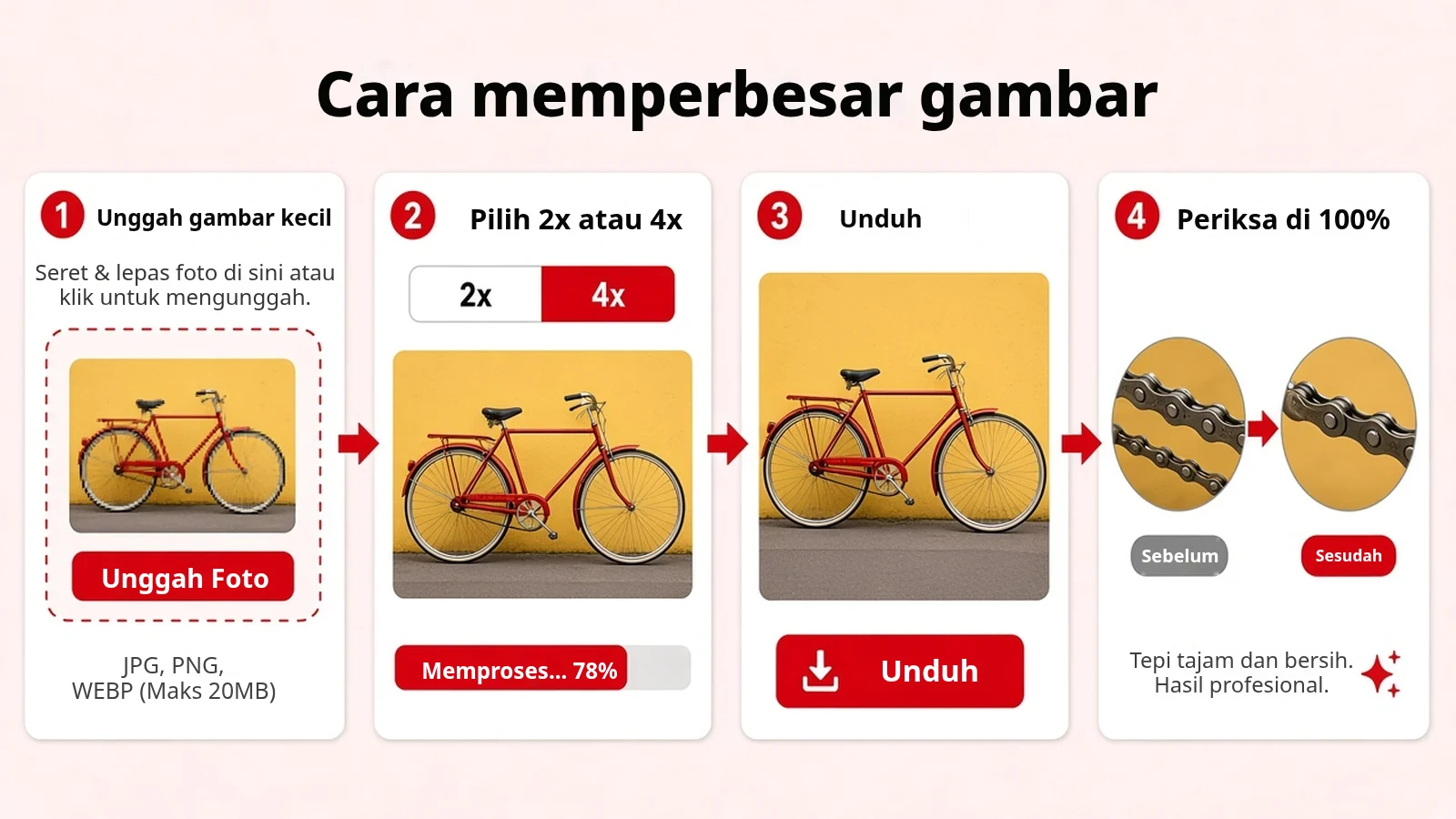
1. Unggah gambar kecil
Tarik atau tempel file JPG, PNG, WebP, atau HEIC hingga 20 MB. Gambar sumber yang kecil paling diuntungkan.
2. Pilih 2× atau 4×
Pilih faktor perbesaran. Mode Gratis berjalan di perangkat Anda; beralih ke Pro untuk Real-ESRGAN.
3. Periksa di 100%
Cek rambut, teks, susunan bata, dan pola berulang, tempat tekstur karangan paling cepat terlihat.
4. Unduh
Simpan file yang sudah diperbesar tanpa watermark. Pro berbiaya sama untuk 2× dan 4×.
Fungsi alat upscale foto
Faktor 2× dan 4×
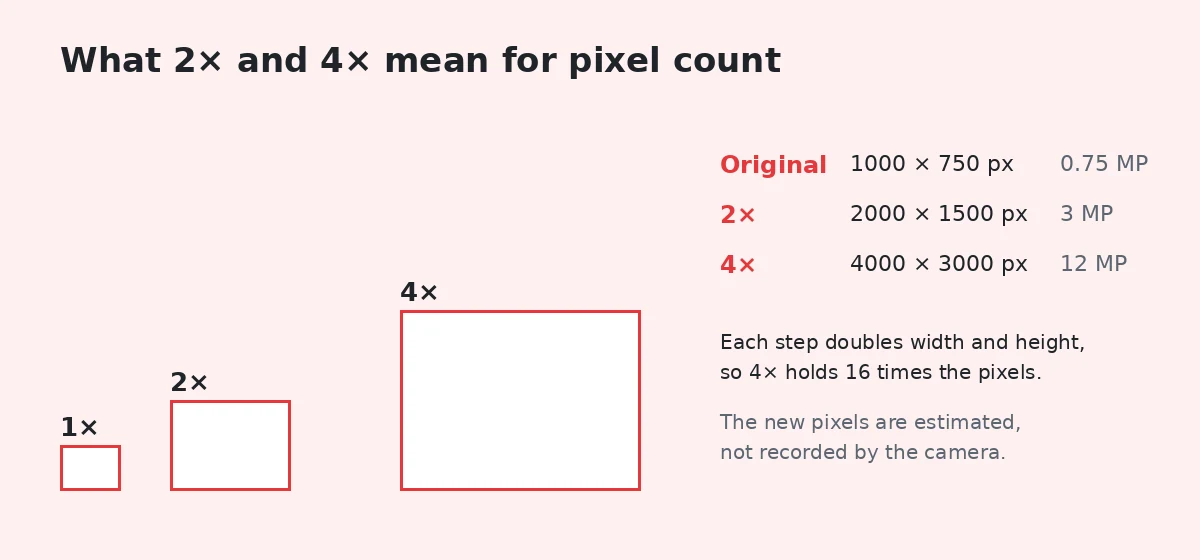
Gandakan atau empat kalikan lebar dan tinggi: jumlah piksel jadi 4× dan 16×.
Resampling gratis berkualitas tinggi
Interpolasi halus ditambah unsharp mask ringan, sepenuhnya di browser Anda.
Real-ESRGAN di Pro
Model super-resolution berlisensi BSD-3 dengan rekonstruksi wajah dimatikan.
Tampilan 100% yang jujur
Bandingkan hasil yang diperbesar dengan aslinya di ukuran piksel sebenarnya.
Satu harga untuk semua faktor
Upscale Pro memakai satu kredit untuk 2× atau 4×, hanya jika berhasil.
Privat sejak awal
Mode Gratis tidak pernah mengunggah; file Pro dihapus otomatis.
Siapa yang memakainya
Toko online
Foto produk lebih besar untuk fitur zoom di marketplace.
File lama yang kecil
Foto dari HP generasi awal dan unduhan web yang kini terlalu kecil.
Slide dan dokumen
Gambar yang terlihat pecah di proyektor atau di PDF.
Cetak
Piksel yang cukup untuk cetakan tajam di ukuran yang Anda mau.
Gratis vs Pro: apa yang Anda bayar
Gratis · di perangkat ini
Tanpa akun, tanpa upload
- 2× dan 4× tanpa batas di perangkat ini
- Foto tidak pernah diunggah
- Hasil hingga sekitar 8 megapiksel
- Tanpa watermark, tanpa akun
Kredit · AI Pro
Saat Anda butuh model AI
- Upscale Pro dengan Real-ESRGAN: 1 kredit untuk 2× atau 4×, hanya jika berhasil
- Tanpa login: satu kali coba Pro gratis per browser per hari
- Akun gratis: 5 kredit Pro setiap minggu
- Paket mulai $4.99 untuk 60 kredit, atau Plus $9.99/bulan untuk 300 kredit
Apa yang sebenarnya dilakukan upscaler gambar AI
Memperbesar gambar berarti menciptakan piksel yang sebelumnya tidak ada. Foto 1000 × 750 punya 750.000 piksel; di 4× dibutuhkan 12 juta. Setiap upscaler harus memutuskan seperti apa piksel-piksel baru itu, dan perbedaan antarmetode terletak pada cara memutuskannya.
Resize klasik
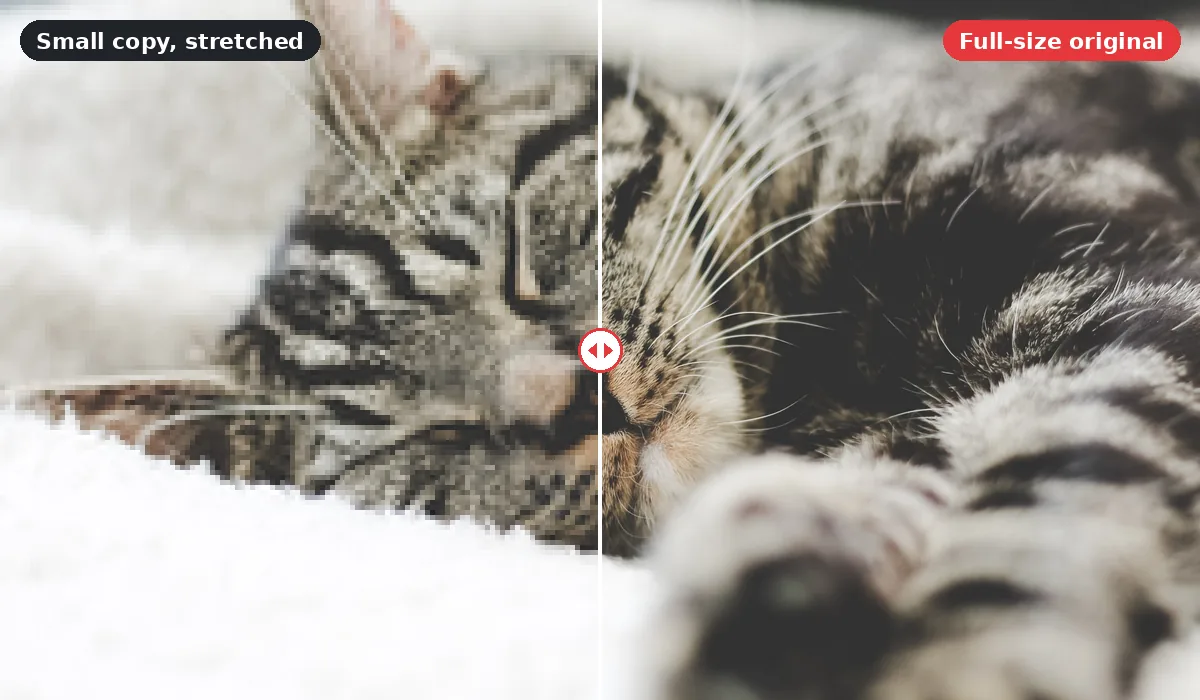
Metode tradisional melihat piksel di sekitarnya lalu mencampurnya. Bicubic dan metode sejenis menghasilkan gambar halus tanpa artefak, tapi tepinya melembut dan tekstur halus berubah jadi blur. Inilah yang dilakukan sebagian besar editor gambar saat Anda mengubah ukuran, dan inilah yang dilakukan mode Gratis di sini, dengan sedikit penajaman untuk mengimbangi kelembekan.
Super-resolution berbasis pembelajaran
Model super-resolution AI seperti Real-ESRGAN dilatih dengan jutaan pasangan gambar kecil dan besar. Model ini mempelajari seperti apa tepi, tekstur, dan pola biasanya di resolusi lebih tinggi, lalu menggambarkannya ke dalam gambar yang diperbesar. Hasilnya jauh lebih tajam, terutama untuk tekstur seperti bulu, dedaunan, dan kain. Konsekuensinya, tekstur itu diperkirakan, bukan dipulihkan: terlihat masuk akal, tapi tidak pernah difoto.
Kedua metode tidak bisa memunculkan detail yang tidak ada di foto aslinya. Wajah selebar sepuluh piksel tidak akan menjadi wajah yang bisa dikenali di 4×. Yang bisa dilakukan super-resolution adalah membuat gambar yang sudah menampilkan subjeknya dengan jelas terlihat bersih dan tajam di ukuran yang lebih besar.
Mode Gratis vs Pro: upscaler mana yang dipakai
Mode Gratis cepat, privat, dan tanpa batas. Pilihan yang tepat saat gambarnya hanya sedikit terlalu kecil, berisi teks atau grafis dengan tepi bersih, atau saat Anda ingin menghindari tekstur karangan. Mode ini berjalan di browser, jadi gambar yang sangat besar diperkecil dulu ke sekitar 4 megapiksel dan hasilnya dibatasi sekitar 8 megapiksel agar tetap muat di memori HP.
Mode Pro mengirim gambar ke Real-ESRGAN dengan peningkatan wajah dimatikan. Ini pilihan yang lebih baik untuk foto bertekstur alami yang terlihat belepotan saat diperbesar: hewan, tanaman, pemandangan, makanan, dan bahan produk. Satu proses memakai satu kredit untuk faktor mana pun, dan kredit hanya dipotong jika berhasil. Pengunjung tanpa login dapat satu kali coba Pro gratis per hari; akun gratis mendapat lima kredit Pro setiap minggu. File yang diunggah dihapus otomatis setelah satu jam, atau 24 jam dengan akun, dan tidak pernah dipakai untuk pelatihan.
2× atau 4×?
Mulai dengan 2× jika sumbernya sudah mendekati ukuran yang Anda butuhkan. Lebih cepat dan model tidak perlu memperkirakan terlalu banyak. Pakai 4× untuk gambar yang memang kecil, misalnya foto web 500 piksel yang ingin dicetak, dan periksa hasilnya dengan teliti.
Cara upscale foto tanpa mengurangi kualitas
Pakai file asli terbaik
Mulai dari salinan terbesar dan paling sedikit terkompresi yang Anda punya. Upscale memperbesar kotak-kotak kompresi dan noise, jadi sumber yang bersih lebih penting daripada faktor yang dipilih.
Perbaiki masalah dulu
Jika gambarnya berbintik, jalankan Denoise dulu. Jika lembek tapi ukurannya sudah cukup, pakai Sharpen atau Unblur, bukan upscale. Upscale gambar blur hanya menghasilkan gambar blur yang lebih besar.
Perbesar sekali saja
Upscale langsung ke faktor yang dibutuhkan, jangan mengulang 2× beberapa kali. Setiap proses menumpuk detail hasil perkiraan.
Cek pola berulang
Dinding bata, anyaman kain, teralis, dan teks adalah area tempat super-resolution cenderung menghasilkan pola aneh atau huruf yang melengkung. Periksa di 100%.
Simpan dengan format yang baik
Simpan hasil besar sebagai JPEG berkualitas tinggi, PNG, atau WebP. Jika butuh file lebih kecil setelahnya, kompres dengan alat khusus, jangan menyimpan ulang berkali-kali.
Upscale untuk cetak, layar 4K, dan toko online
Cetak
Kualitas cetak tergantung pada piksel per inci di ukuran akhir. Sekitar 300 piksel per inci terlihat tajam dari jarak baca, dan 150–200 sudah cukup untuk poster yang dilihat dari jauh. Pakai kalkulator ukuran cetak untuk melihat berapa piksel yang dibutuhkan, dan halaman upscale untuk cetak untuk alur kerja khusus cetak.
4K dan layar besar
Layar 4K berukuran 3840 × 2160 piksel. Foto HP biasa sudah melebihi itu, tapi gambar web dan foto lama sering belum. Halaman upscale 4K menjelaskan cara mencapai resolusi layar tanpa berlebihan.
Marketplace
Banyak marketplace butuh minimal 1000–1600 piksel di sisi terpanjang agar fitur zoom aktif. Upscale foto produk yang kecil dengan Pro untuk tekstur lebih baik, lalu pastikan label dan logo masih akurat. Jika latarnya harus putih, hapus latar setelah upscale.
Upscale berbagai jenis gambar
Foto orang
Real-ESRGAN di sini berjalan dengan rekonstruksi wajah dimatikan, jadi wajah diperbesar, bukan digambar ulang. Wajah yang kecil mungkin terlihat lembek. Alat Portrait bisa membangun ulang wajah, tapi bisa mengubah identitas dan memberi peringatan sebelumnya.
Hewan dan alam
Bulu, bulu burung, dan daun adalah area di mana super-resolution bersinar. Harapkan tekstur yang meyakinkan, meski belum tentu sama persis dengan helai bulu atau daun aslinya.
Teks dan screenshot
Interpolasi di mode Gratis sering lebih baik untuk teks, karena tidak mengarang bentuk huruf. Untuk teks yang buram, pakai alat perjelas teks buram.
Gambar ilustrasi dan anime
Line art dan warna datar butuh model yang menjaga tepi tetap bersih tanpa menambah tekstur fotografis. Pakai upscaler anime untuk ilustrasi, manga, dan kartun.
Foto lama dan hasil scan
Scan dengan resolusi tinggi, jangan upscale hasil scan beresolusi rendah. Jika cetakannya rusak atau pudar, jalankan alat restorasi dulu.
Kenapa hasil upscale kadang terlihat aneh
Model super-resolution membuat tebakan yang percaya diri. Biasanya tebakannya cukup tepat sampai Anda tidak akan menyadarinya. Sesekali tidak: pola jadi terlalu teratur, teks kecil berubah jadi coretan yang mirip huruf, kulit terlihat seperti dilukis, atau detail latar berubah menjadi tekstur yang tidak ada. Ini bukan bug dari alat tertentu; inilah yang terjadi saat model harus mengisi informasi yang hilang.
Pertahanannya adalah melihat. Bandingkan foto asli dan hasilnya di 100% pada area yang penting bagi Anda. Jika ada yang terlihat dikarang dan itu penting, pakai hasil mode Gratis atau foto aslinya. Panduan kami tentang kapan AI mengarang detail menunjukkan contoh hal yang perlu diperhatikan.
Upscale foto di HP dan komputer
Halaman ini berjalan di browser modern di Windows, macOS, Linux, Android, dan iPhone. Mode Gratis memakai memori dan prosesor perangkat Anda, jadi upscale 4× yang besar bisa memakan beberapa detik di HP lama, dan hasil yang sangat besar mungkin ditolak agar tab browser tidak crash. Jika itu terjadi, pilih 2× atau pakai Pro, yang berjalan di server kami yang aman dan menghasilkan file lebih besar.
Upscaler, resizer, atau enhancer?
Pakai resizer
Saat Anda butuh dimensi yang pas, atau saat ingin memperkecil gambar. Alat resize gratis menjaga kualitas tanpa AI dan memungkinkan Anda mengatur lebar, tinggi, atau persentase.
Pakai upscaler
Saat gambarnya terlalu kecil untuk keperluannya dan Anda ingin lebih besar dengan kejernihan semaksimal mungkin.
Pakai enhancer
Saat ukuran gambarnya sudah pas tapi terlihat lembek, datar, atau berbintik. Alat jernihkan foto dan Sharpen bekerja di ukuran asli.
Banyak masalah butuh dua langkah. Foto kecil berbintik untuk dicetak bisa melewati Denoise, lalu upscale Pro. Foto besar tapi lembek untuk situs mungkin hanya butuh Sharpen, lalu diperkecil ke ukuran tampilan.
Biaya upscale Pro dalam praktik
Setiap upscale Pro yang berhasil memakai satu kredit, baik 2× maupun 4×. Akun gratis mendapat lima kredit setiap minggu, cukup untuk mencoba model pada beberapa gambar. Jika Anda berjualan online dan rutin meng-upscale foto produk, paket 60 kredit seharga $4.99 cukup untuk 60 gambar, dan kredit paket tidak kedaluwarsa. Plus seharga $9.99 per bulan berisi 300 kredit, dan Pro seharga $24.99 berisi 1.000. Proses yang gagal tidak pernah dipotong, dan mode Gratis tetap tanpa batas, jadi banyak orang memakai Gratis untuk pekerjaan cepat dan Pro hanya untuk foto yang teksturnya penting.
Catatan soal klaim resolusi
Upscale menambah jumlah piksel, bukan jumlah informasi yang nyata. Upscale 4× dari foto kecil menghasilkan gambar yang lebih besar, dan dengan model yang bagus juga lebih enak dilihat, tapi tidak setara dengan foto dari kamera yang resolusinya enam belas kali lipat. Kami mengatakannya terus terang karena banyak alat mengaburkan batas ini. Pakai gambar hasil upscale di tempat gambar yang lebih besar dan bersih memang membantu, dan simpan file asli untuk apa pun yang detail persisnya penting.
Ditulis dan diuji oleh tim EnhancerPro. Terakhir diperbarui 2026-10-12.
Pertanyaan yang sering diajukan
Alat terkait
- Upscale foto ke 4KCapai resolusi layar tanpa berlebihan.
- Upscale foto untuk cetakPiksel per inci dan ukuran cetak.
- Upscale animeTepi bersih untuk ilustrasi dan manga.
- Kalkulator ukuran cetakBerapa piksel yang dibutuhkan cetakan.
- Resize gambarDimensi pas tanpa AI.
- Panduan: sharpen atau upscale?Pilih perbaikan yang tepat untuk foto kecil dan lembek.
Coba dengan foto Anda sendiri
Mulai gratis di perangkat ini. Pakai kredit Pro hanya saat foto butuh model AI, dan bayar hanya untuk proses yang berhasil.