
Restorasi Foto Lama Tanpa Menggambar Ulang Masa Lalu
Kembalikan kontras dan warna netral di foto keluarga yang pudar dan menguning, sementara wajah tetap persis seperti orangnya.
Tambah foto
Tarik ke sini, atau klik untuk memilih.
Gratis di perangkat ini. Tidak ada yang diunggah.
- Gratis di perangkat ini
- Wajah tidak pernah digambar ulang
- Tanpa upload di mode Gratis
- Kredit dipotong hanya jika berhasil
- Tanpa watermark
Pakai alat ini untuk merestorasi cetakan foto lama yang pudar, menguning, atau jadi datar dimakan usia. Proses gratis berjalan di browser Anda: meregangkan kembali nada warna ke rentang penuh, mendinginkan rona kuning atau oranye, dan menambahkan sedikit penajaman, semuanya tanpa mengunggah hasil scan. Jika cetakannya juga kecil atau buram, mode Pro menjalankan Real-ESRGAN seharga dua kredit, yang hanya dipotong jika berhasil, dengan rekonstruksi wajah dimatikan. Kami tidak pernah menggambar ulang wajah atau mengisi bagian kertas yang hilang, karena foto keluarga yang direstorasi harus tetap menampilkan orang-orang yang memang ada di sana. Goresan dan sobekan ditangani terpisah dengan alat hapus objek.
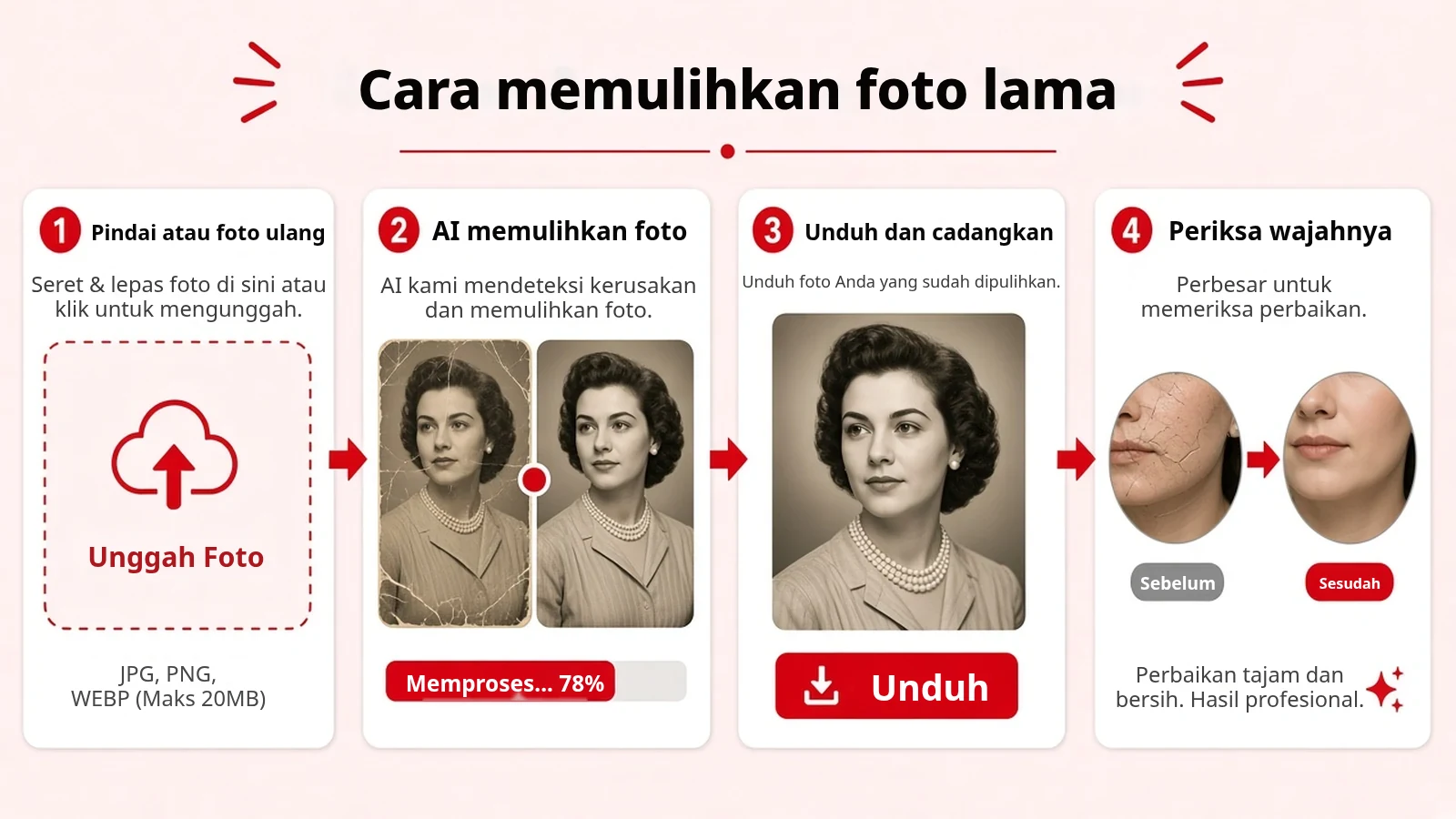
Cara merestorasi foto lama dalam 4 langkah
1. Scan atau foto cetakannya
Dalam posisi rata, cahaya merata, dengan resolusi setinggi mungkin. Unggah filenya, hingga 20 MB.
2. Pilih Restore
Naikkan slider sampai kontras dan warna netral kembali. Mulai dari tengah.
3. Perbaiki goresan secara terpisah
Sapukan kuas di atas debu, goresan, dan sobekan kecil dengan alat hapus objek.
4. Unduh dan cadangkan
Simpan salinan hasil restorasi dan simpan juga hasil scan aslinya.
Fungsi alat restorasi foto lama
Koreksi warna pudar
Setiap kanal warna diregangkan kembali ke rentang penuh, jadi cetakan yang pudar mendapatkan lagi hitam dan putihnya.
Hapus rona kuning
Kertas yang hangat dan menguning didinginkan ke arah netral tanpa membuat foto jadi biru.
Kejernihan yang lembut
Penajaman ringan mengembalikan tepi yang melembut karena usia dan proses scan.
Wajah tetap asli
Tidak ada model wajah yang berjalan di Restore, baik Gratis maupun Pro.
Real-ESRGAN di Pro
Membersihkan dan memperbesar hasil scan yang kecil dan lembek seharga 2 kredit.
Arsip keluarga tetap privat
Mode Gratis tidak pernah mengunggah; file Pro dihapus otomatis.
Siapa yang memakainya
Album keluarga
Cetakan dari tahun 1950-an hingga 1990-an yang pudar atau menguning.
Silsilah keluarga
Salinan potret leluhur yang lebih jelas untuk pohon keluarga.
Peringatan dan ulang tahun pernikahan
Cetakan yang lebih bersih untuk bingkai atau slideshow.
Arsip dan komunitas sejarah
Salinan akses cepat untuk koleksi.
Gratis vs Pro: apa yang Anda bayar
Gratis · di perangkat ini
Tanpa akun, tanpa upload
- Proses tanpa batas di perangkat ini, tanpa akun
- Foto tidak pernah diunggah
- Tanpa watermark saat diunduh
- Slider sebelum/sesudah dan tampilan 100%
Kredit · AI Pro
Saat Anda butuh model AI
- Proses Pro dengan Real-ESRGAN: 2 kredit, dipotong hanya jika berhasil
- Tanpa login: satu kali coba Pro gratis per browser per hari
- Akun gratis: 5 kredit Pro setiap minggu
- Paket mulai $4.99 untuk 60 kredit, atau Plus $9.99/bulan untuk 300 kredit
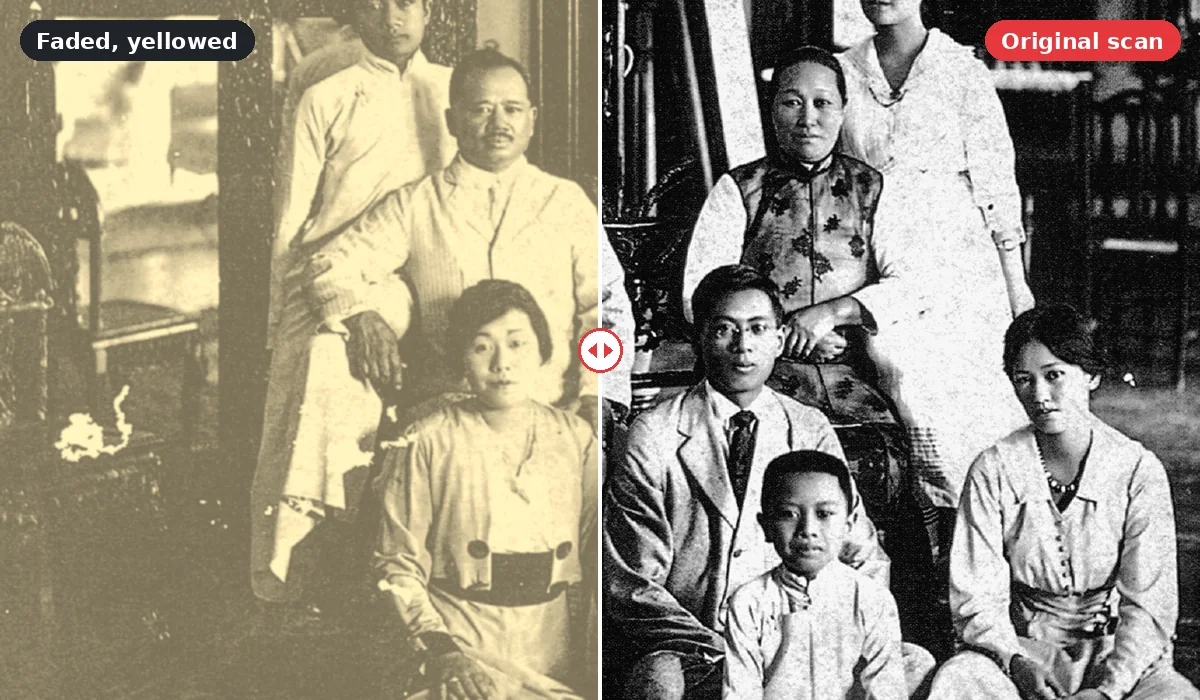
Apa yang terjadi pada foto lama seiring waktu
Cetakan foto adalah reaksi kimia di atas kertas, dan reaksi kimia terus berubah. Cetakan berwarna dari tahun 1960-an hingga 1990-an sangat rapuh: tiga lapisan pewarnanya memudar dengan kecepatan berbeda, sehingga cetakan bergeser ke arah merah, oranye, atau magenta saat pewarna cyan menghilang. Cetakan hitam putih lebih stabil tapi menguning seiring kertasnya menua, dan keduanya kehilangan kontras saat hitamnya melemah menjadi abu-abu.
Kerusakan fisik juga menumpuk: goresan, lipatan, sobekan, debu, bercak jamur, noda dari album, dan sidik jari. Sebagian paling baik diatasi dengan scan yang cermat, sebagian dengan koreksi nada warna, dan sebagian hanya bisa dengan menimpanya.
Pudar vs rusak
Warna pudar dan rona warna memengaruhi seluruh gambar secara merata dan bisa dikoreksi dengan andal. Kerusakan bersifat lokal: goresan atau sobekan menghilangkan sebagian gambar. Mengoreksi nada warna memulihkan apa yang masih ada; memperbaiki kerusakan berarti mengisi apa yang sudah hilang, dan itu pekerjaan yang berbeda dan lebih rumit.
Cara alat ini membantu restorasi foto lama
Mode Gratis
Alat ini mengukur nilai tergelap dan paling terang di setiap kanal warna lalu meregangkannya kembali ke rentang penuh. Itu saja sudah memulihkan banyak kontras yang hilang karena pudar. Lalu alat ini memeriksa apakah foto cenderung hangat dan, jika ya, mendinginkannya ke arah netral, yang menghapus warna kuning dari kertas tua. Penajaman ringan menutup prosesnya. Semuanya terjadi di browser Anda.
Mode Pro
Pro mengirim hasil scan ke Real-ESRGAN dengan rekonstruksi wajah dimatikan. Model ini membersihkan bintik dan kelembekan serta memperbesar gambar, yang membantu cetakan seukuran dompet dan hasil scan beresolusi rendah. Model ini tidak mengisi sobekan atau menggambar ulang wajah. Restore Pro memakai dua kredit karena pekerjaannya lebih berat; hanya dipotong jika berhasil.
Yang tidak kami lakukan
Kami tidak menjalankan model rekonstruksi wajah pada foto lama. Model seperti itu membuat wajah buram jadi tajam dengan menggambar wajah baru yang masuk akal, dan pada foto lama hasilnya sering berupa orang asing yang mirip foto stok modern. Untuk arsip keluarga, itu pertukaran yang salah.
Scan foto lama untuk hasil restorasi terbaik
Pakai scanner flatbed jika bisa
Scanner memberi cahaya merata tanpa distorsi perspektif. Scan di 600 dpi untuk cetakan standar dan 1200 dpi untuk yang kecil, dan matikan koreksi warna otomatis scanner agar semua informasi tetap ada.
Foto pakai HP juga bisa
Letakkan cetakan rata di dekat jendela, hindari sinar matahari langsung, dan potret tegak lurus dari atas agar tepinya sejajar. Matikan flash, yang menimbulkan silau pada cetakan mengilap. Aplikasi scan yang mengoreksi perspektif sangat membantu.
Bersihkan dengan lembut
Hapus debu dengan kuas lembut atau blower sebelum scan. Jangan pernah mengelap cetakan dengan cairan; lapisan emulsinya mudah rusak.
Simpan hasil scan mentah
Simpan hasil scan yang belum disentuh sebagai salinan utama. Restorasi salinannya, jangan pernah file utamanya.
Memperbaiki goresan, sobekan, dan bercak
Restore sengaja tidak menimpa kerusakan. Untuk goresan, bercak debu, dan sobekan kecil, pakai alat hapus objek: sapukan kuas di atas setiap tanda dan mode gratis akan mengisinya dari piksel di sekitarnya, yang berhasil baik untuk garis tipis di latar polos seperti langit, dinding, dan pakaian. Untuk tanda yang melintasi area detail, mode Pro memakai model LaMa, yang mengarang isian dan menyebutkannya.
Paling hati-hati dengan wajah. Goresan di pipi bisa diisi dengan meyakinkan; goresan di mata atau mulut mengubah orangnya. Sering kali lebih baik membiarkan tanda kecil daripada menggambar ulang bagian wajah. Halaman kami tentang menghapus goresan dari foto lama menjelaskannya langkah demi langkah.
Merestorasi berbagai jenis foto lama
Cetakan sepia dan bertona
Banyak cetakan awal sengaja diberi tona cokelat. Menghapus semua kehangatannya membuat foto terlihat seperti cetakan hitam putih modern. Pakai setelan lebih rendah jika ingin mempertahankan nuansa zamannya.
Foto instan
Cetakan jenis Polaroid memudar dan bergeser ke kuning, cyan, atau magenta tergantung filmnya. Scan tanpa silau dari bingkainya, lalu biarkan Restore menyeimbangkan warnanya.
Slide dan negatif
Slide paling baik di-scan dengan scanner film atau light pad dan kamera. Negatif berwarna harus dibalik dan dikoreksi dulu, yang tidak dilakukan alat ini; setelah Anda punya gambar positif, Restore bisa menyeimbangkan nadanya.
Kliping koran
Kertas koran cepat menguning dan punya pola titik halftone. Restore mengangkat warna kuningnya; hindari penajaman kuat, yang membuat titik-titiknya makin terlihat.
Foto dalam bingkai dan album
Keluarkan cetakan dari bingkai dan album lengket jika bisa dilakukan dengan aman. Kaca menambah pantulan dan plastik album menambah kabut. Jika cetakan menempel, potret di tempatnya dengan cahaya dari samping.
Mewarnai dan merestorasi: mana yang duluan?
Jika Anda berencana mewarnai foto hitam putih, restorasi dulu. Pewarnaan bekerja berdasarkan kecerahan dan kontras, jadi cetakan abu-abu yang pudar menghasilkan warna yang kusam. Perbaiki nada warnanya di sini, perbaiki kerusakan dengan alat hapus objek, lalu coba alat mewarnai foto, yang di mode Pro memperkirakan warna dengan DDColor. Ingat bahwa warna-warna itu tebakan, bukan catatan masa lalu.
Cetakan berwarna yang pudar
Untuk cetakan berwarna yang bergeser ke merah atau oranye, Restore biasanya sudah cukup: alat ini menyeimbangkan ulang kanal warnanya. Pewarnaan hanya untuk foto yang sejak awal hitam putih.
Membagikan dan menyimpan foto hasil restorasi
Simpan dalam format yang awet
Simpan master hasil restorasi sebagai PNG atau JPEG berkualitas tinggi. Hindari menyimpan ulang JPEG berkali-kali, yang menurunkan kualitas setiap kali.
Beri nama file
Beri nama file dengan nama orang, tempat, dan perkiraan tahunnya. Anak cucu Anda akan berterima kasih.
Cadangkan di dua tempat
Simpan satu salinan di komputer dan satu lagi di tempat terpisah, seperti hard disk eksternal atau komputer anggota keluarga.
Sebutkan bahwa foto sudah direstorasi
Saat membagikan atau mencetak, catat bahwa gambar sudah direstorasi, dan sediakan hasil scan aslinya. Ini menghormati sejarahnya dan menghindari kebingungan di kemudian hari.
Cetak di kertas arsip
Jika Anda mencetak hasil restorasi, minta cetak arsip atau cetak pigmen, yang jauh lebih awet daripada cetakan pewarna yang dulu memudar.
Alur restorasi untuk satu album utuh
Merestorasi satu foto favorit itu memuaskan. Merestorasi satu album utuh adalah sebuah proyek, dan rutinitas sederhana membuatnya tetap terkendali.
1. Scan semuanya dulu
Scan semua cetakan dengan setelan yang sama sebelum mengedit satu pun. Lebih cepat, dan Anda punya cadangan lengkap meskipun restorasinya tidak pernah selesai.
2. Kelompokkan berdasarkan kebutuhan
Kelompokkan hasil scan menjadi foto yang hanya butuh koreksi nada warna, yang punya kerusakan, dan yang terlalu parah untuk diperbaiki. Sebagian besar akan masuk kelompok pertama.
3. Koreksi nada warna sekaligus
Jalankan Restore pada kelompok pertama satu per satu dengan setelan serupa, supaya album terlihat seragam.
4. Perbaiki yang rusak
Tangani goresan dan sobekan dengan alat hapus objek, mulai dari foto yang paling penting.
5. Bagikan salinannya
Kirim salinan hasil restorasi ke keluarga lengkap dengan nama dan tanggal, dan minta mereka menambahkan detail yang kurang. Merestorasi album sering menjadi momen cerita-cerita keluarga kembali hidup.
Batas restorasi foto lama
Tidak ada alat yang bisa memulihkan detail yang sudah hilang. Wajah selebar beberapa piksel di foto grup tidak akan menjadi potret yang tajam. Sudut yang sobek bisa diisi, tapi tidak dengan apa yang sebenarnya ada di sana. Warna yang sangat pudar bisa membuat kanal warna begitu lemah sehingga keseimbangan netral tidak mungkin dicapai, dan hasilnya tetap sedikit abu-abu atau bertona apa pun yang dilakukan.
Yang dikerjakan restorasi dengan baik adalah memaksimalkan apa yang masih bertahan: kontras yang nyata, warna yang netral, dan wajah orang-orang seperti yang ditangkap kamera. Untuk sebagian besar foto keluarga, itulah yang penting.
Ditulis dan diuji oleh tim EnhancerPro. Terakhir diperbarui 2026-10-12.
Pertanyaan yang sering diajukan
Alat terkait
- Hapus goresan di foto lamaPerbaikan kerusakan langkah demi langkah.
- Hapus objek di fotoHapus debu, bercak, dan sobekan.
- Mewarnai foto hitam putihTambahkan warna perkiraan setelah restorasi.
- Perbaiki wajah di fotoWajah lebih jelas, dengan peringatan jujur.
- Upscale foto untuk cetakPerbesar cetakan kecil untuk dibingkai.
- Panduan: restorasi foto lamaApa yang diperbaiki dan apa yang dibiarkan.
Coba dengan foto Anda sendiri
Mulai gratis di perangkat ini. Pakai kredit Pro hanya saat foto butuh model AI, dan bayar hanya untuk proses yang berhasil.