
Perjelas Foto Blur Online: Atasi Fokus Lembek dan Goyang Ringan
Kembalikan kejernihan foto yang sedikit tidak fokus atau agak goyang, dan ketahui dengan jujur kapan sebuah foto memang tidak bisa diselamatkan.
Tambah foto
Tarik ke sini, atau klik untuk memilih.
Gratis di perangkat ini. Tidak ada yang diunggah.
- Gratis di perangkat ini
- Tanpa upload di mode Gratis
- Opsi Pro Swin2SR
- Kredit dipotong hanya jika berhasil
- Jujur soal batasan
Halaman ini membantu Anda memperjelas foto yang lembek, bukan yang belepotan: potret yang fokusnya jatuh di telinga alih-alih di mata, foto yang diambil dengan sedikit gerakan tangan, atau gambar yang tampak berkabut setelah diperkecil. Proses gratis menjalankan koreksi unsharp berjangkauan lebar di browser Anda tanpa upload. Untuk kasus yang lebih sulit, proses Pro memakai Swin2SR, model restorasi terbuka, seharga satu kredit yang hanya dipotong jika berhasil. Kami juga terus terang soal apa yang tidak bisa diperbaiki, karena blur gerak yang kuat dan fokus yang meleset jauh menghancurkan informasi yang tidak bisa benar-benar dipulihkan alat apa pun.
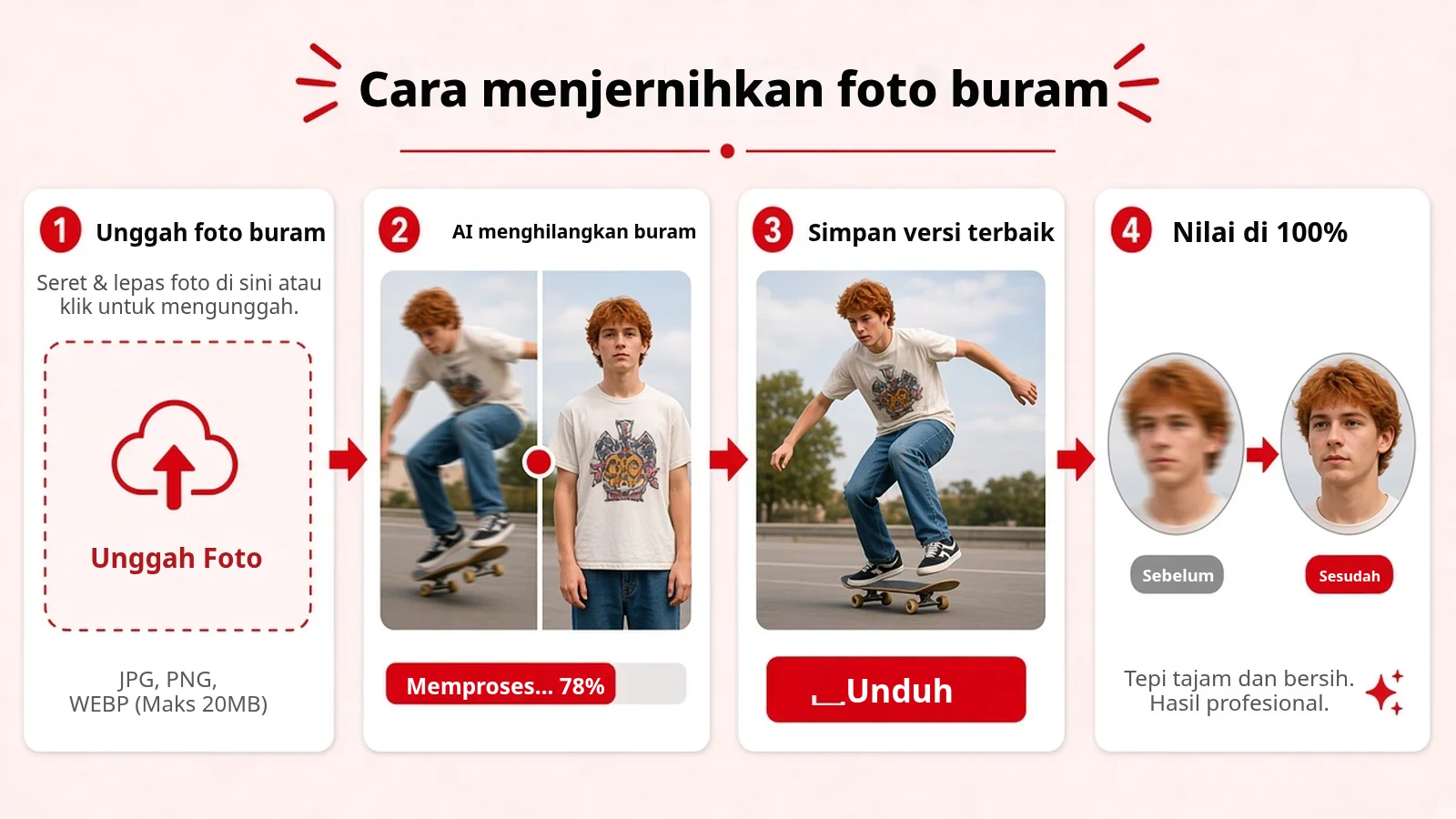
Cara memperjelas foto blur dalam 4 langkah
1. Unggah foto yang blur
Tarik atau tempel file JPG, PNG, WebP, atau HEIC hingga 20 MB. Foto yang sedikit lembek atau agak goyang memberi hasil terbaik.
2. Pilih Unblur
Mulai di mode Gratis. Beralih ke Pro untuk Swin2SR jika proses gratis belum cukup.
3. Nilai di 100%
Bandingkan kedua sisi dan periksa mata, tepi, serta huruf. Pastikan tidak ada yang baru dikarang.
4. Simpan versi terbaik
Unduh tanpa watermark, atau simpan foto asli jika hasilnya tidak benar-benar lebih baik.
Fungsi alat perjelas foto blur
Koreksi berjangkauan lebar
Unsharp mask yang lebih kuat dan lebar daripada Sharpen, ditujukan untuk kelembekan luas akibat fokus meleset.
Swin2SR di mode Pro
Model restorasi berlisensi Apache-2.0 yang membangun tepi lebih bersih dari foto lembek dan terkompresi.
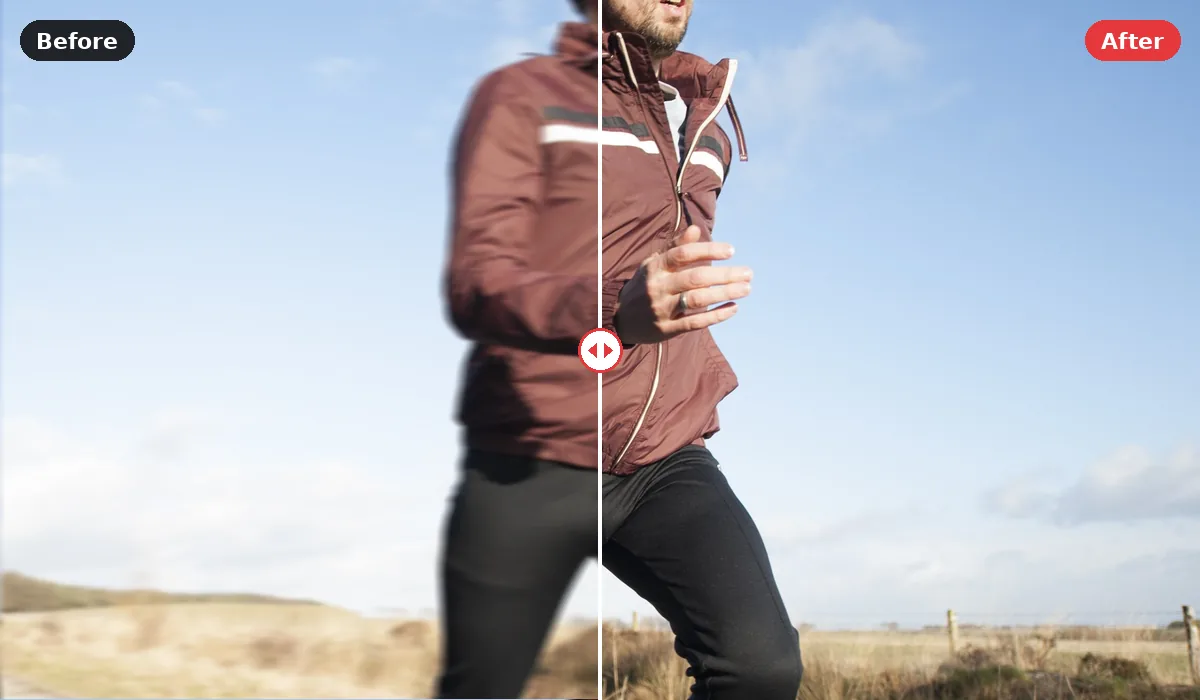
Sebelum/sesudah di ukuran asli
Geser pembatas dan buka tampilan 100% untuk melihat persis apa yang berubah.
Laporan perubahan
Setiap hasil gratis menunjukkan berapa persen piksel yang berubah, jadi Anda tahu seberapa banyak yang dikerjakan.
Tanpa membangun ulang wajah
Unblur tidak pernah mengganti wajah dengan wajah buatan AI. Itu tugas alat Portrait yang terpisah, lengkap dengan peringatan.
Bayar hanya jika berhasil
Proses Pro memakai satu kredit, dikembalikan otomatis jika gagal.
Siapa yang memakainya
Potret yang fokusnya meleset
Fokus jatuh di telinga atau latar, bukan di mata.
Foto dalam ruangan tanpa tripod
Goyang ringan karena shutter lambat di ruangan redup.
Tangkapan layar video
Frame yang diambil dari video dan terlihat lembek sebagai foto.
Gambar yang diubah ukurannya
Foto yang jadi lembek setelah diperkecil atau diperbesar aplikasi atau situs.
Gratis vs Pro: apa yang Anda bayar
Gratis · di perangkat ini
Tanpa akun, tanpa upload
- Proses tanpa batas di perangkat ini, tanpa akun
- Foto tidak pernah diunggah
- Tanpa watermark saat diunduh
- Slider sebelum/sesudah dan tampilan 100%
Kredit · AI Pro
Saat Anda butuh model AI
- Proses Pro dengan Swin2SR: 1 kredit, dipotong hanya jika berhasil
- Tanpa login: satu kali coba Pro gratis per browser per hari
- Akun gratis: 5 kredit Pro setiap minggu
- Paket mulai $4.99 untuk 60 kredit, atau Plus $9.99/bulan untuk 300 kredit
Apakah foto blur benar-benar bisa diperjelas?
Sebagian bisa, tergantung jenis blurnya. Foto blur adalah pemandangan asli yang tercampur dengan piksel di sekitarnya menurut pola tertentu. Kalau polanya ringan dan sederhana, sebagian besar informasi tepi asli masih ada di file, dan software bisa memunculkannya kembali. Kalau polanya kuat atau rumit, informasinya sudah hilang; alat hanya bisa menggantinya dengan tebakan yang meyakinkan.
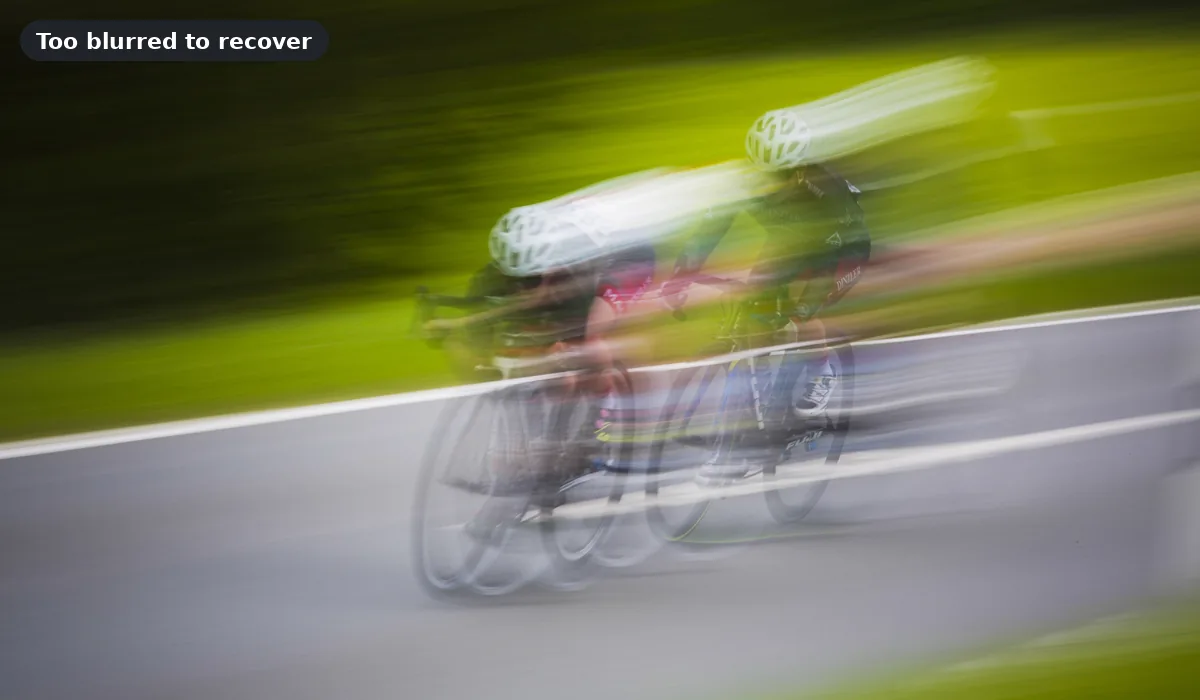
Itulah jawaban jujur yang jarang disebut halaman-halaman "foto blur jadi jernih". Anda bisa memperjelas foto yang sedikit lembek dan mendapatkan hasil yang benar-benar lebih jernih. Anda tidak bisa mengubah foto pembalap sepeda yang tercoreng di seluruh frame menjadi potret tajam tanpa mengarangnya. Halaman ini dirancang untuk kasus pertama dan akan memberi tahu jika Anda berada di kasus kedua.
Jenis blur dan mana yang bisa diperbaiki
Fokus lembek adalah blur bulat dan merata saat lensa fokus sedikit di depan atau di belakang subjek. Kasus ringan bisa diperbaiki dengan baik. Kamera goyang adalah coretan berarah karena kamera bergerak saat memotret; goyangan kecil beberapa piksel bisa diperbaiki, garis panjang tidak. Blur gerak terjadi karena subjek bergerak, sehingga hanya bagian yang bergerak yang blur. Kelembekan akibat resize muncul karena gambar diperkecil lalu diperbesar lagi; ini cukup mudah diperbaiki. Terakhir, ruang tajam yang sempit adalah blur latar yang disengaja (bokeh), dan menghapusnya bukan perbaikan, melainkan foto yang berbeda.
Cara kerja proses unblur gratis
Di perangkat ini, alat menerapkan unsharp mask dengan radius lebih lebar dan kekuatan lebih tinggi daripada alat Sharpen. Sederhananya, alat memperkirakan seberapa jauh tepi sudah menyebar lalu menariknya kembali dengan menambah kontras di jarak itu. Karena bekerja pada seluruh gambar, prosesnya cepat, privat, dan mudah ditebak.
Slider fidelity mengatur kekuatannya. Mulailah dari rendah. Pada setelan tinggi, koreksi mulai menimbulkan halo di sekitar tepi yang kuat dan membesar-besarkan noise, sehingga foto terlihat diolah alih-alih tajam. Panel hasil menunjukkan persentase piksel yang berubah, yang berguna sebagai pengecekan: kalau perubahan kecil tidak membantu, perubahan besar biasanya malah memperburuk.
Kenapa unblur gratis punya batas
Filter klasik tidak tahu seperti apa seharusnya pemandangan itu. Filter tidak bisa membedakan bulu mata yang lembek dari noise, dan memperlakukan setiap tepi dengan cara yang sama. Justru karena itulah filter tidak pernah mengarang detail, dan juga karena itu filter tidak bisa menyelamatkan file yang blur parah.
Kapan memakai AI untuk memperjelas foto
Proses Pro mengirim gambar ke Swin2SR, model berbasis transformer yang dilatih untuk memulihkan foto dunia nyata yang rusak, termasuk gambar lembek dan terkompresi. Model ini sudah mempelajari bentuk umum tepi dan tekstur, sehingga bisa menghasilkan hasil yang jauh lebih bersih daripada filter pada file yang lembek, kecil, atau terkompresi. Model yang kami pakai juga memperbesar gambar, yang membantu jika foto aslinya kecil.
Harga dari kemampuan itu adalah inferensi. Model bisa memperkirakan tekstur yang tidak ada di file Anda, dan pada huruf yang sangat lembek, model bisa mengubah bentuknya. Untuk foto liburan itu tidak masalah; untuk pelat nomor, struk, atau apa pun yang mungkin Anda andalkan sebagai bukti, itu tidak bisa diterima. Layar hasil mencatat hal ini, begitu juga kami.
Biaya dan privasi
Satu proses Pro memakai satu kredit dan hanya dipotong jika berhasil. Pengunjung tanpa login mendapat satu kali coba Pro gratis per hari, dan akun gratis menambah lima kredit Pro setiap minggu. Foto yang diunggah dihapus otomatis, setelah satu jam untuk proses tanpa login dan 24 jam untuk akun, dan tidak pernah dipakai untuk pelatihan.
Cara memperjelas foto blur di iPhone atau Android
Halaman ini berjalan di Safari dan Chrome di HP. Ketuk area unggah untuk memilih foto dari galeri atau pakai tombol kamera. Untuk hasil terbaik, bagikan file aslinya, bukan salinan dari aplikasi chat yang pasti sudah dikompres. Di iPhone, foto berformat HEIC juga diterima. Setelah diproses, pakai tampilan 100% dan cubit untuk zoom sebelum mengunduh, karena layar HP membuat hampir semua foto terlihat tajam dalam ukuran pas layar.
Unblur, sharpen, atau upscale?
Unblur (perjelas blur)
Untuk kelembekan yang tersebar beberapa piksel: fokus meleset, goyang ringan, frame video yang lembek. Memakai koreksi yang lebih lebar.
Sharpen (pertajam)
Untuk foto yang sudah fokus dan hanya butuh ketajaman akhir. Memakai koreksi yang rapat dan halus.
Upscale (perbesar)
Untuk foto yang terlalu kecil. Alat ini menambah piksel. Jika foto kecil itu juga lembek, proses Pro Unblur sering jadi langkah pertama yang lebih baik, karena modelnya juga memperbesar gambar.
Kalau ragu, mulai dengan Unblur di perangkat ini, bandingkan di 100%, dan coba Sharpen jika fotonya memang sudah hampir tajam. Panduan sharpen atau upscale membahas lebih banyak contoh.
Foto yang tidak bisa diperjelas
Ada foto yang sudah di luar jangkauan pemulihan yang jujur. Mengenalinya menghemat waktu dan melindungi Anda dari mempercayai hasil palsu.
Garis gerak yang panjang
Saat subjek atau kamera yang bergerak menghasilkan coretan sepanjang banyak piksel, bentuk-bentuk di dalamnya sudah tercampur sampai tidak bisa dipisahkan. Pembalap sepeda di foto akhir artikel ini adalah contoh tipikalnya.
Fokus yang meleset total
Kalau subjeknya hanya gumpalan lembek tanpa tepi yang terlihat di ukuran penuh, tidak ada yang bisa ditarik kembali oleh filter, dan model hanya bisa menebak.
Wajah dan teks yang sangat kecil
Wajah yang lebarnya hanya selusin piksel, atau teks yang tingginya kurang dari beberapa piksel, tidak merekam cukup informasi untuk dipulihkan. Alat apa pun yang menampilkan wajah tajam atau pelat nomor terbaca dari file seperti itu sebenarnya sedang menggambarnya.
Untuk wajah buram di foto yang selebihnya layak, opsi Pro Restorasi AI pada alat Potret bisa menggambar ulang wajah dengan AI generatif, dan hasilnya ditandai sebagai suntingan buatan AI. Gunakan dengan sadar, dan jangan pernah untuk identifikasi.
Cara menghindari foto blur lain kali
Pakai shutter lebih cepat
Blur karena gerakan sebanding dengan lama pencahayaan. Di tempat redup, nyalakan lampu lebih banyak, pakai mode malam dengan HP ditopang, atau terima noise lebih banyak demi shutter lebih cepat; noise lebih mudah dibersihkan daripada blur.
Fokus dengan sengaja
Ketuk bagian mata atau detail terpenting sebelum memotret. Di kamera, pakai autofokus satu titik untuk subjek diam dan autofokus kontinu untuk subjek bergerak.
Topang tubuh Anda
Pegang HP dengan dua tangan, rapatkan siku, dan buang napas saat menekan tombol. Bersandar ke dinding atau meja lebih membantu daripada aplikasi apa pun.
Ambil beberapa frame
Mode burst tidak ada ruginya. Yang paling tajam dari tiga foto biasanya lebih baik daripada hasil edit terbaik dari satu foto.
Bersihkan lensa
Lensa yang kotor menimbulkan kabut yang terlihat seperti blur. Lap dengan kain lembut sebelum memotret momen penting.
Memperjelas berbagai jenis foto
Potret
Periksa mata lebih dulu. Jika bulu mata dan pantulan cahaya di mata lembek tapi masih terlihat, proses gratis dengan kekuatan rendah sampai sedang biasanya membantu. Jika mata hanya gumpalan halus, proses Pro mungkin terlihat lebih bersih, tapi bandingkan dengan teliti: model tidak boleh mengubah bentuk mata atau mulut.
Hewan peliharaan dan anak-anak
Subjek ini suka bergerak, jadi blurnya sering karena gerakan, bukan fokus. Gerakan kecil bisa diperbaiki; anjing yang sedang berlari tidak. Lain kali pakai mode burst dan pilih frame paling tajam.
Foto malam dan dalam ruangan
Foto gelap menggabungkan blur dengan noise. Memperjelas lebih dulu akan memperbesar bintik-bintiknya, jadi hapus noise dulu atau pakai alat low light, lalu perjelas dengan lembut. Harapkan peningkatan yang wajar, bukan tampilan seperti siang hari.
Scan dan cetakan lama
Banyak foto lama memang sudah agak lembek sejak awal, dan proses scan menambah kelembekan sendiri. Scan dengan resolusi lebih tinggi, lalu perjelas dengan lembut. Untuk warna pudar, goresan, dan rona warna, alat restorasi foto lama adalah titik awal yang lebih baik.
Dokumen dan screenshot
Teks adalah kasus khusus karena mata langsung menyadari setiap huruf yang berubah. Pakai alat perbaiki teks buram, yang menaikkan kontras huruf tanpa menulis ulang, dan jangan pernah mengandalkan hasil AI untuk angka yang sebelumnya tidak bisa Anda baca.
Foto grup
Satu wajah tajam dan tiga lembek biasanya berarti ruang tajamnya terlalu sempit. Unblur hanya membantu wajah yang lembek jika posisinya dekat dengan bidang fokus. Harapkan hasil yang tidak merata di seluruh grup.
Cara menilai apakah hasil unblur bisa dipercaya
Unblur yang baik membuat foto lebih jernih tanpa membuatnya berbeda. Pakai daftar periksa ini sebelum membagikan atau mencetak hasilnya.
Bandingkan bentuk, bukan hanya ketajaman
Bolak-balik antara foto asli dan hasil di 100%. Tepi harus berada di tempat yang sama. Jika alis, huruf, atau bingkai jendela bergeser atau berubah bentuk, hasilnya sudah mengarang sesuatu.
Cari tekstur yang berulang
Model generatif kadang mengisi area lembek dengan pola rapi yang berulang, seperti daun yang identik atau pori-pori kulit yang teratur. Tekstur asli itu tidak beraturan. Pengulangan adalah tanda inferensi.
Periksa tepi frame
Sudut foto sering lebih lembek daripada bagian tengah karena lensa. Koreksi yang jujur sedikit memperbaikinya; koreksi yang kuat bisa meninggalkan halo atau riak di sana lebih dulu.
Tanyakan apakah Anda akan menyadari perubahannya
Kalau Anda harus menyipitkan mata untuk melihat perbedaannya, mungkin foto itu sudah setajam yang bisa dicapai secara jujur. Kalau perbedaannya dramatis pada file yang sangat blur, lebih baik curiga daripada senang.
Kenapa sebagian hasil deblur terlihat lebih bagus dari kenyataannya
Hasil pencarian untuk perbaikan foto blur penuh dengan pasangan sebelum-sesudah yang dramatis. Banyak yang jujur, dan banyak juga yang dibuat dengan cara yang menguntungkan alatnya. Mengetahui triknya membantu Anda menilai layanan apa pun, termasuk yang ini.
Foto "sebelum" sengaja diburamkan
Foto tajam yang diburamkan secara buatan lalu dipulihkan itu mudah diperbaiki, karena blurnya bersih dan sederhana secara matematis. Blur di dunia nyata jauh lebih berantakan. Contoh gambar kami juga dibuat dengan cara ini, dan kami menyebutkannya di keterangan, tapi foto Anda akan lebih sulit.
Foto "sesudah" hasil generasi AI
Model generatif bisa melukis wajah tajam di atas wajah yang lembek. Kelihatannya ajaib sampai Anda membandingkannya dengan orang yang mengenal sosok itu. Jika sebuah alat menampilkan kulit sempurna, bulu mata baru, dan wajah yang simetris, alat itu sedang menggambar.
Perbandingan ditampilkan kecil
Dalam ukuran thumbnail, hampir semua foto terlihat tajam. Selalu nilai di 100% atau di ukuran yang benar-benar akan Anda pakai.
Kami lebih memilih menunjukkan peningkatan yang sederhana tapi jujur daripada fiksi yang memukau. Itu standar yang kami pegang untuk alat ini, dan standar yang baik untuk alat apa pun yang Anda pakai.
Alur kerja memperjelas foto yang realistis
Inilah proses yang kami pakai saat menguji. Pertama, periksa foto asli di 100% untuk mengenali jenis blurnya. Kedua, jalankan Unblur di perangkat ini dengan setelan rendah dan bandingkan. Ketiga, jika tepinya masih lembek dan fotonya kecil atau terkompresi, coba satu proses Pro. Keempat, bandingkan ketiganya berdampingan dan pilih yang paling alami, yang belum tentu paling tajam. Terakhir, jika foto itu penting sebagai catatan, simpan file asli bersama hasil editnya.
Dengan mengikuti langkah-langkah itu, sebagian besar foto yang sedikit lembek akan menjadi lebih jernih dan tetap jujur. Foto yang tidak membaik biasanya justru foto yang tidak seharusnya dipercayakan ke alat mana pun.
Ditulis dan diuji oleh tim EnhancerPro. Terakhir diperbarui 2026-10-12.
Pertanyaan yang sering diajukan
Alat terkait
- Pertajam fotoKetajaman akhir untuk foto yang sudah fokus.
- Perbaiki wajah di fotoBangun ulang wajah yang lembek dengan peringatan jelas.
- Upscale foto AITambah piksel 2× atau 4×.
- Blur fotoKebalikannya: sembunyikan wajah dan pelat nomor.
- Perjelas teks buramUntuk huruf lembek di screenshot dan hasil scan.
- Panduan: kapan AI mengarang detailKenali tebakan AI.
Coba dengan foto Anda sendiri
Mulai gratis di perangkat ini. Pakai kredit Pro hanya saat foto butuh model AI, dan bayar hanya untuk proses yang berhasil.