
Corriger une capture d’écran floue et relire le texte
Nettoyez une capture compressée ou réduite pour lire menus, messages et textes d’erreur sans deviner.
Ajouter une photo
Déposez-le ici, ou cliquez pour parcourir.
Gratuit sur cet appareil. Rien n'est importé.
- Free sur cet appareil
- Ne réécrit jamais les lettres
- Swin2SR en Pro
- Crédits seulement en cas de réussite
- Sans filigrane
Une capture d’écran commence parfaite au pixel près. Elle devient floue ensuite, quand une messagerie la compresse, qu’un site la réduit, ou que quelqu’un photographie un écran au lieu de le capturer. Cette page ouvre l’outil de texte flou pour cette situation. Elle explique ce qui a généralement abîmé l’image, quand une nouvelle capture est la meilleure solution, comment juger les caractères faciles à confondre et quel format garde le texte net. Le mode Free tourne dans votre navigateur sans rien envoyer, ce qui compte pour les captures de discussions privées ou de pages de compte. Le mode Pro utilise Swin2SR pour les captures très petites ou très compressées.
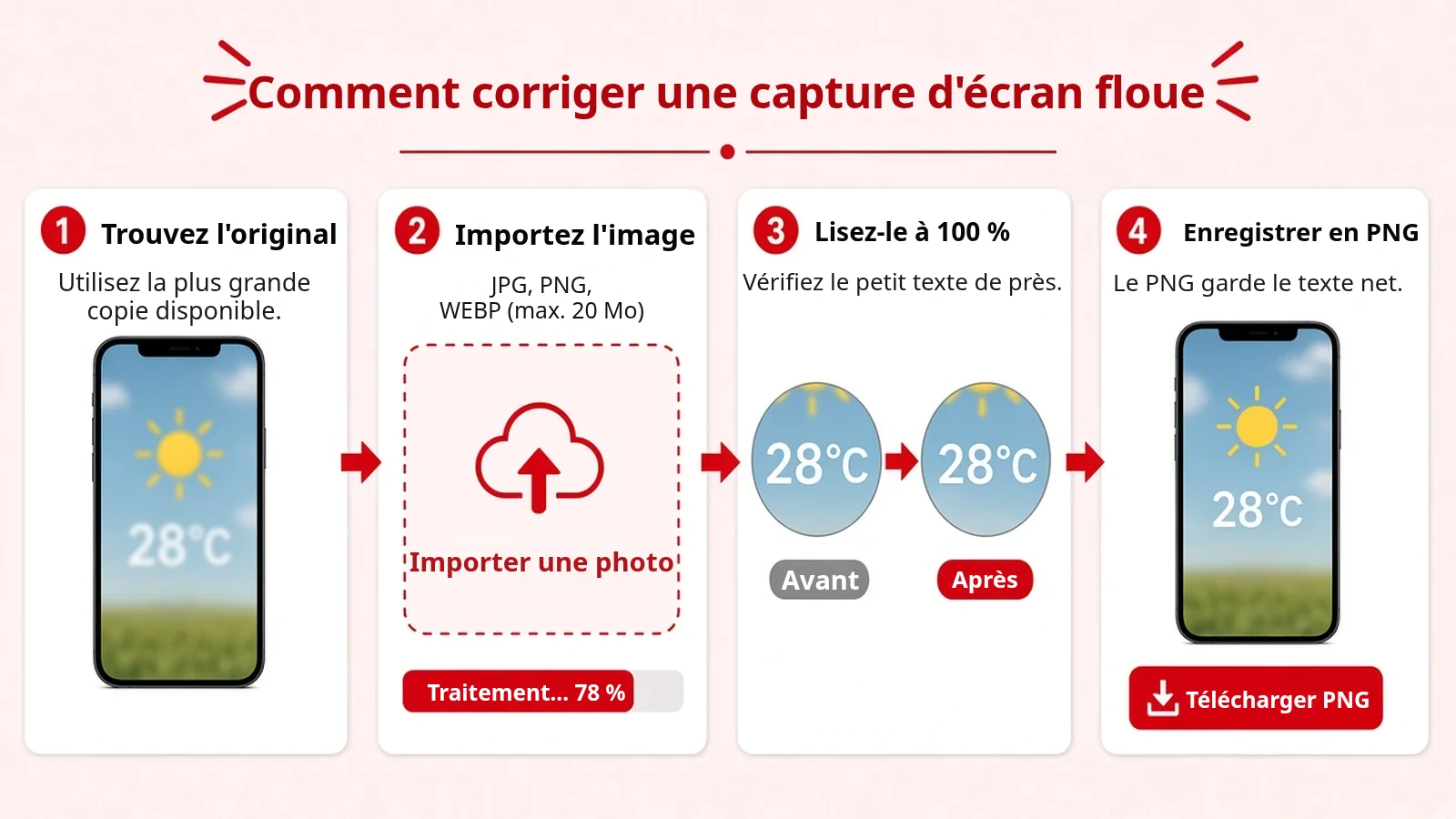
Corriger une capture d’écran floue en 4 étapes
1. Cherchez l’original
Demandez le fichier à l’expéditeur ou refaites la capture si vous le pouvez encore.
2. Recadrez et envoyez
Rognez sur le texte utile ; PNG et JPG fonctionnent tous deux.
3. Lisez à 100 %
Vérifiez les caractères qui se ressemblent, comme 0 et O, 1, l et I.
4. Enregistrez en PNG
Le PNG garde des contours de texte nets sans nouvelle compression.
Ce que fait l’outil corriger une capture d’écran floue
Conçu pour le texte d’interface
Raffermit les traits fins des polices système et des menus.
Réduit les blocs JPEG
Lisse les artefacts carrés ajoutés par les messageries.
Aucun caractère inventé
Renforce ce qui est là au lieu de prédire des mots.
Swin2SR en Pro
Plus de netteté pour les images minuscules ou transférées à répétition.
Privé en mode Free
Les écrans avec messages ou données de compte restent en local.
Curseur et vue à 100 %
Vérifiez chaque mot avant de vous y fier.
Qui l'utilise
Captures de discussions transférées
Des images recompressées à chaque partage.
Rapports de bug et support
Des messages d’erreur qui arrivent trop petits pour être lus.
Publications enregistrées
Des textes réduits par une application ou un site.
Diapositives et webinaires
Des captures d’un écran partagé en basse résolution.
Gratuit ou Pro : ce que vous payez
Gratuit · sur cet appareil
Sans compte, sans import
- Traitements illimités sur cet appareil, sans compte
- La photo n’est jamais envoyée
- Aucun filigrane au téléchargement
- Curseur avant/après et vue à 100 %
Crédits · IA Pro
Quand la capture est minuscule ou transférée de nombreuses fois
- Traitement Pro avec Swin2SR : 1 crédit, débité seulement si la tâche réussit
- Sans connexion : un essai Pro gratuit par navigateur et par jour
- Compte gratuit : 5 crédits Pro chaque semaine
- Packs dès 4,99 $ pour 60 crédits, ou Plus à 9,99 $/mois pour 300
Pourquoi les captures d’écran perdent leur netteté
Une capture d’écran est une copie directe des pixels de l’écran : le texte y est aussi net qu’à l’affichage. Les dégâts surviennent ensuite, et savoir lequel vous avez dit combien on peut corriger.
| Cause | Ce que vous voyez | Ce qui peut être corrigé |
|---|---|---|
| Compression des messageries | Halos en blocs autour des lettres | Généralement beaucoup |
| Réduction par un site web | Texte fin et grisâtre | Souvent à nouveau lisible |
| Transférée de nombreuses fois | Bavures et franges colorées | En partie ; selon la taille |
| Photo d’un écran | Moiré, reflets, inclinaison | Limité ; refaites une vraie capture |
| Partage d’écran basse résolution | Texte doux dans une image vidéo | En partie, si les lettres sont séparables |
Essayez d’abord les solutions simples
La meilleure réparation n’en est souvent pas une. Si la capture est la vôtre, refaites-la. Si quelqu’un vous l’a envoyée, demandez le fichier original, ou qu’il soit envoyé comme document plutôt que comme photo ; beaucoup de messageries compressent les photos mais laissent les documents intacts. Sur ordinateur, zoomez la page avant la capture pour que le petit texte soit dessiné avec plus de pixels.
Raccourcis de capture
- Windows : Win + Maj + S pour une zone, ou Impr. écran.
- macOS : Cmd + Maj + 4 pour une zone, Cmd + Maj + 3 pour tout l’écran.
- Android : généralement Marche/Arrêt + Volume bas.
- iPhone : bouton latéral + Volume haut, ou le bouton principal sur les anciens modèles.
Juger les caractères qui se ressemblent
Même une capture nettoyée peut induire en erreur quand les lettres sont petites. Lisez tout ce qui est important, comme codes, liens, montants et noms, dans leur contexte, et revérifiez les caractères qui se ressemblent : 0 et O, 1, l et I, rn et m, 5 et S. S’il s’agit d’un code ou d’un mot de passe, ne vous fiez pas du tout à une image réparée ; demandez le texte lui-même.
PNG ou JPG pour les captures d’écran
Les écrans sont faits d’aplats et de contours francs, que le PNG stocke parfaitement et que le JPG floute. Enregistrez la capture corrigée en PNG quand il vous faut un texte net. Le JPG convient quand la capture est surtout une photo, ou quand un formulaire d’envoi l’impose ; choisissez une qualité élevée pour éviter de nouveaux halos.
Confidentialité
Les captures montrent souvent noms, messages, e-mails et numéros de compte. En mode Free, l’image est traitée dans votre navigateur et jamais envoyée. Avant de partager une capture corrigée, recadrez ou floutez les informations personnelles dont le destinataire n’a pas besoin ; l’outil de flou gratuit le fait en quelques secondes.
Les captures partagées via les applications
Une capture parfaite sur votre téléphone peut arriver floue sur celui de quelqu’un d’autre. Messageries, réseaux sociaux et certains services d’e-mail réduisent et recompressent les images pour économiser des données, et le texte en souffre le premier car ses contours nets se compressent mal.
- Envoyez les captures en pièce jointe de type fichier ou document quand l’application le propose : cela évite généralement la recompression.
- Recadrez sur la partie utile avant de partager, pour que le texte reste plus grand après tout redimensionnement.
- Si vous avez reçu une capture douce, demandez le fichier original avant d’essayer de la réparer.
- Pour les longues pages, faites plusieurs captures plutôt qu’une seule capture dézoomée.
Quand l’original a disparu, Corriger un texte flou peut nettoyer les bavures de compression autour des lettres. Il fonctionne au mieux quand le texte fait au moins plusieurs pixels de haut sur l’image reçue.
Les captures comme preuves
Les captures servent souvent de preuve : une confirmation de réservation, un paiement, une conversation. Gardez le fichier reçu intact à côté de toute copie améliorée, et notez la date de capture. Une copie améliorée se lit plus facilement, mais c’est l’original qui montre l’écran tel qu’il était.
Mode sombre et petites polices
Le texte clair sur fond sombre perd sa lisibilité plus vite à la compression que le texte sombre sur blanc, car les traits clairs et fins se fondent dans les pixels sombres alentour. Si vous savez qu’une capture sera partagée ou imprimée, passer l’application en mode clair et agrandir la police avant de capturer donne le résultat le plus propre. Zoomer la page avant la capture a le même effet : de grandes lettres résistent bien mieux au redimensionnement que de toutes petites.
Rédigé et testé par l'équipe EnhancerPro. Dernière mise à jour 2026-10-14.
Questions fréquentes
Outils associés
- Corriger un texte flouUn texte lisible sur n’importe quelle photo.
- Tickets de caisse flousTotaux et dates sur papier.
- Image en texteCopiez le texte d’une capture d’écran.
- Flouter une imageMasquez les informations personnelles avant de partager.
- Guide du texte sur les capturesPlus d’infos sur la capture et la lisibilité.
Essayez sur votre propre photo
Commencez gratuitement sur cet appareil. N'utilisez des crédits Pro que lorsqu'une photo a besoin du modèle IA, et ne payez que les traitements réussis.