
Convertisseur d'images tout format gratuit en ligne – convertissez n'importe quel format instantanément
Choisissez une paire, de PNG vers WebP à HEIC vers JPG ou PDF vers PNG, déposez vos fichiers et téléchargez le résultat. Tout se passe dans votre navigateur.
- Fonctionne dans votre navigateur
- Sans envoi, sans compte
- Gratuit et illimité
- Plus de 100 paires de conversion
- Lots + téléchargement ZIP
Ce convertisseur réunit plus d'une centaine de paires de conversion au même endroit. Déposez des photos, des captures d'écran, des fichiers HEIC d'iPhone, des scans, des PDF, des GIF ou de courtes vidéos, choisissez le format de sortie, réglez ses paramètres et téléchargez chaque résultat ou un seul ZIP. Rien n'est envoyé, et la page indique clairement quelles conversions dépendent de votre navigateur et lesquelles sont au mieux.
Comment convertir une image dans n'importe quel format
1. Ajoutez des fichiers
Glissez des fichiers dans la zone, choisissez-les ou collez une capture avec Ctrl+V.
2. Choisissez les formats
Le format source est détecté pour vous ; choisissez la sortie, ou tapez une paire comme png to webp.
3. Réglez les paramètres
Qualité, transparence, taille, page PDF ou délai GIF, selon la sortie.
4. Convertissez et téléchargez
Enregistrez les fichiers un par un, ou tous les résultats dans un seul ZIP.
Ce que fait cet outil gratuit
Chaque paire listée
PNG, JPG, WebP, AVIF, HEIC, GIF, BMP, TIFF, SVG, ICO, PDF, JFIF, RAW et PSD, chaque paire séparément.
Plusieurs fichiers à la fois
Jusqu'à 50 fichiers par lot, avec une barre de progression et un message clair pour chaque fichier en échec.
Paramètres par format
Qualité, sans perte, couleur de fond, DPI, format de page PDF ou tailles ICO, selon la sortie.
Animations et vidéo
Créez un GIF, un APNG ou un WebP animé à partir de plusieurs images, ou transformez une courte vidéo MP4 ou WebM en GIF.
D'autres outils intégrés
Compression, redimensionnement, recadrage, rotation, EXIF, fusion, découpe, suppression de l'arrière-plan, filigrane, favicon et outils GIF.
Confidentiel par conception
Les fichiers sont lus par votre navigateur et ne sont envoyés nulle part.
Qui l'utilise
Photos d'iPhone
Transformez vos photos HEIC en JPG ou PNG lisibles sur n'importe quel ordinateur.
Sites plus rapides
Enregistrez vos images PNG et JPG en WebP ou AVIF, avec redimensionnement facultatif.
Documents et formulaires
Réunissez des scans dans un seul PDF, ou enregistrez des pages PDF en images.
Icônes et design
Créez des fichiers ICO, exportez en SVG ou encodez une petite image en Base64.
Gratuit ou Pro : ce que vous payez
Gratuit · cet outil
Convertisseur d'images tout format
- Conversions illimitées dans tous les formats listés
- Fonctionne dans votre navigateur, sans envoi
- Lots jusqu'à 50 fichiers avec téléchargement ZIP
- Sans compte, sans filigrane, sans crédits utilisés
Crédits Pro · outils IA Pro
Améliorer, agrandir, restaurer
- Les crédits servent uniquement au traitement IA Pro
- 5 crédits Pro gratuits chaque semaine avec un compte
- Débité uniquement quand une tâche réussit
- Les outils de format comme celui-ci restent gratuits
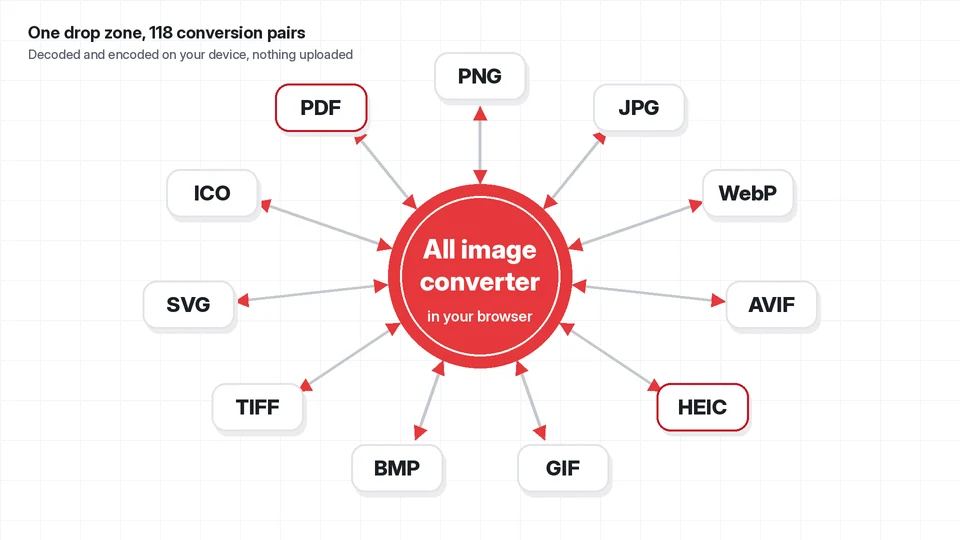
Un seul convertisseur pour tous les formats d'image courants
La plupart des convertisseurs gratuits ne font qu'une chose : HEIC vers JPG sur un site, PDF vers PNG sur un autre. Cette page réunit ces tâches. Une seule zone de dépôt accepte photos, captures, scans, PDF, GIF, courtes vidéos, fichiers RAW d'appareil photo et documents Photoshop, et le menu de sortie ne propose que les formats adaptés à votre fichier.
Choisissez les deux formats dans les menus, tapez une paire comme heic to jpg dans la recherche, ou cliquez dessus dans la grille sous l'outil. Chaque paire a sa propre adresse, comme #png-to-webp, que vous pouvez ajouter à vos favoris.
- Images fixes : PNG, JPG, JFIF, WebP, AVIF, HEIC, GIF, BMP, TIFF, SVG et ICO.
- Documents : images vers un PDF, pages PDF vers images, et photos intégrées à un PDF.
- Animations : plusieurs images vers GIF, APNG ou WebP animé, GIF vers images, MP4 ou WebM vers GIF.
- Texte et code : image vers Base64 ou data URL, Base64 vers image, et image vers texte par OCR.
Les conversions prises en charge en un coup d'œil
Le tableau indique chaque format source et ses sorties possibles. Les paires « au mieux » fonctionnent avec une limite indiquée ; celles qui dépendent du navigateur sont vérifiées au chargement de la page.
| Depuis | Vers | Remarques |
|---|---|---|
| PNG | JPG, WebP, AVIF, GIF, BMP, TIFF, SVG, ICO, PDF, Base64 | Sortie HEIC : pas encore possible dans les navigateurs |
| JPG | PNG, WebP, AVIF, GIF, BMP, TIFF, SVG, ICO, PDF, JFIF, Base64 | JPG vers JFIF est un simple renommage, sans perte de qualité |
| WebP | PNG, JPG, AVIF, GIF, BMP, TIFF, SVG, ICO, PDF | Un WebP animé en entrée garde la première image |
| AVIF | PNG, JPG, WebP, GIF, BMP, TIFF, PDF | Nécessite un navigateur capable d'ouvrir l'AVIF |
| HEIC | JPG, PNG, WebP, AVIF, GIF, BMP, TIFF, PDF | Décodé avec libheif dans votre navigateur |
| GIF | PNG, JPG, WebP, AVIF, BMP, TIFF, PDF, APNG, images séparées | MP4 et WebM dépendent de votre navigateur |
| BMP, TIFF, ICO | PNG, JPG, WebP et les autres formats fixes | Un TIFF multipage donne un fichier par page |
| SVG | PNG, JPG, WebP, AVIF, GIF, BMP, TIFF, ICO, PDF, Base64 | Rendu à la résolution (DPI) choisie |
| JPG, PNG, WebP, AVIF, GIF, BMP, TIFF, images intégrées | La sortie SVG enveloppe chaque page sous forme d'image | |
| RAW, PSD | JPG, PNG | Au mieux, voir plus bas |
| Plusieurs images | Un PDF, GIF animé, WebP animé, APNG | Les images sont ajustées à la première |
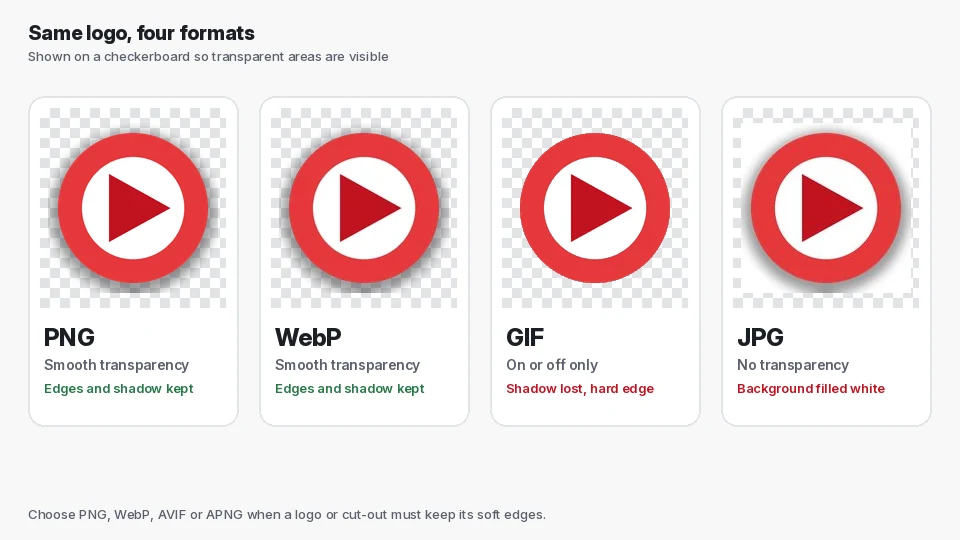
Comparaison des formats d'image
Choisir une sortie est plus simple quand on sait ce que chaque format peut contenir. Ce sont des propriétés des formats eux-mêmes, d'après leurs spécifications.
| Format | Transparence | Animation | Compression | Idéal pour |
|---|---|---|---|---|
| JPG | Non | Non | Avec perte | Photos qui doivent s'ouvrir partout |
| PNG | Oui, douce | Via APNG | Sans perte | Captures d'écran, logos, texte |
| WebP | Oui, douce | Oui | Avec ou sans perte | Images de sites web |
| AVIF | Oui, douce | Oui | Avec ou sans perte | Photos web petites et de qualité |
| HEIC | Oui | Séquences d'images | Avec perte | Photos prises sur iPhone |
| GIF | Tout ou rien | Oui | Sans perte, 256 couleurs par image | Animations courtes et simples |
| TIFF | Oui | Plusieurs pages | Généralement sans perte | Scans, impression et archives |
| SVG | Oui | Par le code | Vectoriel, pas de pixels | Logos et icônes à toutes les tailles |
Ce qui fonctionne pleinement, ce qui est au mieux, et ce que les navigateurs ne savent pas faire
Entièrement pris en charge
Les conversions entre PNG, JPG, WebP, GIF, BMP, TIFF, ICO, PDF et Base64 fonctionnent dans tous les navigateurs actuels : le canvas écrit le PNG et le JPG, et les autres encodeurs sont fournis avec la page. HEIC, TIFF, PDF et GIF sont lus par des décodeurs intégrés, donc ils fonctionnent même là où le navigateur ne sait pas les afficher. La sortie AVIF utilise l'encodeur du navigateur s'il en a un, sinon un encodeur intégré.
Au mieux
- RAW vers JPG ou PNG utilise l'aperçu JPEG que les appareils enregistrent dans le fichier RAW, pas un nouveau développement des données du capteur.
- PSD vers JPG ou PNG lit l'image aplatie enregistrée dans les fichiers RVB et niveaux de gris 8 bits ; les fichiers CMJN et 16 bits affichent un message.
- Tout format vers SVG intègre les pixels tels quels ou vectorise les graphismes en aplats ; les photos ne deviennent pas des vecteurs propres.
- PDF vers SVG rend chaque page comme une image dans un SVG ; le texte n'est pas conservé en tant que texte.
- L'extraction d'images d'un PDF enregistre les photos et scans stockés, mais ignore les encodages inhabituels.
- Image vers texte utilise l'OCR Tesseract, efficace sur les scans nets et faible sur l'écriture manuscrite.
Dépend de votre navigateur
GIF vers MP4 et WebM utilisent l'enregistreur vidéo de votre navigateur, et le WebP animé nécessite un navigateur capable d'écrire du WebP. La page vérifie les deux au chargement et vous prévient avant de commencer si votre navigateur ne le peut pas.
Pas encore possible dans un navigateur
L'enregistrement en HEIC. Aucun navigateur actuel ne sait encoder le HEIC, et les licences du codec HEVC qu'il utilise rendent un encodeur gratuit dans le navigateur peu réaliste. Les options HEIC restent listées au cas où un navigateur l'ajouterait, mais elles proposent pour l'instant JPG ou AVIF.
Comment la conversion reste sur votre appareil
Le convertisseur lit les premiers octets de chaque fichier pour reconnaître le vrai format, même si l'extension est fausse. PNG, JPG et WebP sont enregistrés avec le canvas du navigateur. Le travail sur HEIC, TIFF, GIF, AVIF et APNG s'exécute dans un worker en arrière-plan pour que la page reste réactive, et pdf.js dessine les pages PDF.
Les bibliothèques se chargent depuis ce site uniquement quand une conversion en a besoin. Comme aucun fichier ne quitte votre appareil, il n'y a ni file d'attente, ni limite quotidienne, ni copie stockée.
Choisir le bon format de sortie
Pour les sites web
Le WebP s'ouvre dans tous les grands navigateurs et il est généralement plus léger que le JPG ou le PNG à qualité comparable. L'AVIF peut être encore plus léger, mais il s'encode plus lentement. Redimensionner les images à la largeur où elles s'affichent compte souvent plus que le format.
Pour les documents, l'impression et l'e-mail
Le JPG est le choix le plus sûr quand vous ne connaissez pas le logiciel du destinataire. Pour des scans qui vont ensemble, créez un seul PDF en A4 ou US Letter. Pour l'impression, gardez la taille d'origine et utilisez 300 DPI pour le PDF ou le SVG.
Pour les logos et les animations
Gardez les logos en PNG ou SVG pour des bords nets. Pour les animations, le GIF se lit partout mais se limite à 256 couleurs ; l'APNG et le WebP animé gardent toutes les couleurs et une transparence douce.
Conseils pour de meilleurs résultats
- Convertissez le fichier d'origine, pas une copie reçue par messagerie, généralement recompressée.
- Évitez de convertir un JPG en PNG pour le rendre plus net. Le PNG garde ce qui existe ; il ne peut pas restaurer les détails supprimés par la compression JPG.
- Quand la transparence doit être conservée, choisissez PNG, WebP, AVIF ou APNG et laissez « Conserver la transparence » coché. Le JPG et le PDF remplissent toujours le fond.
Questions fréquentes
Outils associés
- Convertisseur d'imagesPassage rapide entre JPG, PNG et WebP.
- HEIC en JPGOuvrez vos photos d'iPhone partout.
- Compresser une imageFichiers plus légers, même format.
- JPG en PDFFormat de page, marges et ordre.
- Image en texteCopiez le texte des captures et des scans.
- Supprimer l'arrière-planDétourages PNG transparents par IA.
Besoin de photos plus nettes, plus grandes ou restaurées ?
Nos outils IA améliorent, agrandissent et réparent vos images gratuitement sur votre appareil, avec un traitement IA Pro facultatif à crédits.