
Rendre une photo nette en ligne : des contours précis sans halos
Donnez du mordant à une photo presque nette, avec un curseur d'intensité fiable et un vrai aperçu à 100 %.
Ajouter une photo
Déposez-le ici, ou cliquez pour parcourir.
Gratuit sur cet appareil. Rien n'est importé.
- Dans votre navigateur
- Aucun import en mode gratuit
- Aucun filigrane
- Contrôle des halos à 100 %
- Crédits débités seulement en cas de succès
Utilisez cette page pour accentuer des images presque réussies : un portrait aux yeux un peu doux, une photo produit qui a perdu en précision au redimensionnement, ou un paysage qui paraît plat sur un grand écran. Le traitement gratuit applique un masque flou dans votre navigateur : la photo n'est jamais importée et vous pouvez essayer autant d'intensités que vous voulez. Pour un fichier petit ou très compressé, un traitement Pro avec Real-ESRGAN coûte un crédit, débité uniquement en cas de succès. L'accentuation renforce les contours existants ; elle n'en invente pas.
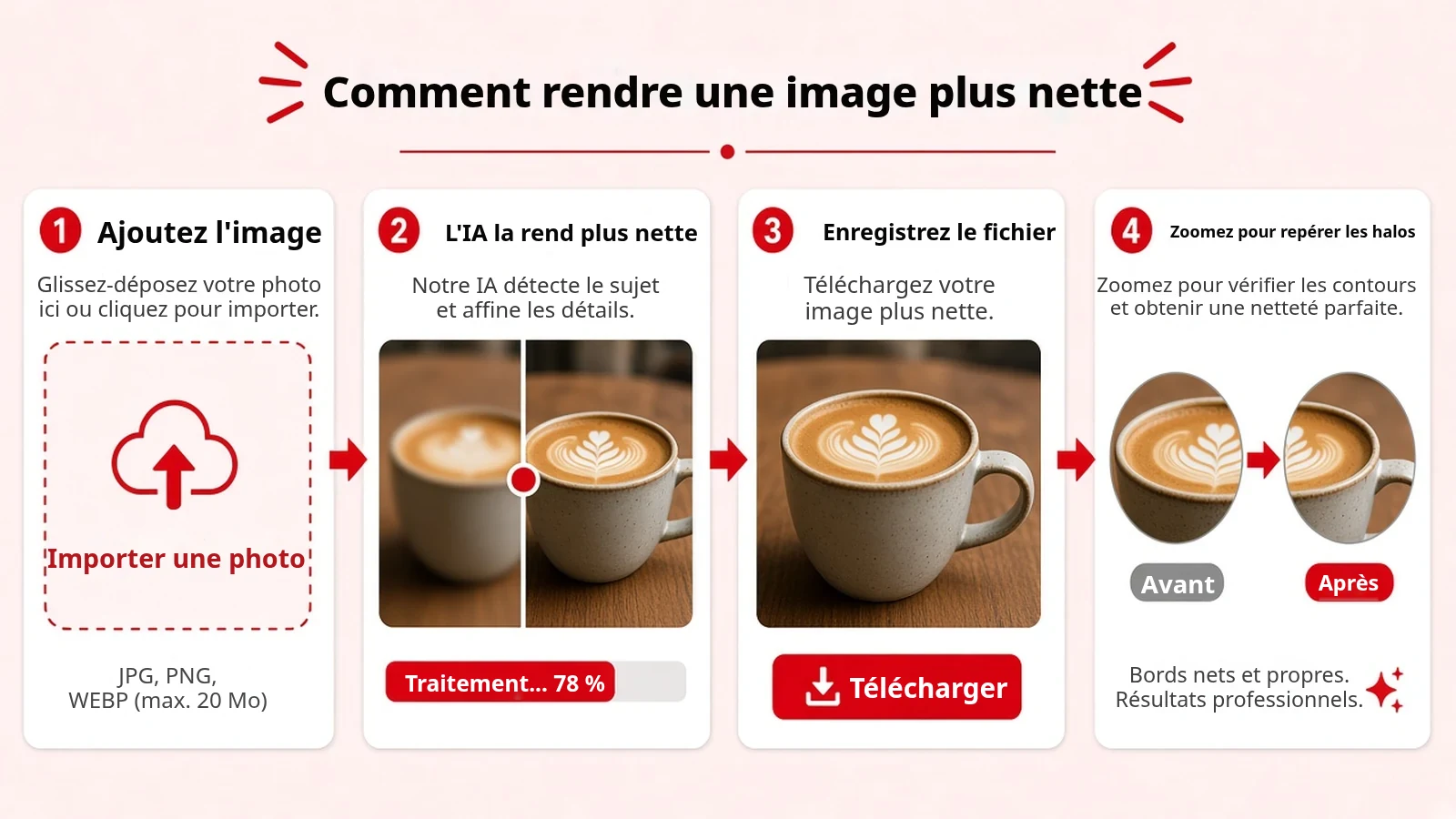
Rendre une image nette en 4 étapes
1. Ajoutez votre photo
Déposez ou collez un fichier JPG, PNG, WebP ou HEIC jusqu'à 20 Mo. Il est décodé sur cet appareil.
2. Choisissez « Netteté »
Commencez avec le curseur d'intensité vers la gauche et augmentez-le lentement en observant les contours.
3. Vérifiez les halos
Ouvrez la vue à 100 %. Des liserés clairs ou sombres autour des contours signifient que l'intensité est trop forte.
4. Téléchargez
Enregistrez le résultat à la même taille, sans filigrane, ou essayez un passage Pro pour les petits fichiers.
Ce que fait l’outil rendre une photo nette
Masque flou classique
La technique des éditeurs professionnels : les contours gagnent en contraste, les zones planes restent calmes.
Un seul réglage clair
Un curseur unique règle l'intensité ; le rayon reste petit pour ne pas grossir les détails fins.
Vraie vue à 100 %
Jugez la netteté là où elle compte, à la taille réelle des pixels, pas sur un aperçu réduit.
Même taille en sortie
Le résultat gratuit garde la largeur et la hauteur d'origine et s'insère directement dans votre mise en page.
Privé et illimité
Pas d'import, pas de compte, pas de limite quotidienne pour l'accentuation sur l'appareil.
Option Pro pour les petits fichiers
Real-ESRGAN avec reconstruction des visages désactivée, pour les images trop petites ou compressées pour un filtre.
Qui l'utilise
Portraits
Une touche légère sur les yeux et les cheveux après une photo de téléphone un peu douce.
Photos produits
Retrouvez la précision perdue quand une marketplace a redimensionné l'image.
Paysages
Faites ressortir la texture des rochers, feuilles et bâtiments pour un grand écran.
Exports web
Compensez l'adoucissement dû à la réduction des grandes photos.
Gratuit ou Pro : ce que vous payez
Gratuit · sur cet appareil
Sans compte, sans import
- Utilisation illimitée sur votre appareil, sans compte
- La photo n'est jamais importée
- Aucun filigrane sur le téléchargement
- Curseur avant/après et vue à 100 %
Crédits · IA Pro
Quand vous avez besoin du modèle IA
- Traitement Pro avec Real-ESRGAN : 1 crédit, débité uniquement en cas de succès
- Sans connexion : un essai Pro gratuit par navigateur et par jour
- Compte gratuit : 5 crédits Pro chaque semaine
- Packs dès $4.99 pour 60 crédits, ou Plus à $9.99/mois pour 300
Ce que fait réellement l'accentuation
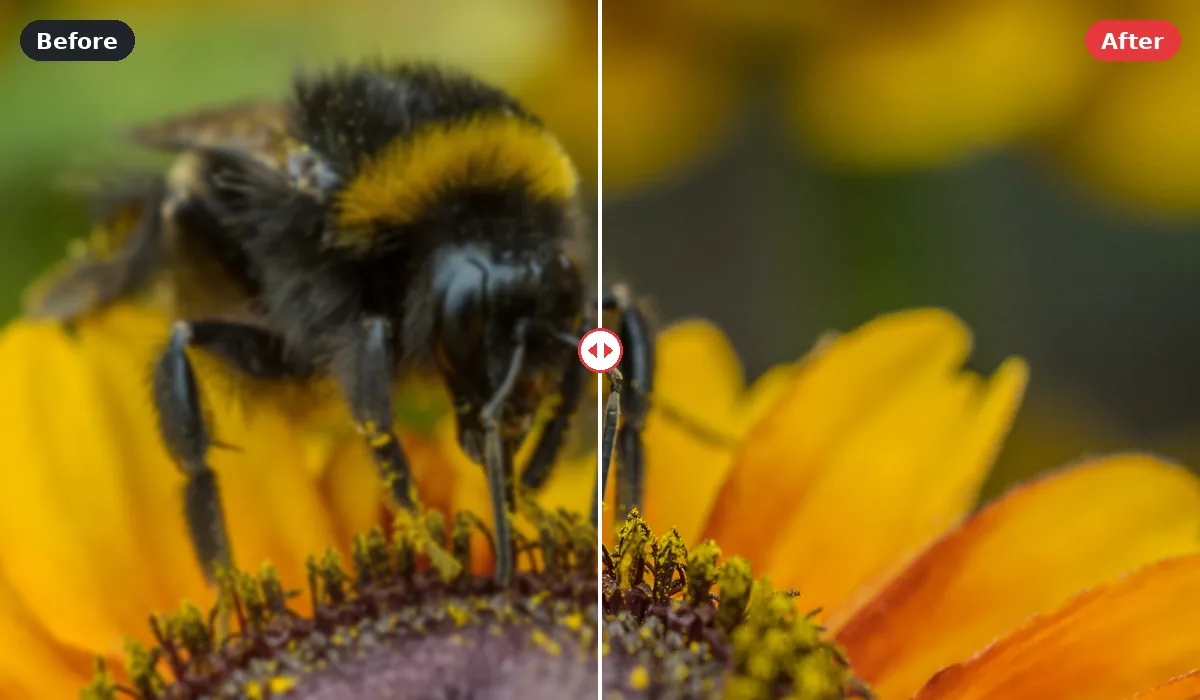
Toute photo numérique s'adoucit un peu en chemin vers votre écran. Les objectifs ne sont pas parfaits, les appareils des téléphones lissent le bruit et le redimensionnement fait la moyenne des pixels voisins. L'accentuation est le contrepoids : elle augmente le contraste juste à la frontière entre zones claires et sombres, pour que l'œil perçoive des contours plus nets.
Le mot important est frontière. L'accentuation n'ajoute pas de détails que l'appareil n'a pas enregistrés. Elle rend plus visibles ceux qui existent. C'est pourquoi elle fonctionne à merveille sur une photo presque nette et ne fait presque rien sur une photo très floue.
Le masque flou, expliqué simplement
La méthode utilisée ici porte un nom étrange hérité de la chambre noire. L'image est légèrement floutée, la copie floue est soustraite de l'original pour trouver les contours, puis une partie de cette différence est rajoutée. Là où l'image est plane, la différence est presque nulle : rien ne change. Là où il y a un contour, le côté clair s'éclaircit un peu et le côté sombre s'assombrit un peu.
Gain, rayon et seuil
Les éditeurs de bureau proposent trois réglages. Le gain indique combien de contraste est ajouté aux contours. Le rayon définit la largeur de la zone de contour. Le seuil demande au filtre d'ignorer les petites différences comme le bruit. Sur cette page, le rayon est fixé petit, ce qui convient à la plupart des photos à leur taille native, et le curseur d'intensité règle le gain. L'outil reste simple sans cacher l'essentiel.
Comment rendre une image nette sans l'abîmer
La sur-accentuation est l'erreur de retouche la plus courante, en partie parce qu'elle impressionne au premier coup d'œil. Ces vérifications gardent un résultat naturel.
Repérez les halos
Un halo est un fin liseré clair ou sombre qui suit un contour, comme une lueur autour d'un toit sur le ciel. C'est le signe le plus clair d'un gain excessif. Zoomez à 100 % sur un contour très contrasté et baissez le curseur jusqu'à ce que le liseré disparaisse.
Surveillez la peau et le ciel
Les zones lisses doivent le rester. Si la peau devient granuleuse ou qu'un ciel dégagé se couvre de points, le filtre amplifie le bruit. Baissez l'intensité, ou réduisez d'abord le bruit puis accentuez.
Accentuez en dernier
Faites l'accentuation en dernière étape, après le recadrage, la correction des couleurs et le redimensionnement. Redimensionner après coup l'annule en partie et peut créer des contours crénelés. Redimensionnez d'abord avec l'outil de redimensionnement, puis accentuez une seule fois.
Adaptez à la destination
Les écrans demandent un peu plus d'accentuation que les tirages à taille d'affichage égale, et les petites images moins que les grandes. Si une photo sert à plusieurs endroits, gardez un original non accentué et accentuez une copie pour chaque usage.
Accentuer ou déflouter : de quoi avez-vous besoin ?
On emploie souvent les deux mots indifféremment, mais ils désignent des problèmes différents.
Choisissez « Netteté » quand
La photo est au point mais paraît un peu douce dans l'ensemble, par exemple après un redimensionnement, après la réduction du bruit d'un téléphone ou quand un objectif faiblit sur les bords. La netteté apporte la touche finale.
Choisissez « Déflouter » quand
La mise au point a été ratée ou l'appareil a légèrement bougé pendant la pose : les contours sont étalés plutôt que simplement doux. L'outil de défloutage applique une correction plus large visant ce type de douceur. Il ne peut toujours pas sauver un fort flou de bougé.
Choisissez l'agrandisseur quand
L'image est tout simplement trop petite. Accentuer une miniature de 400 pixels ne la rendra pas belle sur un grand écran. Agrandissez-la d'abord avec l'agrandisseur d'image IA, puis jugez si elle a encore besoin d'accentuation.
Notre guide « Accentuer ou agrandir ? » passe en revue des exemples réels si vous hésitez.
Exemples de photos floues et nettes : à quoi s'attendre
Un portrait en intérieur
Les téléphones lissent fortement la peau en faible lumière. Une accentuation faible redonne de la définition aux cils, sourcils et cheveux en laissant les joues lisses. À forte intensité, la même photo devient dure et les pores ressortent exagérément : restez léger.
Un produit sur fond uni
Les contours des produits sont généralement nets et contrastés, ce qui leur réussit. Une intensité moyenne donne un contour précis qui survit à la compression de la marketplace. Vérifiez les textes des étiquettes à 100 % pour repérer les halos.
Feuillages et paysages
Les feuilles et l'herbe contiennent beaucoup de texture fine. L'accentuation la met en avant, ce qui est superbe sur un grand moniteur et peut paraître chargé sur un téléphone. Si la photo est surtout destinée aux petits écrans, dosez moins.
Une capture d'écran ou une page scannée
Pour du texte, utilisez l'outil dédié aux textes flous, réglé pour les contours des lettres et qui garde le fond du papier propre.
Accentuation gratuite sur l'appareil ou modèle IA Pro
Le traitement gratuit est un filtre précis et prévisible. Il est parfait pour les fichiers déjà corrects qui ont besoin d'un dernier coup de netteté. Il ne coûte rien, fonctionne hors ligne une fois la page chargée, et la photo ne quitte jamais votre appareil.
L'option Pro envoie l'image à Real-ESRGAN, un réseau open source de super-résolution, avec la reconstruction des visages désactivée. Comme le modèle a appris à quoi ressemblent habituellement des contours et textures propres, il peut nettoyer des images petites, compressées ou légèrement baveuses bien au-delà de ce que permet un filtre. Il peut aussi déduire une texture plausible, ce que l'écran de résultat signale. Un traitement coûte un crédit, débité uniquement en cas de succès ; les visiteurs non connectés ont un essai Pro gratuit par jour, et un compte gratuit ajoute cinq crédits chaque semaine.
Pour la plupart des photos, essayez d'abord le gratuit. Dépensez un crédit quand le résultat gratuit montre les limites d'un filtre : contours pixelisés, texture baveuse ou image simplement trop petite.
Conseils de photographes pour la netteté
Photographiez plus net dès le départ
Utilisez une vitesse d'obturation plus rapide pour les sujets en mouvement, touchez l'écran pour faire la mise au point sur les yeux en portrait et nettoyez l'objectif. En faible lumière, calez le téléphone ou utilisez le mode nuit plutôt que d'accentuer davantage ensuite.
Attention au format
Enregistrer en JPEG de faible qualité après accentuation ajoute des artefacts en blocs autour des contours fraîchement nets. Enregistrez avec une qualité élevée, ou en PNG ou WebP, et compressez plus tard si vous avez besoin d'un fichier plus léger.
Accentuer sur téléphone ou ordinateur
Cette page fonctionne dans les navigateurs mobiles et de bureau. Sur téléphone, utilisez la vue à 100 % et pincez pour inspecter les contours : le petit écran peut masquer des halos qui se verront sur un ordinateur portable.
Traitez par lots avec prudence
Chaque photo demande une intensité différente. Si vous accentuez une série, vérifiez au moins un portrait et une scène très contrastée à 100 % avant d'appliquer le même réglage à toutes.
Sachez vous abstenir
Certaines photos douces le sont pour une raison : un portrait vaporeux, de la brume sur l'eau, une faible profondeur de champ. Les accentuer en détruit l'ambiance. Toutes les photos ne gagnent pas à avoir plus de contraste sur les contours.
Problèmes d'accentuation courants et solutions
Peau granuleuse
Le filtre amplifie les pores et le bruit du capteur. Baissez l'intensité, ou supprimez d'abord le bruit puis accentuez plus faiblement. Pour les portraits, une touche légère sur les yeux et les cheveux suffit généralement.
Feuillage craquant
Les feuilles, l'herbe et le gravier contiennent des milliers de petits contours. À forte intensité, ils deviennent une texture chargée et cassante. Réduisez jusqu'à ce que les arbres ressemblent de nouveau à des arbres, surtout pour les images vues sur téléphone.
Contours en blocs après l'enregistrement
Si les contours paraissent crénelés ou pixelisés après l'enregistrement, la qualité JPEG était trop basse pour les nouveaux détails nets. Enregistrez avec une qualité plus élevée ou en PNG ou WebP, puis compressez avec un outil dédié si la taille compte.
Texte entouré de lueurs
Les petits caractères sur fond clair montrent les halos en premier. Utilisez l'outil pour textes flous pour les documents et captures d'écran, ou gardez une intensité faible.
Aucun changement visible
Si le curseur semble sans effet, la photo est probablement déjà nette ou trop floue pour un filtre. Vérifiez à 100 % : une image déjà nette n'a pas besoin de plus, et une image très floue demande une autre approche.
Accentuer pour les réseaux sociaux, l'impression et les boutiques en ligne
Réseaux sociaux
Les plateformes redimensionnent et recompressent les envois, ce qui les adoucit de nouveau. Accentuez la copie envoyée un peu plus que l'idéal à 100 %, sans faire apparaître de halos, et exportez-la près de la taille utilisée par la plateforme, par exemple 1080 pixels de large pour de nombreux fils.
Impression
Le papier adoucit les détails fins par l'étalement de l'encre : les tirages supportent un peu plus d'accentuation qu'un écran à taille égale. Vérifiez d'abord que le fichier a assez de pixels pour le format ; le calculateur de taille d'impression vous indique ce qu'il faut.
Boutiques en ligne
Les marketplaces permettent de zoomer sur les photos produits : la cohérence compte. Utilisez la même intensité moyenne pour toutes les photos d'une annonce, accentuez après recadrage et redimensionnement, et gardez des couleurs fidèles pour que l'article corresponde à ce que reçoivent les acheteurs.
Pourquoi nous ne survendons pas l'accentuation
Beaucoup de sites promettent de transformer n'importe quelle photo floue en photo nette. En pratique, un filtre ne peut renforcer que les contours existants, et un modèle génératif qui semble faire plus invente des détails plausibles. Nous pensons que vous devez savoir lequel des deux vous obtenez. C'est pourquoi cette page affiche une vraie vue à 100 %, indique quelle part de l'image a changé et signale les résultats Pro qui déduisent une texture.
Utilisez l'accentuation pour ce qu'elle fait bien, une touche finale sur une bonne photo, et choisissez un outil dédié pour le flou, le bruit, l'obscurité ou la taille.
Rédigé et testé par l'équipe EnhancerPro. Dernière mise à jour 2026-10-12.
Questions fréquentes
Outils associés
- Déflouter une imagePour une mise au point ratée et un léger bougé.
- Améliorer la qualité photoPassage général de clarté et de contraste.
- Rendre un texte flou lisibleRéglé pour les lettres des captures et scans.
- Redimensionner une imageRedimensionnez d'abord, puis accentuez.
- Supprimer le bruit d'une photoNettoyez le grain avant d'accentuer.
- Guide : accentuer ou agrandir ?Choisir la bonne correction pour une photo douce.
Essayez sur votre propre photo
Commencez gratuitement sur cet appareil. N'utilisez des crédits Pro que lorsqu'une photo a besoin du modèle IA, et ne payez que les traitements réussis.