
Améliorer un portrait sans rendre la personne méconnaissable
Donnez aux visages une netteté douce gratuitement, accentuez-les avec Pro ou restaurez un visage très flou avec une IA générative, en sachant toujours ce que vous avez obtenu.
Ajouter une photo
Déposez-le ici, ou cliquez pour parcourir.
Gratuit sur cet appareil. Rien n'est importé.
- Gratuit sur cet appareil
- Aucun import en mode gratuit
- Modifications Pro signalées
- Crédits débités seulement en cas de succès
- Aucun filigrane
Cet outil de portrait propose trois options qui font des choses très différentes, et nous les gardons bien séparées. Le mode gratuit fonctionne dans votre navigateur et rehausse doucement les visages : un peu de contraste, un peu de couleur et une légère accentuation, pour que les yeux et les cheveux se lisent mieux tandis que le visage reste exactement celui qu’a vu l’appareil photo. Pro Netteté utilise Real-ESRGAN avec la reconstruction faciale désactivée pour un crédit : contours et textures plus nets, sans visage reconstruit. Pro Restauration IA coûte cinq crédits et utilise un modèle d’IA générative chargé de préserver l’identité de la personne. Elle peut rendre net un petit visage flou, mais elle redessine le visage pour y parvenir, si bien que des détails peuvent légèrement changer, et le résultat est signalé comme retouche générée par IA. Les crédits ne sont débités qu’en cas de réussite.
Améliorer un portrait en 4 étapes
1. Importez le portrait
Déposez ou collez un JPG, PNG, WebP ou HEIC jusqu'à 20 Mo. Les visages éclairés de face fonctionnent le mieux.
2. Choisir Gratuit, Pro Netteté ou Pro Restauration IA
Gratuit et Pro Netteté gardent le visage tel qu’enregistré ; Pro Restauration IA le redessine avec une IA générative.
3. Comparez le visage à 100 %
Vérifiez les yeux, les dents, la peau et la naissance des cheveux par rapport à l'original.
4. Gardez l'original
Téléchargez le résultat et conservez le fichier intact à côté.
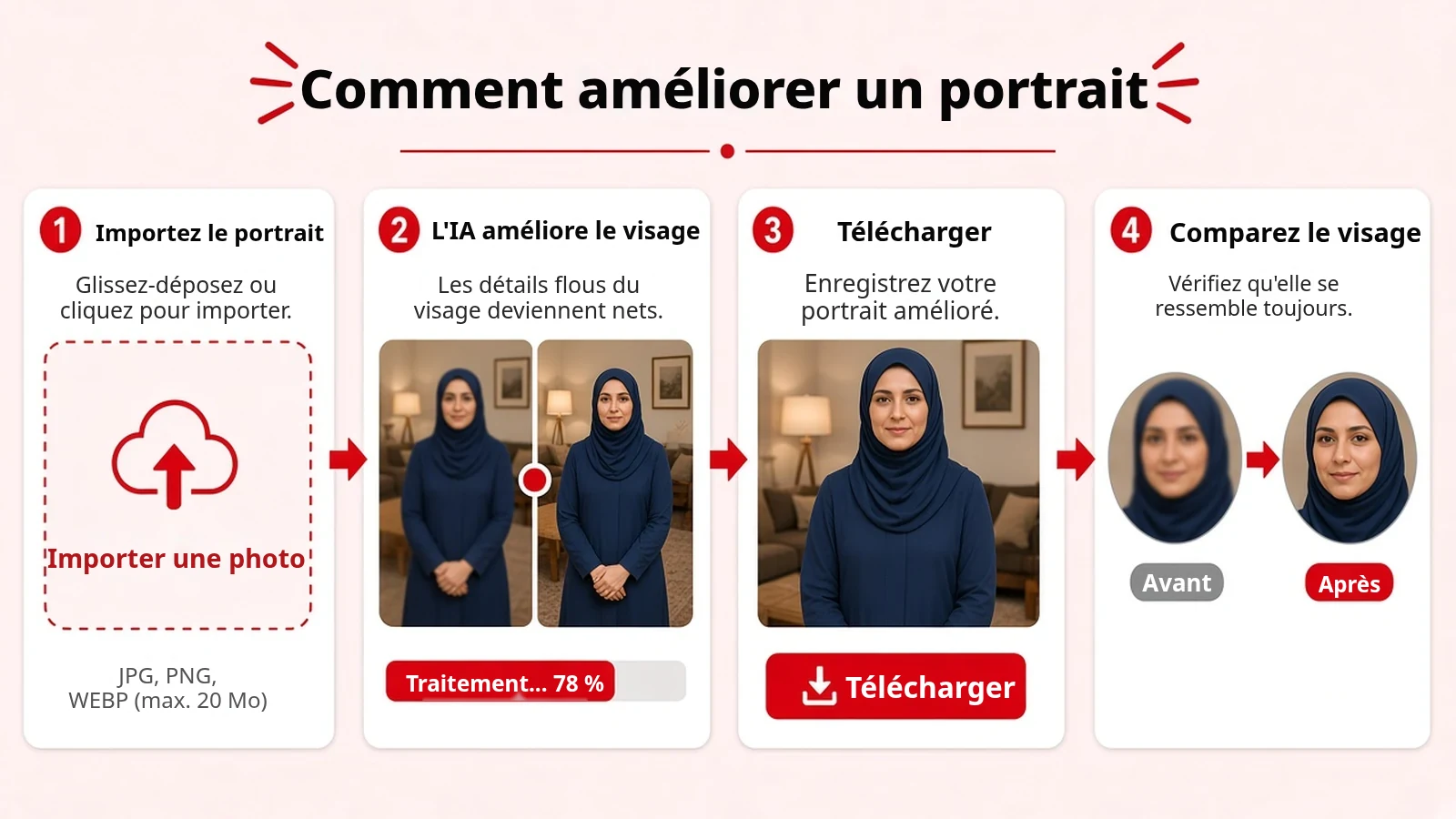
Ce que fait l’outil améliorer un portrait
Clarté douce gratuite
Une version adoucie de l'amélioration générale et une légère accentuation, réglées pour ne pas exagérer la texture de la peau.
Aucun modèle de visage en Gratuit ni en Netteté
Gratuit et Pro Netteté ne reconstruisent jamais les traits ; un visage mal mis au point reste honnête.
Pro Restauration IA
Restaure les visages très flous ou petits avec un modèle génératif chargé de préserver l’identité de la personne.
Modifications clairement signalées
Les résultats de Restauration IA sont signalés comme retouches générées par IA pouvant légèrement modifier certains détails.
Comparaison à 100 %
Faites glisser le curseur sur le visage pour voir exactement ce qui a changé.
Privé par défaut
Le mode gratuit n'importe jamais rien ; les fichiers Pro sont supprimés automatiquement.
Qui l'utilise
Photos de profil
Un visage plus net pour LinkedIn, un CV ou une page d'équipe.
Photos d'événements
Photos de groupe et de soirée où un visage est un peu flou.
Anciens portraits de famille
Petits visages sur des tirages scannés, à utiliser avec précaution.
Publications sociales
Des selfies qui ont besoin d'un peu plus de clarté, pas d'un nouveau visage.
Gratuit ou Pro : ce que vous payez
Gratuit · sur cet appareil
Sans compte, sans import
- Utilisation illimitée sur votre appareil, sans compte
- La photo n'est jamais importée
- Aucun filigrane sur le téléchargement
- Curseur avant/après et vue à 100 %
Crédits · IA Pro
Quand vous avez besoin du modèle IA
- Pro Netteté : 1 crédit. Pro Restauration IA : 5 crédits. Débité uniquement en cas de réussite
- Sans connexion : un essai Pro gratuit par navigateur et par jour
- Compte gratuit : 5 crédits Pro chaque semaine
- Packs dès $4.99 pour 60 crédits, ou Plus à $9.99/mois pour 300
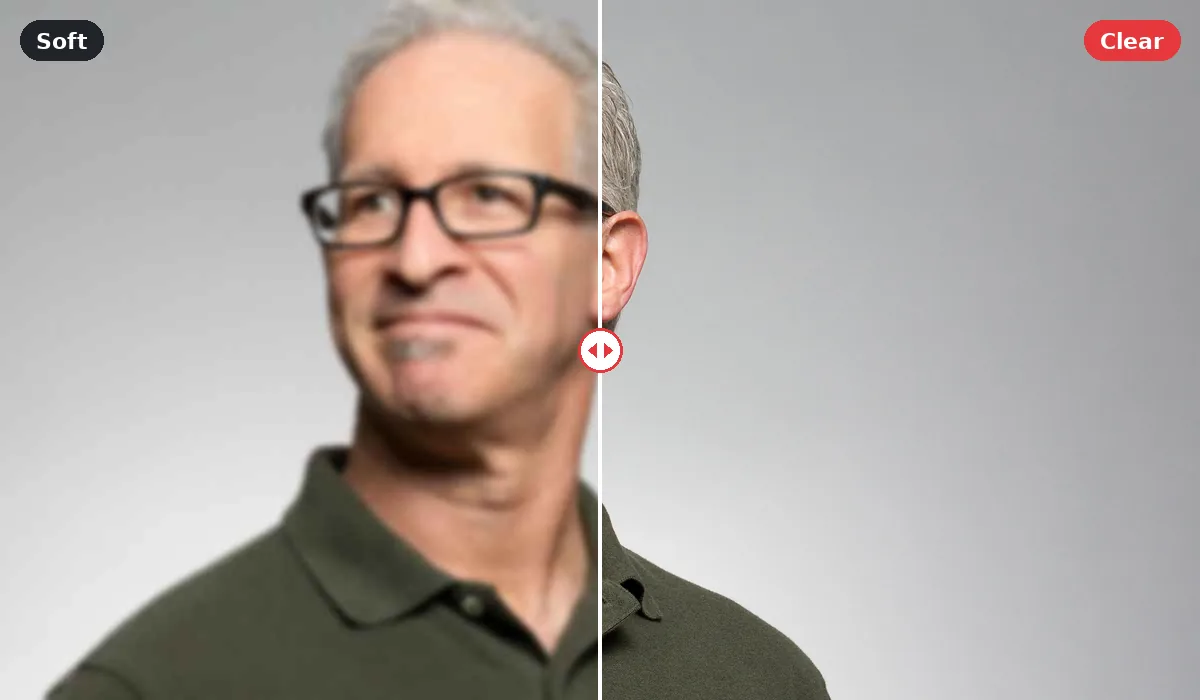
Deux façons d'améliorer un portrait
La plupart des outils d'amélioration de visages en ligne font la même chose en coulisses : ils exécutent un modèle de restauration qui détecte chaque visage, le remplace par une version plus nette générée à partir de ce qu'il a appris sur les visages, puis le fond dans l'image. Les résultats peuvent être saisissants. Ils peuvent aussi être faux de façon importante : les yeux changent de couleur ou de forme, les rides disparaissent, les dents sont régularisées, et un parent âgé peut revenir sous les traits d'un inconnu plus jeune.
Nous pensons que vous devez faire ce compromis en connaissance de cause. C’est pourquoi Gratuit et Pro Netteté n’utilisent aucun modèle de visage, tandis que Pro Restauration IA utilise un modèle génératif et le dit.
Clarté ou reconstruction
La netteté rend plus visible ce qui a été enregistré : contours, contraste et couleur. La reconstruction remplace ce qui a été enregistré par une estimation générée. Gratuit et Pro Netteté ne font que de la netteté. Pro Restauration IA reconstruit.
Comment fonctionne l'amélioration de portrait gratuite
Le mode gratuit applique une version plus douce de l'amélioration photo générale, à environ la moitié de sa force, pour que la peau ne prenne pas un aspect dur et surtraité. Un léger masque flou définit ensuite les yeux, sourcils, cils et cheveux. Le curseur règle l'intensité. Tout s'exécute dans votre navigateur et la photo n'est jamais importée.
Comme aucun modèle de visage ne tourne, le mode gratuit ne peut pas corriger un visage très flou ou de quelques pixels de large. Il rendra plus net un visage légèrement doux et plus vivant un portrait plat, et il ne changera jamais l'identité de la personne. Pour beaucoup de photos de profil, c'est tout ce qu'il faut.
Quand utiliser la restauration des visages Pro
Pro propose deux options, toutes deux sur nos serveurs sécurisés. Pro Netteté utilise Real-ESRGAN avec la reconstruction faciale désactivée pour un crédit : contours et textures plus nets, visage conservé tel qu’enregistré. Pro Restauration IA envoie la photo à Nano Banana, un modèle génératif d’images de Google, avec une consigne fixe qui lui demande de préserver l’identité de la personne, pour cinq crédits. Elle vaut la peine quand un visage est très flou ou petit : une personne au fond d’une photo de groupe, un visage dans un scan basse résolution ou un selfie raté. Elle redessine le visage, donc des détails peuvent légèrement changer, et le résultat est signalé comme retouche générée par IA. Les deux ne sont débitées qu’en cas de réussite.
Ce qu'il faut vérifier ensuite
Comparez d'abord les yeux : forme, couleur, direction du regard et reflets. Puis les dents, que les modèles ont tendance à redresser et blanchir. Puis la peau : taches de rousseur, grains de beauté, cicatrices et rides font partie d'une personne et sont souvent lissés. Enfin, regardez les lunettes, boucles d'oreilles et cheveux en bordure du visage, où la fusion peut laisser des raccords.
Quand ne pas l'utiliser
N'utilisez pas la restauration des visages sur des photos servant à identifier des personnes, dans des documents officiels ou comme preuve. Évitez-la pour les photos commémoratives, sauf si la famille accepte un visage modifié. Et ne présentez jamais un visage reconstruit comme une photo non retouchée.
Améliorer des portraits pour les profils et les CV
Pour un profil professionnel, le naturel vaut mieux que la perfection. Recruteurs et clients vous rencontrent en personne ou en visio, et une photo fidèle à la réalité inspire confiance. Utilisez le mode gratuit à intensité moyenne, recadrez sur la tête et les épaules et vérifiez que la peau garde sa texture.
Liste rapide
Visage net, yeux visibles, lumière uniforme de face ou de côté, fond uni et pas de filtres lourds. Si l'arrière-plan est chargé, l'outil de suppression d'arrière-plan peut vous placer sur une couleur unie. Pour les photos de passeport et d'identité, utilisez le créateur de photos d'identité, sans aucune amélioration du visage, car la plupart des administrations refusent les photos retouchées.
Portraits sur photos anciennes et de groupe
Les vieilles photos de groupe contiennent souvent des visages de quelques dizaines de pixels. Le mode gratuit peut les rendre un peu plus clairs ; Pro Restauration IA peut les rendre nets, mais plus ils paraissent nets, plus une part du visage a été générée. Pour des archives généalogiques, gardez la version restaurée mais honnête comme document et n’utilisez une version Pro Restauration IA que comme illustration, signalée comme telle.
Pour les tirages anciens décolorés, lancez d'abord l'outil de restauration pour corriger contraste et couleur, puis décidez si les visages ont besoin de plus. « Restaurer » n'utilise jamais de modèle de visage : c'est le choix sûr par défaut pour l'histoire familiale.
Comment prendre des portraits qui demandent moins d'amélioration
Éclairez le visage
Placez-vous face à une fenêtre ou à l'ombre en extérieur. Une lumière douce et uniforme révèle les traits sans ombres dures.
Faites la mise au point sur les yeux
Touchez l'œil le plus proche sur l'écran du téléphone avant de prendre la photo. Les modes portrait font parfois le point sur l'oreille ou les cheveux.
Attention à la distance
Les selfies très rapprochés déforment le nez et le front. Reculez un peu et recadrez ensuite.
Utilisez l'appareil principal
Les capteurs arrière sont généralement plus nets que ceux de face. Demandez à quelqu'un de prendre la photo, ou utilisez le retardateur.
Restez immobile
Une rafale de trois ou quatre prises vous donne une photo nette à choisir, ce qui vaut mieux qu'améliorer une photo floue.
Teint, couleur et lumière dans les portraits
Un portrait paraît souvent raté à cause de la couleur plutôt que de la netteté. Les ampoules d'intérieur rendent la peau orange, l'ombre la bleuit, et le traitement du téléphone peut la rendre trop rose ou trop grise. Le mode gratuit relève un peu la couleur ; il ne modifie pas la balance des blancs. Si la peau paraît fausse, ajustez d'abord la température dans l'éditeur de votre téléphone, puis améliorez.
Soyez prudent avec les peaux foncées sous un mauvais éclairage. Éclaircir et accentuer peut leur donner un aspect gris ou terne. Utilisez une intensité plus faible et comparez avec l'original, et si la photo est sombre, éclaircissez-la avec l'outil faible lumière avant de la clarifier.
Lunettes et reflets
Les verres peuvent refléter fenêtres et écrans. Si un reflet cache les yeux, l'amélioration ne peut pas les révéler, et l'outil anti-reflets ne peut qu'atténuer la luminosité. La prochaine fois, inclinez légèrement les lunettes vers le bas ou déplacez la lumière sur le côté.
Comparer les résultats équitablement
Les photos améliorées paraissent presque toujours meilleures au premier coup d'œil, car les images plus nettes et plus saturées attirent l'œil. Pour juger équitablement, comparez à la taille réelle d'utilisation. Sur une petite photo de profil, la différence entre Gratuit et Pro peut être invisible, et le résultat gratuit honnête est alors le meilleur choix.
Regardez ensuite à 100 % tout ce qui n'est pas la personne : couleur des yeux, forme d'un sourire, un grain de beauté disparu. Demandez à quelqu'un qui connaît bien la personne. S'il hésite, utilisez la version la moins modifiée.
Retouche, filtres et honnêteté
Filtres beauté et retouches du visage sont partout, et vouloir être à son avantage n'a rien de mal. La question est celle du consentement et du contexte. Améliorer votre propre selfie est votre choix. Modifier le visage de quelqu'un d'autre, surtout un enfant ou une personne décédée, mérite plus de soin, et ses proches peuvent remarquer des changements qui vous échappent.
Notre approche consiste à rendre chaque changement visible : Gratuit et Pro Netteté ne modifient jamais les traits, Pro Restauration IA est toujours signalée comme retouche générée par IA, et vous avez toujours le curseur avant/après pour voir la différence. Notre page sur l’IA responsable explique les règles que nous suivons pour tous les outils qui peuvent inventer des détails.
Gratuit ou Pro pour les portraits en un coup d'œil
Choisissez Gratuit quand
le visage est déjà assez net, la photo est destinée à un profil, un CV ou un usage officiel, la personne doit rester exactement reconnaissable, ou la photo est privée et ne doit pas quitter votre appareil. Prenez Pro Netteté si vous voulez plus de netteté qu’en Gratuit sans visage reconstruit.
Choisir Pro Restauration IA quand
le visage est petit, très flou ou très compressé, la photo est informelle et vous acceptez un visage plus net qui peut différer légèrement. Gardez toujours l'original à côté.
Améliorer des portraits sur votre téléphone
La page fonctionne dans Safari et Chrome sur mobile. Touchez la zone d'import, choisissez une photo ou ouvrez l'appareil photo ; les fichiers HEIC d'iPhone sont acceptés. Le mode gratuit tourne sur le téléphone lui-même. Le mode Pro importe la photo sur nos serveurs, renvoie le résultat en quelques secondes, puis supprime automatiquement le fichier après une heure, ou 24 heures avec un compte.
Rédigé et testé par l'équipe EnhancerPro. Dernière mise à jour 2026-10-12.
Questions fréquentes
Outils associés
- Restaurer une photo ancienneCorriger la décoloration avant de toucher aux visages.
- Supprimer l'arrière-planUn fond propre pour les photos de profil.
- Créateur de photos d'identitéFormats officiels, sans retouche.
- Déflouter une imageLégers problèmes de mise au point sur toute la photo.
- IA responsableComment nous signalons les détails inventés.
- Guide : quand l'amélioration invente des détailsRepérer les traits générés.
Essayez sur votre propre photo
Commencez gratuitement sur cet appareil. N'utilisez des crédits Pro que lorsqu'une photo a besoin du modèle IA, et ne payez que les traitements réussis.