
Supprimer le bruit d'une photo en ligne : nettoyer les images granuleuses
Calmez le grain moucheté des photos de nuit, d'intérieur et à ISO élevé sans transformer la peau et les textures en plastique.
Ajouter une photo
Déposez-le ici, ou cliquez pour parcourir.
Gratuit sur cet appareil. Rien n'est importé.
- Gratuit sur cet appareil
- Aucun import en mode gratuit
- Intensité réglable
- Crédits débités seulement en cas de succès
- Aucun filigrane
Utilisez cet outil pour supprimer le bruit des photos granuleuses ou mouchetées : une photo de concert, un restaurant sombre, une photo de téléphone prise après le coucher du soleil ou un JPEG d'ancien appareil numérique. Le traitement gratuit lisse le grain dans votre navigateur, sans import, et vous laisse choisir la part de texture à garder. Quand le grain est fort ou mêlé de compression, un traitement Pro avec le modèle de restauration Swin2SR coûte un crédit, débité uniquement en cas de succès. Tout débruiteur échange du grain contre du détail : nous affichons donc le résultat à 100 % et vous aidons à vous arrêter avant que visages et tissus perdent leur caractère.
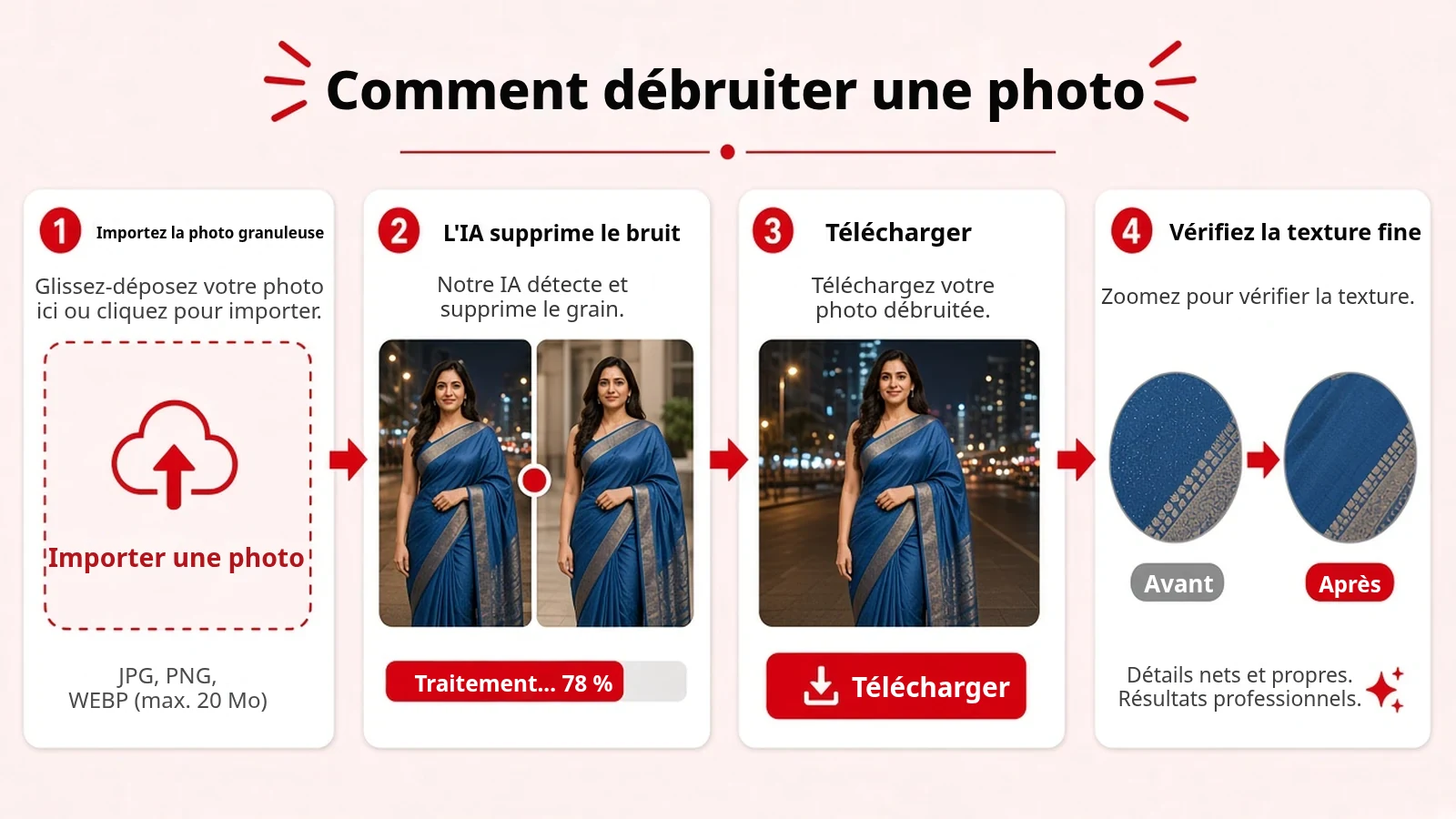
Supprimer le bruit d'une photo en 4 étapes
1. Importez la photo granuleuse
Déposez ou collez un fichier JPG, PNG, WebP ou HEIC jusqu'à 20 Mo. Les photos de nuit et d'intérieur sont typiques.
2. Lancez « Réduire le bruit »
Commencez gratuitement sur cet appareil avec une intensité moyenne. Utilisez Pro (Swin2SR) pour un grain fort ou en taches.
3. Vérifiez la texture fine
À 100 %, regardez la peau, les cheveux, le feuillage et les tissus. Ils doivent paraître lisses, pas cireux.
4. Téléchargez
Enregistrez sans filigrane. Gardez l'original si le grain faisait partie du style.
Ce que fait l’outil supprimer le bruit d'une photo
Lissage du grain
Rapproche chaque pixel de la moyenne de son voisinage pour calmer le bruit de luminance et de couleur.
Curseur de détail
Choisissez la part de texture fine d'origine à garder ; moins de lissage conserve plus de détail.
Modèle IA Pro Swin2SR
Un transformeur de restauration qui sépare le bruit de la structure mieux qu'un filtre.
Vraie vue à 100 %
Le bruit comme le sur-lissage sont invisibles en miniature ; vérifiez en pixels réels.
Avant les autres corrections
Réduisez d'abord le bruit, puis accentuez ou éclaircissez, pour ne pas amplifier le grain.
Tarif juste
Les traitements gratuits sur l'appareil sont illimités ; un traitement Pro coûte un crédit, seulement en cas de succès.
Qui l'utilise
Nuit et événements
Concerts, soirées et lumières de la ville photographiés à ISO élevé.
Photos de téléphone en intérieur
Restaurants, salles de classe et maisons faiblement éclairés.
Anciens appareils numériques
JPEG à petit capteur des années 2000 avec bruit couleur en taches.
Scans et argentique
Réduire les poussières de scanner tout en gardant le caractère du film.
Gratuit ou Pro : ce que vous payez
Gratuit · sur cet appareil
Sans compte, sans import
- Utilisation illimitée sur votre appareil, sans compte
- La photo n'est jamais importée
- Aucun filigrane sur le téléchargement
- Curseur avant/après et vue à 100 %
Crédits · IA Pro
Quand vous avez besoin du modèle IA
- Traitement Pro avec Swin2SR : 1 crédit, débité uniquement en cas de succès
- Sans connexion : un essai Pro gratuit par navigateur et par jour
- Compte gratuit : 5 crédits Pro chaque semaine
- Packs dès $4.99 pour 60 crédits, ou Plus à $9.99/mois pour 300
Pourquoi les photos deviennent bruitées
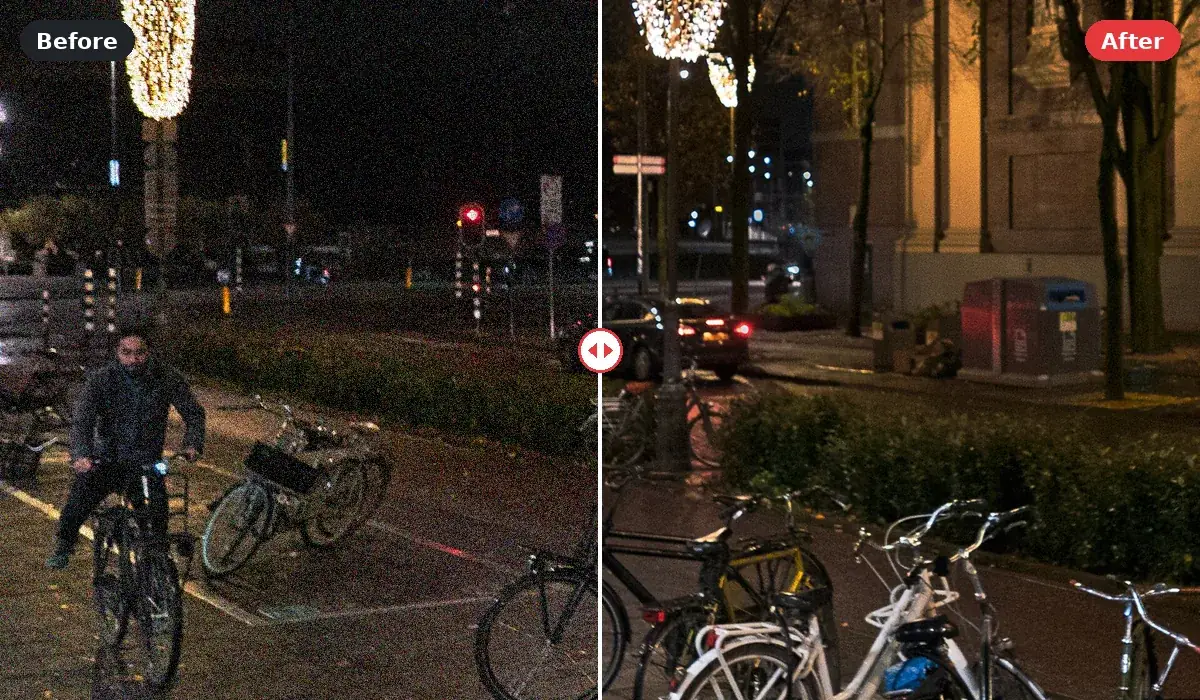
Le bruit est le moucheté aléatoire visible dans les zones sombres d'une photo, surtout de nuit ou en intérieur. Il vient du capteur lui-même. Chaque pixel recueille un petit nombre de particules de lumière, et ce nombre fluctue au hasard. En pleine lumière, le signal est si fort que la fluctuation est invisible. En faible lumière, l'appareil monte en ISO, ce qui amplifie à la fois le signal et la fluctuation : le grain devient visible.
Bruit de luminance et bruit de couleur
Le bruit de luminance ressemble à un fin grain gris, proche de l'argentique. Il est généralement tolérable, parfois même joli. Le bruit de couleur, ou bruit de chrominance, apparaît sous forme de taches rouges, vertes et bleues, surtout dans les ombres et les zones planes comme un mur sombre. Il est presque toujours laid et c'est le premier à supprimer.
Bruit ISO ou artefacts JPEG
Le bruit est aléatoire et réparti sur toute l'image. Les artefacts JPEG sont des blocs réguliers et des oscillations près des contours, dus à la compression. Beaucoup de photos de faible qualité ont les deux : le téléphone a photographié à ISO élevé et une appli a compressé le fichier ensuite. Un filtre aide surtout contre le bruit ; le modèle IA Pro peut aussi traiter les dégâts de compression.
Petits capteurs et téléphones
Les téléphones ont de minuscules capteurs : ils recueillent moins de lumière par pixel qu'un appareil dédié. Ils compensent par une forte réduction du bruit intégrée, ce qui explique pourquoi leurs photos de nuit paraissent souvent lisses mais baveuses. Appliquer un autre débruitage fort par-dessus aggrave cet étalement : restez léger sur les photos de téléphone.
Comment fonctionne le débruitage gratuit
Sur cet appareil, l'outil rapproche chaque pixel de la moyenne de son voisinage immédiat. Le moucheté aléatoire s'annule, tandis que les formes plus grandes restent en place. Le curseur d'intensité décide de la part de variation fine conservée : à faible réglage, la plupart de la texture reste et seul le grain le plus dur est calmé ; à fort réglage, l'image devient très lisse.
C'est un filtre simple et prévisible. Il ne détecte pas les contours : à forte intensité, il adoucit les vrais détails en même temps que le bruit. C'est le compromis classique du débruitage, et c'est pourquoi nous recommandons des réglages moyens et une vérification à 100 %. Le panneau de résultat indique la part de pixels modifiés, ce qui aide à comparer les réglages.
Quand le traitement gratuit suffit
Grain léger à modéré dans une photo par ailleurs nette, taches de couleur dans les ombres, poussières de scanner sur un tirage, et photos destinées à être vues en petit sur téléphone et réseaux sociaux. Dans tous ces cas, un léger lissage rend la photo plus calme sans perte évidente.
Quand utiliser la réduction du bruit par IA
Un grain fort, surtout combiné à de la compression, est le terrain où un modèle entraîné prend l'avantage. Un traitement Pro envoie la photo à Swin2SR, un transformeur de restauration sous licence Apache-2.0 entraîné sur des images réelles dégradées. Au lieu de faire une moyenne, il estime quelles variations sont de la structure et lesquelles sont du bruit : il peut donc retirer plus de grain tout en gardant contours et textures. Le modèle hébergé agrandit aussi l'image.
Comme tout modèle entraîné, il peut déduire une texture. La peau peut ressortir plus lisse qu'en réalité, et les motifs fins être reconstruits plutôt que récupérés. L'écran de résultat le signale. Un traitement coûte un crédit, débité uniquement en cas de succès ; les visiteurs non connectés ont un essai Pro gratuit par jour, et un compte gratuit reçoit cinq crédits chaque semaine. Les fichiers importés sont supprimés automatiquement après une heure sans connexion et 24 heures avec un compte.
Réduire le bruit ou faible lumière
Si le problème principal est l'obscurité plutôt que le grain, commencez par l'outil faible lumière, qui relève les ombres et calme le grain que l'éclaircissement révèle. Utilisez « Réduire le bruit » quand la luminosité est correcte mais que l'image est mouchetée.
Comment réduire le grain sans perdre de détail
Débruitez d'abord, accentuez en dernier
L'accentuation amplifie le grain. Nettoyez d'abord le bruit, puis ajoutez une légère accentuation si le résultat paraît doux.
Gardez un peu de grain
Un peu de grain de luminance se lit comme une texture et rend la photo réelle. Tout supprimer donne un aspect cireux et peint, surtout sur les visages. Visez la suppression des taches de couleur et du moucheté dur, pas de la moindre trace de grain.
Jugez à la taille finale
Une photo qui paraît bruitée à 100 % sur un moniteur peut sembler propre sur un téléphone ou en petit tirage. Si la photo est destinée aux réseaux sociaux, vous pouvez généralement débruiter moins que vous ne le pensez.
Surveillez les zones sensibles
Les cheveux, cils, l'herbe, le tissage des tissus et le texte sont les premiers à souffrir d'une forte réduction du bruit. Vérifiez-les en particulier.
Corrigez la source quand c'est possible
Photographiez avec plus de lumière, utilisez un ISO plus bas avec un trépied ou un appui, ou le mode nuit du téléphone en restant immobile. Moins de bruit à la prise de vue vaut toujours mieux que plus de réduction ensuite.
Corriger des photos granuleuses selon leur source
Photos de nuit sur iPhone et Android
Elles sont déjà traitées. Utilisez un réglage léger, concentrez-vous sur les taches de couleur dans les ombres et arrêtez-vous tant que la peau garde de la texture. Si la photo est aussi floue, acceptez que les deux problèmes ne puissent pas être entièrement résolus.
Photos de concerts et d'événements
L'éclairage de scène crée un fort contraste entre des artistes lumineux et un fond noir. Le bruit se cache dans les ombres. Un lissage moyen calme l'arrière-plan, et le modèle IA Pro peut aider à garder les visages propres.
JPEG d'anciens appareils numériques
Les premiers compacts produisaient de petits fichiers compressés avec un bruit couleur en taches. Le modèle IA Pro, qui traite aussi la compression, donne généralement les meilleurs résultats sur ces fichiers.
Scans d'argentique
Le grain du film fait partie du charme des photos analogiques. Retirez les poussières de scanner avec légèreté, mais gardez le grain. Pour les rayures et la décoloration, utilisez l'outil de restauration de photos anciennes.
Astrophotographie et poses longues
Les étoiles sont de minuscules points qu'un débruiteur peut prendre pour du bruit. Utilisez l'intensité efficace la plus basse et vérifiez que les étoiles faibles survivent.
Choisir l'intensité de réduction du bruit
Il n'existe pas de réglage universel, mais ces points de départ fonctionnent pour la plupart des photos que nous avons testées.
Faible
Pour les photos prises dans une lumière correcte avec un grain léger, et pour les portraits où la texture de la peau compte. Ne retire que le moucheté le plus dur.
Moyenne
Pour les photos de téléphone typiques en intérieur et en soirée. Calme les taches de couleur et le grain visible tout en gardant l'essentiel du détail.
Forte
Pour les photos très granuleuses destinées à être vues en petit. Attendez-vous à un adoucissement visible ; envisagez plutôt un traitement Pro si le détail compte.
Quel que soit le niveau choisi, comparez avec l'original à 100 % et à la taille d'utilisation. Le bon réglage est le plus bas qui fait cesser la gêne due au bruit.
Supprimer le bruit d'une photo sur n'importe quel appareil
L'outil s'exécute dans le navigateur : il fonctionne de la même façon sous Windows, macOS, Linux, Chromebook, iPhone et Android. Rien à installer, aucune autorisation d'appli à accorder. Sur téléphone, touchez la zone d'import pour choisir une image dans votre galerie, ou utilisez le bouton appareil photo pour en prendre une nouvelle. Les photos HEIC d'iPhone sont acceptées.
Les grandes photos prennent plus de temps sur les téléphones anciens, car tout le travail se fait sur l'appareil. Si une photo de 48 mégapixels semble lente, le traitement continue ; l'indicateur de progression ira au bout. Vous pouvez aussi redimensionner d'abord la photo à la taille réellement nécessaire. Pour la plupart des usages sur les réseaux sociaux, 2000 pixels sur le grand côté suffisent largement.
Débruiteurs en ligne ou logiciels de bureau
Les logiciels de bureau comme Lightroom, Photoshop, DxO et darktable offrent une réduction du bruit puissante, surtout sur les fichiers RAW, où le bruit n'a pas encore été figé par le traitement de l'appareil. Si vous photographiez en RAW et possédez l'un de ces outils, utilisez-le : débruiter avant le dématriçage et la compression est fondamentalement plus facile.
Un outil en ligne a du sens quand vous n'avez qu'un JPEG ou un HEIC, que vous êtes sur un téléphone ou un ordinateur emprunté, ou que vous voulez un résultat rapide sans apprendre un nouveau programme. Le mode gratuit ici se rapproche d'un simple curseur de bruit dans un éditeur ; le modèle IA Pro se rapproche des nouvelles fonctions de débruitage IA des logiciels de bureau, appliquées à un fichier déjà traité.
RAW ou JPEG
Un fichier RAW contient les données du capteur avant la réduction du bruit et l'accentuation de l'appareil. Un JPEG a déjà été traité et compressé : une partie du bruit a été étalée en taches. Attendez-vous à de meilleurs résultats avec le RAW dans les logiciels de bureau, et à des résultats modérés avec tout outil travaillant sur un JPEG.
Démarche de nettoyage d'une photo de nuit granuleuse
Voici l'ordre que nous recommandons après avoir testé de nombreuses photos de soirée et d'intérieur.
1. Partez de l'original
Utilisez le fichier directement issu de la pellicule, pas une copie d'une messagerie. Chaque compression supplémentaire transforme le grain fin en taches plus difficiles à retirer.
2. Corrigez la luminosité
Si la photo est trop sombre, utilisez d'abord l'outil faible lumière. Éclaircir après le débruitage révèle un nouveau grain dans les ombres.
3. Débruitez avec un réglage moyen
Lancez « Réduire le bruit », comparez à 100 % et baissez l'intensité jusqu'à ce que la peau et les tissus montrent encore de la texture.
4. Ajoutez une légère accentuation si nécessaire
Si la photo paraît maintenant douce, utilisez l'outil de netteté à faible réglage. Arrêtez-vous dès que les contours paraissent clairs.
5. Exportez avec soin
Enregistrez en JPEG haute qualité ou en PNG ou WebP. Si la photo contient des données de localisation que vous ne voulez pas partager, supprimez-les avec l'outil de suppression des données EXIF avant de publier.
Les limites du débruitage
La réduction du bruit ne peut pas récupérer le détail que le bruit recouvrait. Dans les photos très sombres et très bruitées, les détails fins comme un petit texte, des visages lointains ou la texture dans les ombres n'ont jamais été enregistrés clairement ; le capteur a surtout capté du bruit. Retirer ce bruit révèle une zone lisse, pas le détail manquant. Un modèle génératif peut y dessiner une texture plausible, plus jolie, mais ce n'est pas une récupération.
Si une photo compte comme justificatif, gardez l'original à côté de toute copie nettoyée. Pour les photos du quotidien, visez un résultat plus calme et plus naturel, pas une image qui semble prise en plein jour avec un autre appareil.
Rédigé et testé par l'équipe EnhancerPro. Dernière mise à jour 2026-10-12.
Questions fréquentes
Outils associés
- Amélioration photo faible lumièreRelever les ombres, puis calmer le grain.
- Netteté d'imageUne légère touche finale après le débruitage.
- Restaurer une photo ancienneDécoloration, dominantes et dégâts des tirages.
- Supprimer les données EXIFRetirer la localisation avant de partager des photos de nuit.
- Améliorer la qualité photoClarté et contraste généraux.
- Guide : le bruit en faible lumièrePourquoi le grain apparaît et comment photographier plus propre.
Essayez sur votre propre photo
Commencez gratuitement sur cet appareil. N'utilisez des crédits Pro que lorsqu'une photo a besoin du modèle IA, et ne payez que les traitements réussis.