
Agrandisseur anime pour line art, mangas et illustrations
Agrandissez petits dessins, fan arts et captures avec des traits propres, sans les transformer en un nouveau style.
Ajouter une photo
Déposez-le ici, ou cliquez pour parcourir.
Gratuit sur cet appareil. Rien n'est importé.
- 2× et 4×
- Gratuit sur cet appareil
- Aucun changement de style
- Crédits débités seulement en cas de succès
- Transparence PNG conservée
Cet agrandisseur anime multiplie par 2 ou par 4 la largeur et la hauteur de dessins, cases de manga, dessins animés et captures d'anime. Le mode gratuit s'exécute dans votre navigateur : il rééchantillonne en douceur puis accentue les contours plus fermement que l'agrandisseur photo, car le line art exige des contours nets et des aplats propres. Rien n'est importé et il n'y a aucune limite. Le mode Pro envoie l'image à Real-ESRGAN pour un crédit, débité uniquement en cas de succès : il reconstruit des contours plus propres et supprime les blocs de compression. Aucun des deux modes ne redessine votre œuvre dans un autre style : l'objectif, c'est votre dessin, en plus grand.
Agrandir un dessin anime en 4 étapes
1. Importez le dessin
Déposez ou collez un PNG, JPG, WebP ou HEIC jusqu'à 20 Mo. Le PNG garde les aplats les plus propres.
2. Choisissez 2× ou 4×
Le gratuit tourne sur votre appareil ; passez en Pro pour Real-ESRGAN.
3. Vérifiez les traits à 100 %
Cherchez des contours tremblants, des halos et des détails modifiés.
4. Téléchargez
Enregistrez en PNG pour garder contours et transparence, sans filigrane.
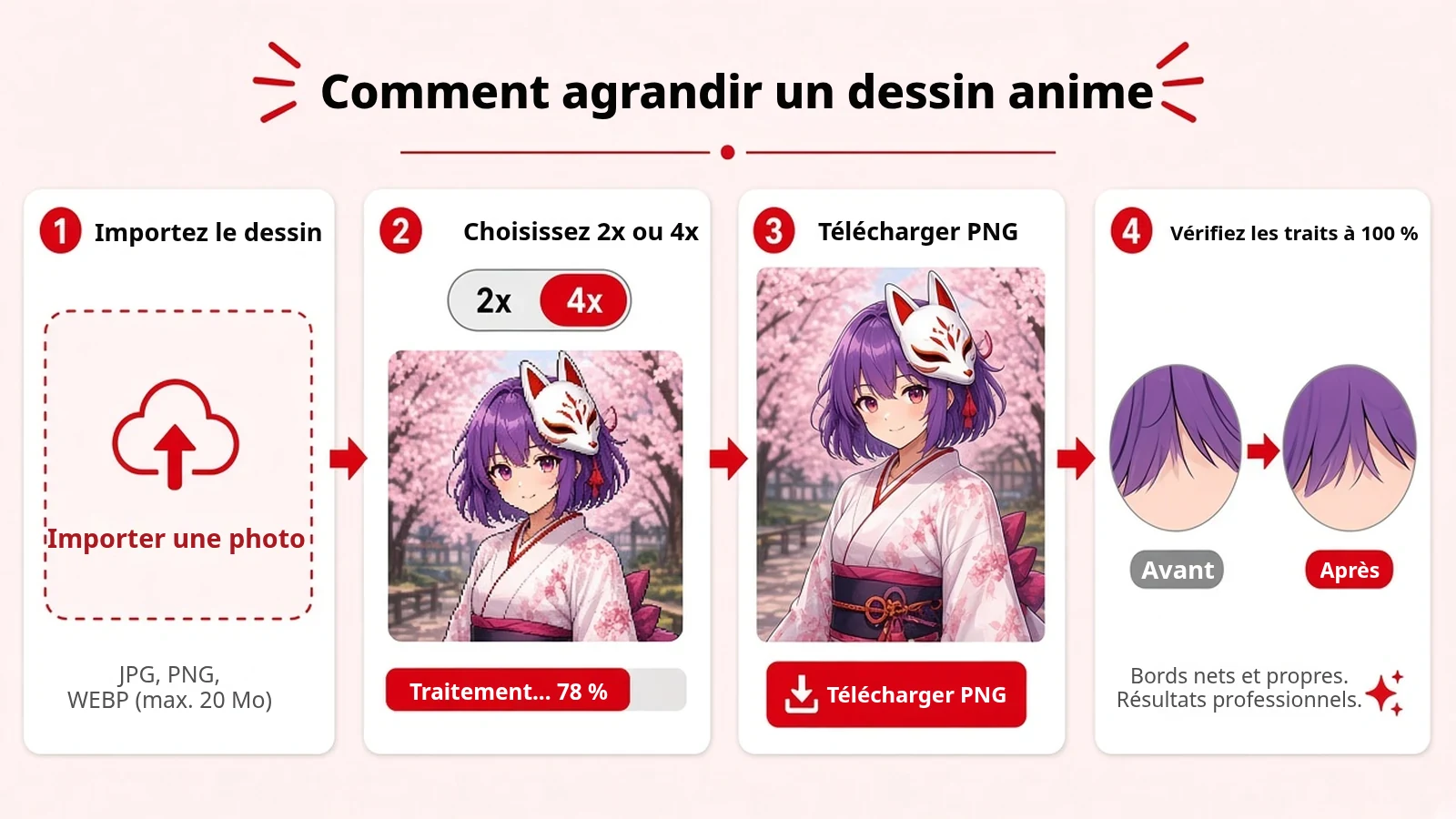
Ce que fait l’outil agrandir une image anime
Accentuation adaptée au line art
Le mode gratuit accentue les contours plus fermement que l'agrandissement photo, pour des traits bien définis.
Real-ESRGAN en Pro
Nettoie les blocs de compression autour des traits et reconstruit des contours plus lisses.
Aucun transfert de style
Votre dessin est agrandi, pas repeint dans le style de quelqu'un d'autre.
Transparence conservée
Les PNG transparents restent transparents en mode gratuit.
Privé pour les œuvres inédites
Le mode gratuit n'importe jamais rien, idéal pour les commandes et brouillons.
Prix Pro juste
Un crédit en 2× ou 4×, seulement en cas de succès.
Qui l'utilise
Fonds d'écran
Agrandir une image d'anime pour un écran plus grand.
Fan arts et commandes
Des fichiers plus grands pour imprimer stickers et posters.
Mangas et BD
Des cases plus nettes pour la lecture sur tablette.
Emotes et stickers
Des versions plus grandes de petits dessins de chat.
Gratuit ou Pro : ce que vous payez
Gratuit · sur cet appareil
Sans compte, sans import
- Utilisation illimitée sur votre appareil, sans compte
- La photo n'est jamais importée
- Aucun filigrane sur le téléchargement
- Curseur avant/après et vue à 100 %
Crédits · IA Pro
Quand vous avez besoin du modèle IA
- Traitement Pro avec Real-ESRGAN : 1 crédit, débité uniquement en cas de succès
- Sans connexion : un essai Pro gratuit par navigateur et par jour
- Compte gratuit : 5 crédits Pro chaque semaine
- Packs dès $4.99 pour 60 crédits, ou Plus à $9.99/mois pour 300
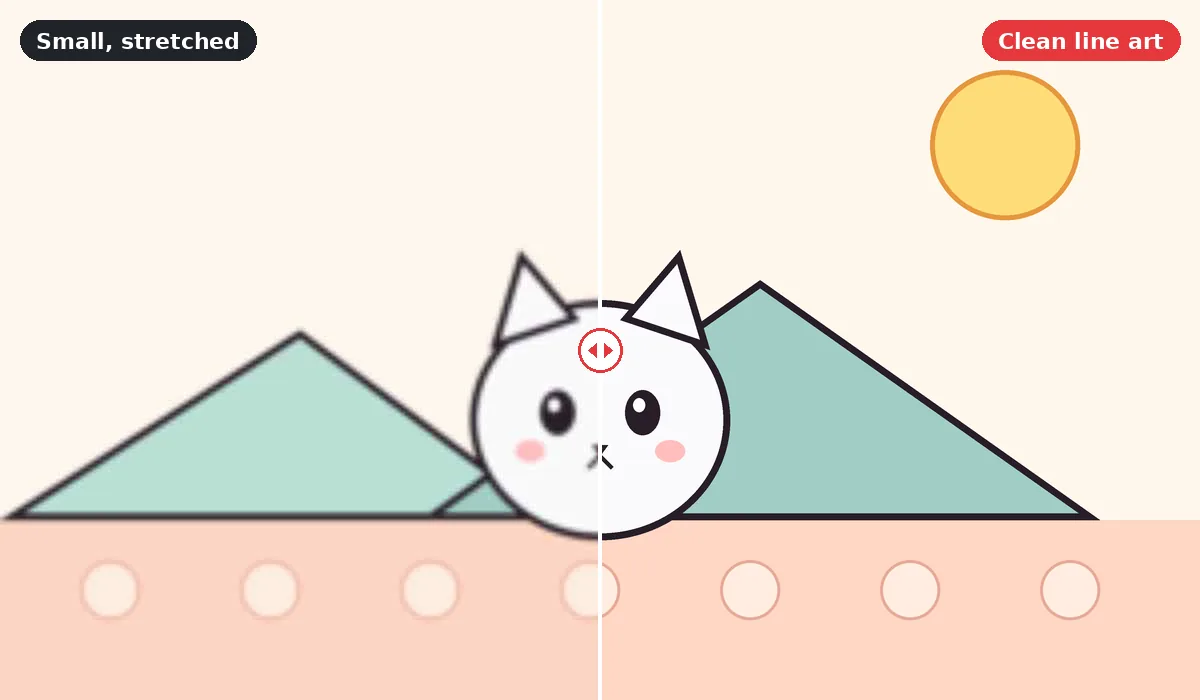
Pourquoi les dessins demandent un agrandisseur différent
Photos et dessins se dégradent différemment à l'agrandissement. Une photo est pleine de textures progressives : un peu de douceur paraît naturel. Un dessin est fait de contours nets et d'aplats de couleur : la douceur saute aux yeux. Les traits deviennent flous, les couleurs bavent les unes sur les autres et la compression laisse des blocs sales à côté de chaque trait.
Un bon agrandissement de line art préserve trois choses : la netteté des contours, les aplats de couleur et l'épaisseur du trait de l'artiste. Un agrandisseur photo a tendance à ajouter de la texture aux aplats et à amincir ou épaissir les traits. C'est pourquoi cette page utilise en mode gratuit une accentuation des contours plus forte que l'agrandisseur photo, et pourquoi Pro utilise un modèle qui gère bien les contours nets.
Agrandissement anime ou photo
Pour une image d'anime ou une illustration, utilisez cette page. Pour une photo, utilisez l'agrandisseur d'image IA général, réglé pour les textures naturelles. Pour une capture qui mêle texte et dessin, le mode gratuit est généralement le choix le plus sûr, car il n'invente pas de formes de lettres.
Comment fonctionne cet agrandisseur anime
Mode gratuit
L'image est rééchantillonnée à la nouvelle taille par interpolation douce, puis un masque flou renforce les contours. L'intensité est plus élevée que pour les photos, car les traits la supportent sans paraître craquants. Le curseur règle la force. Tout s'exécute sur votre appareil, la sortie est limitée à environ 8 mégapixels pour préserver la mémoire du téléphone, et les zones transparentes restent transparentes.
Mode Pro
Pro utilise Real-ESRGAN, un modèle open source de super-résolution publié sous licence BSD-3. Nous utilisons le modèle général, pas une variante dédiée à l'anime, car sa licence et son comportement conviennent à un usage commercial. Il supprime bien les blocs JPEG et reconstruit des contours propres. Comme tout agrandisseur IA, il peut parfois modifier de petits détails : l'écran de résultat signale que la texture des contours peut être déduite.
Pro coûte un crédit en 2× ou 4×, débité uniquement en cas de succès. Les visiteurs non connectés ont un essai Pro gratuit par jour, et les comptes gratuits reçoivent cinq crédits Pro chaque semaine.
Agrandir des captures d'anime, des mangas et des fan arts
Captures d'épisodes
Les images de streaming sont compressées, surtout dans les scènes sombres et les mouvements rapides. Choisissez une image avec peu de mouvement, enregistrez-la en PNG et utilisez Pro si les blocs autour des traits vous gênent.
Pages de manga
Les pages en noir et blanc comportent des trames, de fins motifs de points qui créent des gris. Les agrandisseurs peuvent transformer les trames en gris lisse ou en motifs étranges. Vérifiez les zones ombrées à 100 % et préférez 2× pour les pages scannées.
Illustrations numériques
Si vous l'avez dessinée, réexportez-la en plus grand depuis votre logiciel de dessin chaque fois que possible. L'agrandissement sert quand le fichier d'origine est perdu ou que la toile était trop petite.
Pixel art
Pour le pixel art, on veut généralement préserver exactement les blocs. Les agrandisseurs lissants les floutent. Utilisez plutôt une mise à l'échelle au plus proche voisin dans un éditeur d'image, avec des facteurs entiers.
2× ou 4× pour l'anime et le line art
2× est le choix le plus sûr pour la plupart des dessins. Il fait passer une image de 1280 pixels à 2560 pixels de large, ce qui convient à la plupart des fonds d'écran d'ordinateur et à la lecture sur tablette. 4× convient aux sources minuscules comme les emotes, avatars et anciennes images web. Plus le facteur est grand, plus l'agrandisseur doit estimer : inspectez donc plus attentivement traits et petits détails en 4×.
Adapter à un écran
Pour un fond d'écran 4K, il faut 3840 × 2160 pixels. Une capture de 1920 × 1080 demande exactement 2×. Une image de 960 × 540 demande 4×. Tout ce qui est déjà plus grand peut plutôt être réduit.
Imprimer un dessin anime agrandi
Stickers, posters, supports acryliques et tirages d'art demandent plus de pixels qu'un écran. Une cible courante est 300 pixels par pouce au format final pour les petits objets comme les stickers, et 150 à 200 pour les posters vus de loin. Un sticker de 10 × 15 cm à 300 pixels par pouce demande environ 1200 × 1800 pixels ; un poster de 30 × 45 cm à 150 demande environ 1800 × 2700.
Utilisez le calculateur de taille d'impression pour savoir ce qu'il faut à votre fichier, puis choisissez le plus petit facteur qui l'atteint. Les imprimeurs préfèrent souvent le PNG ou un JPEG haute qualité en sRGB. Commandez d'abord un tirage d'essai si la couleur compte, car écran et papier ne correspondent jamais parfaitement.
Des contours propres pour les stickers découpés
Les stickers découpés suivent le contour du dessin. Agrandissez d'abord, supprimez l'arrière-plan, puis vérifiez le bord du détourage à 100 % pour que la ligne de découpe suive une forme propre.
Gratuit et Pro sur le même dessin
Sur un PNG propre aux contours marqués, le mode gratuit et Pro se ressemblent souvent beaucoup à taille normale, et le gratuit a l'avantage de ne jamais modifier un détail. L'écart se creuse sur les sources compressées : une capture JPEG avec du bruit en blocs à côté de chaque trait. Là, le gratuit accentue le bruit en même temps que les traits, tandis que Pro les sépare et rend des contours plus lisses et plus propres.
Une bonne habitude est de lancer d'abord le gratuit. Si le résultat est propre à 100 %, c'est terminé. Si les contours sont sales ou pixelisés, dépensez un crédit en Pro et comparez les deux côte à côte avant de choisir.
Images ou vidéo
Cette page agrandit des images fixes. Les épisodes d'anime sont des vidéos, et agrandir une vidéo est un autre travail : chaque image doit être traitée de façon cohérente, sinon les traits scintillent d'une image à l'autre. Pour un fond d'écran ou une image isolée, exportez l'image en PNG depuis votre lecteur et agrandissez-la ici. Pour des épisodes entiers, un logiciel de bureau conçu pour la vidéo est un meilleur choix.
Respecter le travail des artistes
Agrandir l'œuvre de quelqu'un d'autre ne change pas son propriétaire. Pour un fond d'écran personnel, cela importe rarement, mais imprimer, vendre ou republier une copie agrandie de l'œuvre d'un autre artiste nécessite généralement son autorisation. Créditez l'artiste d'origine chaque fois que vous partagez, et ne supprimez jamais sa signature ou son filigrane. Si vous êtes artiste, agrandir vos anciennes œuvres est un bon moyen de leur donner une seconde vie ; gardez simplement le fichier d'origine.
Nous n'utilisons jamais les images importées pour entraîner des modèles, et les fichiers Pro sont supprimés automatiquement après une heure, ou 24 heures avec un compte.
Conseils pour le résultat le plus propre
Partez de la meilleure source
Utilisez le fichier de la meilleure qualité possible. Un export PNG bat un JPEG ; un JPEG de l'artiste bat une copie repartagée sur les réseaux sociaux.
Évitez les agrandissements répétés
Agrandissez une seule fois à la taille voulue. Agrandir un fichier déjà agrandi cumule les artefacts.
Gardez le PNG en sortie
Le PNG préserve les contours nets et la transparence. Convertissez ensuite en WebP ou JPG seulement si vous avez besoin d'un fichier plus léger, avec un réglage de qualité élevé.
Nettoyez l'arrière-plan séparément
Si vous voulez un sticker sans fond, agrandissez d'abord, puis supprimez l'arrière-plan, pour que le détourage suive des contours plus grands et plus propres.
Vérifiez les visages et les yeux
Les yeux d'anime contiennent de petits reflets et des traits fins. Ce sont les premiers détails qu'un agrandisseur IA peut modifier. Zoomez avant de publier.
Problèmes courants et solutions
Les traits paraissent trop épais ou trop sombres
Baissez l'intensité en mode gratuit. Une forte accentuation peut alourdir les contours par rapport au dessin de l'artiste.
Halos autour des contours
Des liserés clairs à côté de traits sombres signalent une sur-accentuation. Réduisez le curseur ou essayez Pro, qui gère les contours avec moins d'oscillations.
Les dégradés se sont transformés en bandes
Les dégradés doux des ciels et des cheveux peuvent former des bandes après agrandissement, surtout à partir de sources compressées. Utilisez le meilleur original et enregistrez le résultat en PNG.
Le petit texte est devenu illisible
Les bulles et panneaux du dessin peuvent être altérés par Pro. Utilisez le mode gratuit pour les cases chargées de texte, ou retapez le texte si vous éditez une traduction.
Rédigé et testé par l'équipe EnhancerPro. Dernière mise à jour 2026-10-12.
Questions fréquentes
Outils associés
Essayez sur votre propre photo
Commencez gratuitement sur cet appareil. N'utilisez des crédits Pro que lorsqu'une photo a besoin du modèle IA, et ne payez que les traitements réussis.