
Déflouter une photo en ligne : mise au point douce et léger bougé
Retrouvez de la clarté sur les photos un peu hors mise au point ou légèrement bougées, et voyez honnêtement quand une photo est irrécupérable.
Ajouter une photo
Déposez-le ici, ou cliquez pour parcourir.
Gratuit sur cet appareil. Rien n'est importé.
- Gratuit sur cet appareil
- Aucun import en mode gratuit
- Option Pro Swin2SR
- Crédits débités seulement en cas de succès
- Honnête sur les limites
Cette page vous aide à déflouter des images douces plutôt qu'étalées : un portrait où la mise au point s'est faite sur l'oreille au lieu de l'œil, une photo prise avec un petit mouvement de la main, ou une image voilée après redimensionnement. Le traitement gratuit applique une correction large dans votre navigateur, sans import. Pour les cas plus difficiles, un traitement Pro utilise Swin2SR, un modèle de restauration ouvert, pour un crédit débité uniquement en cas de succès. Nous vous disons aussi clairement ce qui ne peut pas être corrigé, car un fort flou de bougé ou une mise au point ratée détruisent des informations qu'aucun outil ne peut vraiment récupérer.
Déflouter une image en 4 étapes
1. Importez la photo floue
Déposez ou collez un fichier JPG, PNG, WebP ou HEIC jusqu'à 20 Mo. Une légère douceur et un petit bougé donnent les meilleurs résultats.
2. Choisissez « Déflouter »
Commencez en mode gratuit. Passez en Pro pour Swin2SR quand le traitement gratuit ne suffit pas.
3. Jugez à 100 %
Comparez les deux moitiés et vérifiez les yeux, les contours et les lettres. Assurez-vous que rien n'a été inventé.
4. Gardez la meilleure version
Téléchargez sans filigrane, ou gardez votre original si la photo ne s'est pas vraiment améliorée.
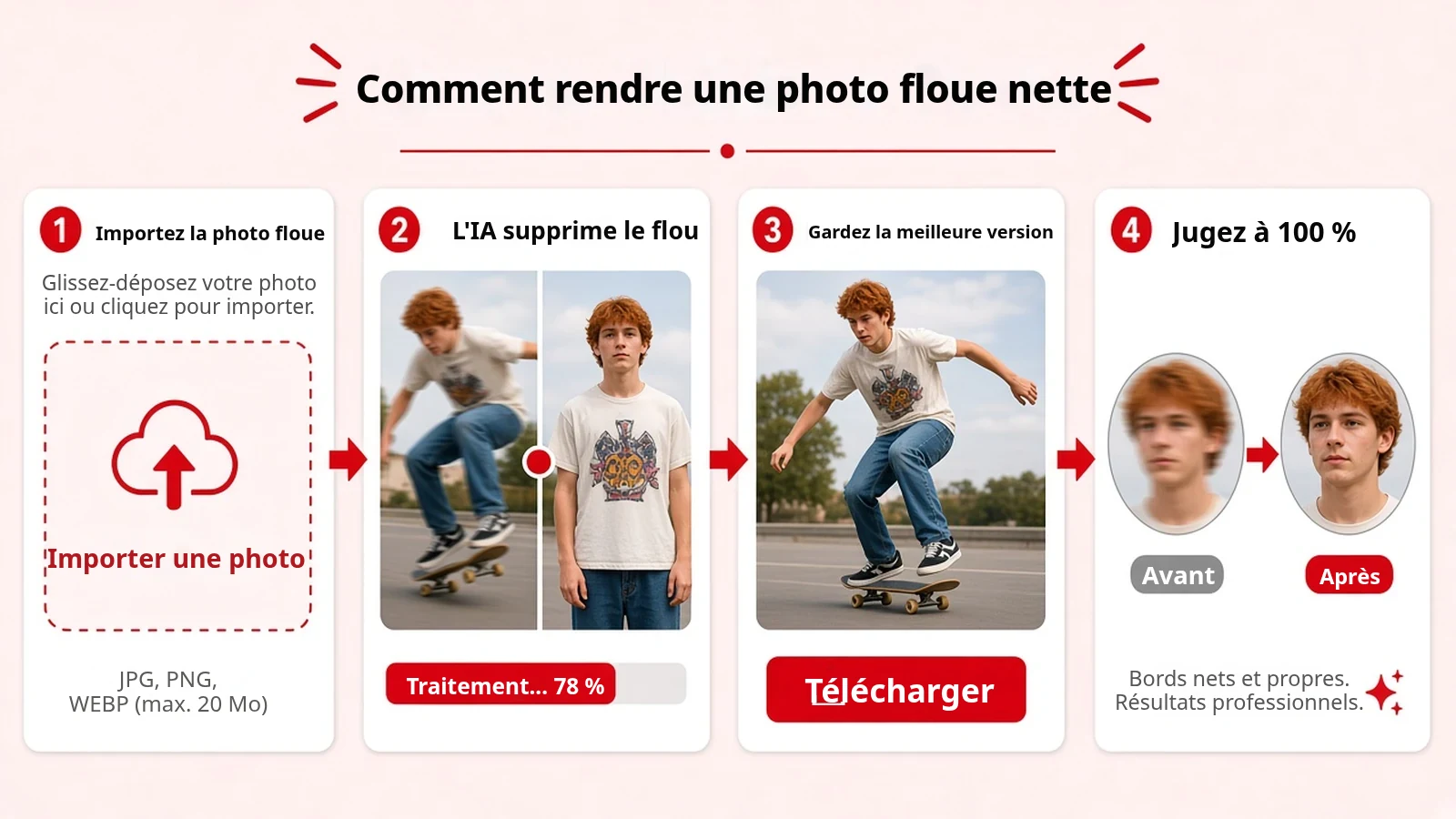
Ce que fait l’outil déflouter une photo
Correction à grand rayon
Un masque flou plus fort et plus large que « Netteté », visant la douceur étendue d'une mise au point ratée.
Swin2SR en mode Pro
Un modèle de restauration sous licence Apache-2.0 qui reconstruit des contours plus propres à partir d'images douces et compressées.
Avant/après en taille réelle
Faites glisser le séparateur et ouvrez la vue à 100 % pour voir exactement ce qui a changé.
Rapport de modifications
Chaque résultat gratuit indique la part de pixels modifiés, pour savoir ce qui a été fait.
Aucune reconstruction de visage
« Déflouter » ne remplace jamais un visage par un visage généré. L'outil Portrait, distinct, le fait, avec un avertissement.
Payez seulement en cas de succès
Un traitement Pro coûte un crédit, remboursé automatiquement si la tâche échoue.
Qui l'utilise
Portraits mal mis au point
Mise au point sur l'oreille ou l'arrière-plan au lieu des yeux.
Photos d'intérieur à main levée
Léger bougé dû à une vitesse lente dans une pièce sombre.
Images tirées de vidéos
Une image extraite d'un clip qui paraît douce en photo.
Images redimensionnées
Une photo devenue douce après mise à l'échelle par une appli ou un site.
Gratuit ou Pro : ce que vous payez
Gratuit · sur cet appareil
Sans compte, sans import
- Utilisation illimitée sur votre appareil, sans compte
- La photo n'est jamais importée
- Aucun filigrane sur le téléchargement
- Curseur avant/après et vue à 100 %
Crédits · IA Pro
Quand vous avez besoin du modèle IA
- Traitement Pro avec Swin2SR : 1 crédit, débité uniquement en cas de succès
- Sans connexion : un essai Pro gratuit par navigateur et par jour
- Compte gratuit : 5 crédits Pro chaque semaine
- Packs dès $4.99 pour 60 crédits, ou Plus à $9.99/mois pour 300
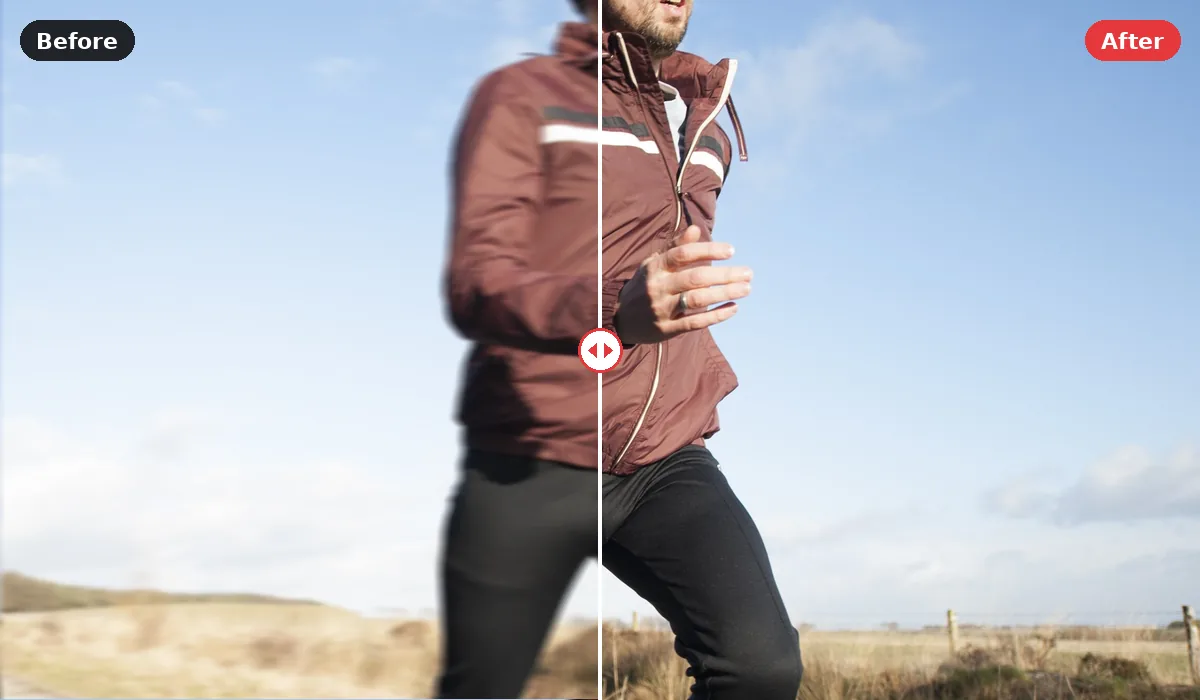
Peut-on vraiment déflouter une image ?
En partie, et cela dépend du type de flou. Une photo floue, c'est la scène d'origine mélangée à ses pixels voisins selon un certain motif. Quand ce motif est léger et simple, une grande partie de l'information des contours est encore dans le fichier, et un logiciel peut la faire ressortir. Quand il est fort ou complexe, l'information a disparu ; un outil ne peut que la remplacer par une supposition convaincante.
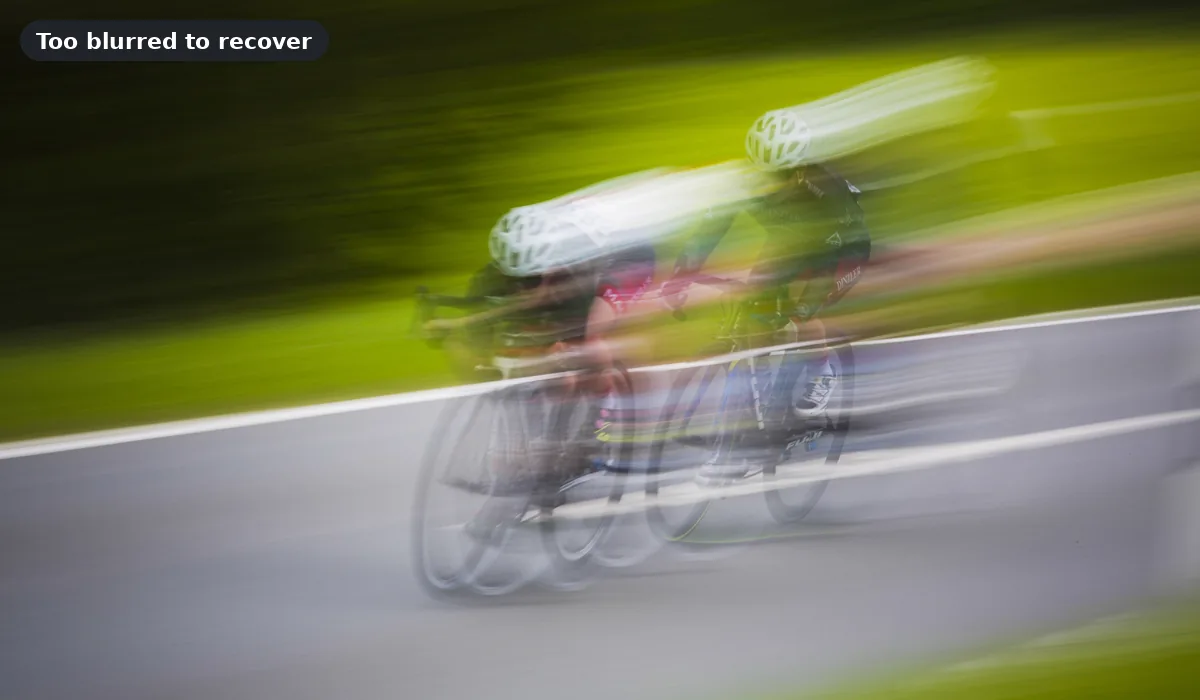
C'est la réponse honnête que la plupart des pages de défloutage évitent. Vous pouvez déflouter une image un peu douce et obtenir un résultat réellement plus clair. Vous ne pouvez pas transformer la photo d'un cycliste lancé, étalé sur toute l'image, en portrait net sans l'inventer. Cette page est conçue pour le premier cas et vous indique quand vous êtes dans le second.
Les types de flou et ceux qu'on peut corriger
Le flou de mise au point est un flou rond et régulier : l'objectif a fait le point légèrement devant ou derrière le sujet. Les cas légers réagissent bien. Le flou de bougé est une traînée directionnelle due au mouvement de l'appareil pendant la pose ; un petit bougé de quelques pixels s'améliore, de longues traînées non. Le flou de mouvement vient du sujet qui bouge et ne touche que la partie mobile. La douceur de redimensionnement vient d'une réduction puis d'un agrandissement ; elle réagit bien. Enfin, une faible profondeur de champ est un flou d'arrière-plan volontaire : le supprimer n'est pas une correction, mais une autre photo.
Comment fonctionne le défloutage gratuit
Sur cet appareil, l'outil applique un masque flou avec un rayon plus large et un gain plus élevé que l'outil « Netteté ». En clair, il estime jusqu'où les contours se sont étalés et les resserre en ajoutant du contraste à cette distance. Comme il agit sur toute l'image, il est rapide, privé et prévisible.
Le curseur de fidélité règle l'intensité. Commencez bas. Aux réglages élevés, la correction crée des halos autour des contours forts et exagère le bruit, ce qui donne un aspect traité plutôt que net. Le panneau de résultat indique la part de pixels modifiés, un contrôle utile : si un petit changement n'a pas aidé, un grand empire généralement les choses.
Pourquoi le défloutage gratuit a des limites
Un filtre classique ne sait pas à quoi la scène est censée ressembler. Il ne distingue pas un cil doux du bruit et traite tous les contours de la même façon. C'est justement pour cela qu'il n'invente jamais de détails, et aussi pour cela qu'il ne peut pas sauver un fichier très flou.
Quand utiliser l'IA pour déflouter une photo
Un traitement Pro envoie l'image à Swin2SR, un modèle à base de transformeurs entraîné à restaurer des photos réelles dégradées, y compris douces et compressées. Il a appris les formes typiques des contours et des textures, et peut donc produire des résultats bien plus propres qu'un filtre sur un fichier doux, petit ou compressé. Le modèle hébergé agrandit aussi l'image, ce qui aide quand l'original est petit.
Le prix de cette puissance, c'est la déduction. Le modèle peut déduire une texture absente de votre fichier et, sur des lettres très douces, modifier leur forme. C'est acceptable pour une photo de vacances ; ça ne l'est pas pour une plaque d'immatriculation, un ticket ou tout ce qui pourrait servir de preuve. L'écran de résultat le signale, et nous aussi.
Coût et confidentialité
Un traitement Pro coûte un crédit, débité uniquement en cas de succès. Les visiteurs non connectés ont un essai Pro gratuit par jour, et un compte gratuit ajoute cinq crédits Pro chaque semaine. Les photos importées sont supprimées automatiquement, après une heure sans connexion et 24 heures avec un compte, et ne servent jamais à l'entraînement.
Déflouter une photo sur iPhone ou Android
Cette page fonctionne dans Safari et Chrome sur téléphone. Touchez la zone d'import pour choisir une photo dans votre bibliothèque ou utilisez le bouton appareil photo. Pour un meilleur résultat, partagez le fichier d'origine plutôt qu'une copie issue d'une messagerie, qui aura été compressée. Sur iPhone, les photos au format HEIC sont acceptées. Après le traitement, utilisez la vue à 100 % et pincez pour zoomer avant de télécharger, car un écran de téléphone rend presque toute photo nette en plein écran.
Déflouter, accentuer ou agrandir
Déflouter
Pour une douceur étalée sur quelques pixels : mise au point ratée, léger bougé, image vidéo douce. Utilise une correction plus large.
Accentuer
Pour une photo déjà au point qui n'a besoin que d'une touche finale de netteté. Utilise une correction serrée et douce.
Agrandir
Pour une photo trop petite : ajoute des pixels. Si une petite photo est aussi douce, un défloutage Pro est souvent la meilleure première étape, car le modèle agrandit aussi.
Dans le doute, commencez par « Déflouter » sur cet appareil, comparez à 100 % et essayez « Netteté » si la photo était déjà presque nette. Le guide « Accentuer ou agrandir ? » propose d'autres exemples.
Ce qu'on ne peut pas déflouter
Certaines photos sont au-delà d'une récupération honnête. Les reconnaître fait gagner du temps et évite de se fier à un faux résultat.
Longues traînées de mouvement
Quand un sujet ou un appareil en mouvement produit une traînée longue de nombreux pixels, les formes qu'elle contient sont mélangées au point d'être inséparables. Les cyclistes de la photo en fin d'article en sont un cas typique.
Mise au point complètement ratée
Si le sujet est une tache floue sans aucun contour visible en taille réelle, un filtre n'a rien à faire ressortir, et un modèle ne peut que deviner.
Visages et textes minuscules
Un visage d'une douzaine de pixels de large, ou un texte de quelques pixels de haut, n'a pas enregistré assez d'information pour être récupéré. Tout outil qui montre un visage net ou une plaque lisible à partir d'un tel fichier l'a dessiné.
Pour des visages flous dans des photos par ailleurs correctes, l’option Pro Restauration IA de l’outil Portrait peut redessiner un visage avec une IA générative, et le résultat est signalé comme retouche générée par IA. Utilisez-la en connaissance de cause, et jamais pour identifier quelqu’un.
Comment éviter les photos floues la prochaine fois
Utilisez une vitesse plus rapide
Le flou de mouvement augmente avec le temps de pose. En faible lumière, ajoutez de la lumière, utilisez le mode nuit avec le téléphone calé, ou acceptez plus de bruit contre une vitesse plus rapide : le bruit se nettoie plus facilement que le flou.
Faites la mise au point délibérément
Touchez les yeux ou le détail le plus important avant de déclencher. Sur un appareil photo, utilisez l'autofocus ponctuel pour les sujets immobiles et l'autofocus continu pour les sujets en mouvement.
Stabilisez-vous
Tenez le téléphone à deux mains, serrez les coudes et expirez en déclenchant. S'appuyer contre un mur ou une table aide plus que n'importe quelle appli.
Prenez plusieurs images
Le mode rafale ne coûte rien. La plus nette de trois vaut généralement mieux que la meilleure retouche d'une seule.
Nettoyez l'objectif
Un objectif taché crée un halo voilé qui ressemble à du flou. Essuyez-le avec un chiffon doux avant les photos importantes.
Déflouter différents types de photos
Portraits
Vérifiez d'abord les yeux. Si les cils et les reflets sont doux mais visibles, le traitement gratuit à intensité faible ou moyenne aide généralement. Si les yeux sont des taches lisses, un traitement Pro peut paraître plus propre, mais comparez attentivement : le modèle ne doit pas modifier la forme des yeux ou de la bouche.
Animaux et enfants
Ces sujets bougent : le flou est souvent de mouvement plutôt que de mise au point. Un petit sursaut se corrige bien ; un chien qui court, non. La prochaine fois, prenez une rafale et choisissez l'image la plus nette.
Photos de nuit et d'intérieur
Les photos sombres combinent flou et bruit. Déflouter en premier amplifie le grain : supprimez d'abord le bruit ou utilisez l'outil faible lumière, puis défloutez doucement. Attendez-vous à une amélioration modeste, pas à un rendu de plein jour.
Anciens scans et tirages
Beaucoup d'anciennes photos étaient légèrement douces dès le départ, et la numérisation ajoute sa propre douceur. Numérisez à une résolution plus élevée, puis défloutez doucement. Pour la décoloration, les rayures et les dominantes, l'outil de restauration de photos anciennes est un meilleur point de départ.
Documents et captures d'écran
Le texte est un cas particulier, car l'œil remarque chaque lettre modifiée. Utilisez l'outil pour textes flous, qui augmente le contraste des lettres sans les réécrire, et ne vous fiez jamais à un résultat IA pour des chiffres que vous ne pouvez pas déjà lire.
Photos de groupe
Un visage net et trois doux signifient généralement une profondeur de champ trop faible. Le défloutage n'aide les visages doux que s'ils sont proches du plan de netteté. Attendez-vous à des résultats inégaux dans le groupe.
Comment savoir si un résultat de défloutage est fiable
Un bon défloutage rend la photo plus claire sans la rendre différente. Utilisez cette liste avant de partager ou d'imprimer le résultat.
Comparez les formes, pas seulement la netteté
Basculez entre l'original et le résultat à 100 %. Les contours doivent rester aux mêmes endroits. Si un sourcil, une lettre ou un cadre de fenêtre a bougé ou changé de forme, le résultat a inventé quelque chose.
Cherchez les textures répétées
Les modèles génératifs remplissent parfois les zones douces de motifs réguliers et répétitifs, comme des feuilles identiques ou des pores trop réguliers. La vraie texture est irrégulière. La répétition est un signe de déduction.
Vérifiez les bords de l'image
Les coins sont souvent plus doux que le centre à cause de l'objectif. Une correction honnête les améliore un peu ; une correction forte peut y laisser d'abord des halos ou des oscillations.
Demandez-vous si vous remarqueriez le changement
S'il faut plisser les yeux pour voir une différence, la photo est peut-être déjà aussi nette qu'elle peut l'être honnêtement. Si la différence est spectaculaire sur un fichier très flou, soyez méfiant plutôt que ravi.
Pourquoi certains résultats de défloutage paraissent meilleurs qu'ils ne sont
Les résultats de recherche sur la correction de photos floues regorgent de paires avant/après spectaculaires. Beaucoup sont honnêtes, et beaucoup sont fabriquées de façon à flatter l'outil. Connaître les astuces aide à juger n'importe quel service, y compris celui-ci.
L'avant a été flouté exprès
Une photo nette floutée artificiellement puis restaurée est facile à corriger, car le flou est propre et mathématiquement simple. Le flou réel est plus désordonné. Nos propres images d'exemple sont faites ainsi aussi, et nous le disons dans la légende, mais vos photos seront plus difficiles.
L'après a été généré
Les modèles génératifs peuvent peindre un visage net par-dessus un visage doux. Cela paraît miraculeux jusqu'à ce qu'on compare avec quelqu'un qui connaît la personne. Si un outil montre une peau parfaite, de nouveaux cils et des traits symétriques, il dessine.
La comparaison est montrée en petit
En miniature, presque tout paraît net. Jugez toujours à 100 % ou à la taille réellement utilisée.
Nous préférons montrer une amélioration modeste et véridique qu'une fiction impressionnante. C'est l'exigence que nous imposons à cet outil, et une bonne exigence pour tout outil que vous utilisez.
Une démarche de défloutage réaliste
Voici le processus que nous suivons lors des tests. D'abord, examinez l'original à 100 % pour identifier le type de flou. Ensuite, lancez « Déflouter » sur cet appareil à faible intensité et comparez. Puis, si les contours restent doux et que la photo est petite ou compressée, essayez un traitement Pro. Comparez ensuite les trois côte à côte et choisissez le plus naturel, qui n'est pas toujours le plus net. Enfin, si une photo compte comme justificatif, gardez l'original à côté de toute retouche.
En suivant ces étapes, la plupart des photos légèrement douces deviennent plus claires tout en restant fidèles. Celles qui ne s'améliorent pas sont généralement celles pour lesquelles aucun outil ne mérite votre confiance.
Rédigé et testé par l'équipe EnhancerPro. Dernière mise à jour 2026-10-12.
Questions fréquentes
Outils associés
- Netteté d'imageTouche finale pour les photos au point.
- Amélioration de portraitReconstruire un visage doux, avec un avertissement clair.
- Agrandisseur d'image IAAjouter des pixels en 2× ou 4×.
- Flouter une imageL'inverse : masquer visages et plaques.
- Rendre un texte flou lisiblePour les lettres douces des captures et scans.
- Guide : quand l'amélioration invente des détailsRepérer les suppositions de l'IA.
Essayez sur votre propre photo
Commencez gratuitement sur cet appareil. N'utilisez des crédits Pro que lorsqu'une photo a besoin du modèle IA, et ne payez que les traitements réussis.