
Améliorer la qualité d'une photo en ligne, gratuitement et sans faux détails
Nettoyez en quelques secondes les photos douces, plates ou trop compressées, gratuitement sur votre appareil, avec un passage IA facultatif en mode Pro.
Ajouter une photo
Déposez-le ici, ou cliquez pour parcourir.
Gratuit sur cet appareil. Rien n'est importé.
- Gratuit sur cet appareil
- Aucun import en mode gratuit
- Aucun filigrane
- Crédits débités seulement en cas de succès
- Aucun visage ni objet inventé
Cet outil vous aide à améliorer la qualité d'une photo sans la transformer en ce qu'elle n'a jamais été. Déposez une photo de téléphone, un export redimensionné ou une image écrasée par une messagerie : le traitement gratuit sur l'appareil relève le contraste plat et clarifie les contours déjà présents. Rien n'est importé. Si une photo a besoin de plus, un traitement Pro utilise le modèle ouvert Real-ESRGAN pour un crédit, débité uniquement en cas de succès. Dans les deux cas, vous comparez l'avant et l'après à 100 % avant de télécharger, pour garder la version qui ressemble encore au moment capturé.
Améliorer la qualité d'une photo en 4 étapes
1. Importez votre photo
Déposez un JPG, PNG ou WebP jusqu'à 20 Mo, collez-le, utilisez l'appareil photo ou essayez un exemple. Sur cet appareil, rien ne quitte votre navigateur.
2. Gardez une fidélité basse
Laissez « Améliorer » sélectionné et commencez avec le curseur vers la gauche. Augmentez-le seulement si le premier résultat est trop timide.
3. Comparez à 100 %
Faites glisser le séparateur avant/après, puis ouvrez la vue à 100 % et vérifiez les yeux, les cheveux, les contours et tout texte dans l'image.
4. Téléchargez ou passez en Pro
Téléchargez gratuitement, sans filigrane. Si la photo a besoin d'un passage IA plus fort, passez en Pro pour un crédit.
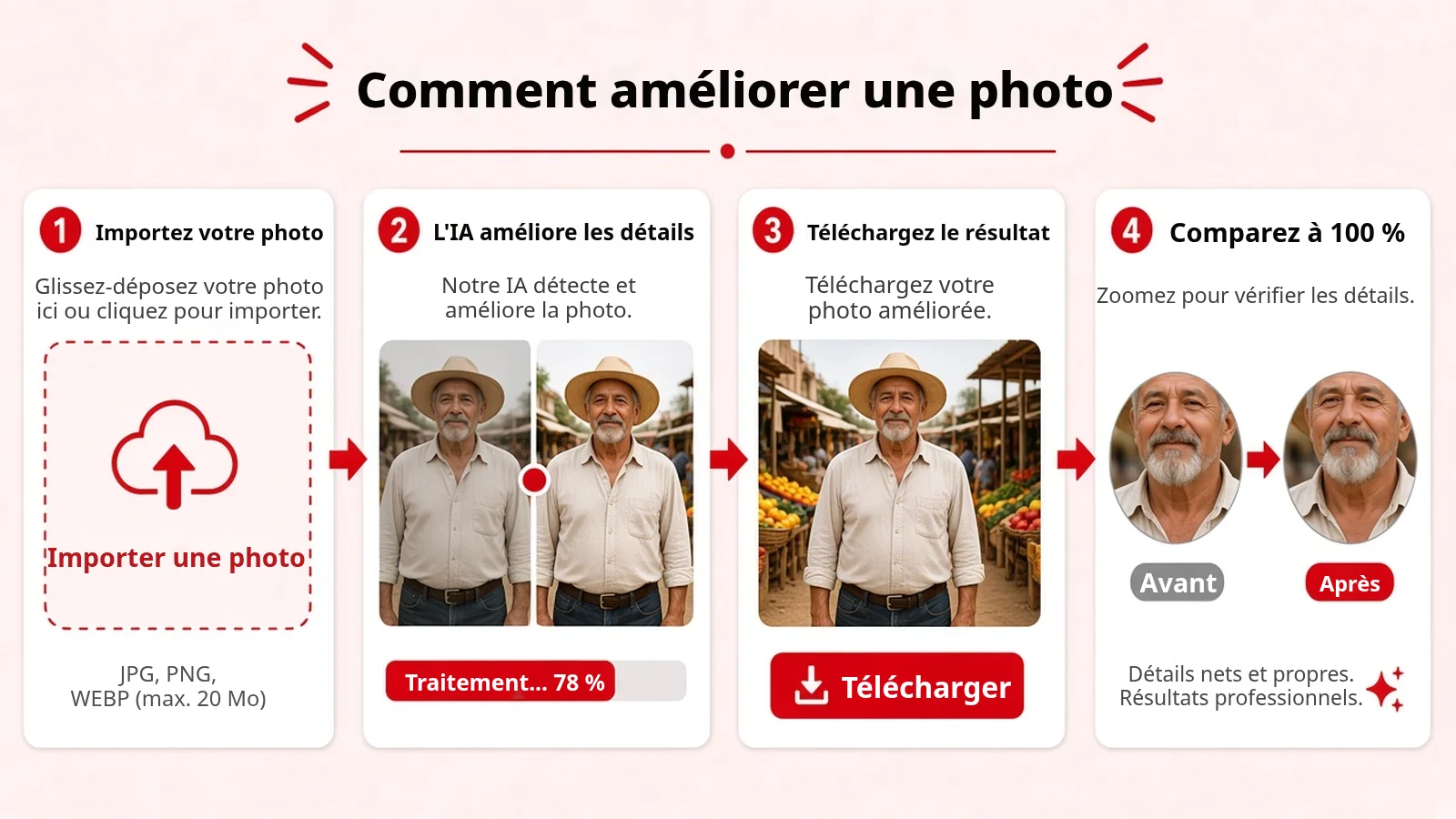
Ce que fait l’outil améliorer la qualité d'une photo
Privé par défaut
Le traitement gratuit s'exécute dans votre navigateur avec l'API Canvas : la photo n'atteint jamais un serveur.
Contraste et clarté
Une légère hausse du contraste et des couleurs, suivie d'un masque flou qui renforce les vrais contours ; les zones lisses changent très peu.
Avant/après honnête
Un curseur déplaçable, une vraie vue à 100 % et un rapport sur la part de pixels modifiés.
Passage Real-ESRGAN facultatif
Un traitement Pro utilise un modèle open source de super-résolution, avec la reconstruction des visages désactivée.
Aucun faux détail
Le mode gratuit n'ajoute jamais de visages, de texte ni d'objets. Les résultats Pro sont signalés quand une texture est déduite.
Téléchargements propres
Fichier en taille réelle, sans filigrane ni inscription obligatoire, et les crédits ne sont débités que si un traitement Pro réussit.
Qui l'utilise
Vendeurs en ligne
Des photos d'annonce plus nettes, toujours fidèles à l'article que recevra l'acheteur.
Publications sociales
Sauvez une photo de téléphone un peu douce avant que la plateforme ne la recompresse.
Présentations
Rendez une capture d'écran ou un graphique lisible au vidéoprojecteur sans le redessiner.
Archives familiales
Remettez en état un scan ou un ancien fichier d'appareil photo numérique avant de le partager avec vos proches.
Gratuit ou Pro : ce que vous payez
Gratuit · sur cet appareil
Sans compte, sans import
- Utilisation illimitée sur votre appareil, sans compte
- La photo n'est jamais importée
- Aucun filigrane sur le téléchargement
- Curseur avant/après et vue à 100 %
Crédits · IA Pro
Quand vous avez besoin du modèle IA
- Traitement Pro avec Real-ESRGAN : 1 crédit, débité uniquement en cas de succès
- Sans connexion : un essai Pro gratuit par navigateur et par jour
- Compte gratuit : 5 crédits Pro chaque semaine
- Packs dès $4.99 pour 60 crédits, ou Plus à $9.99/mois pour 300
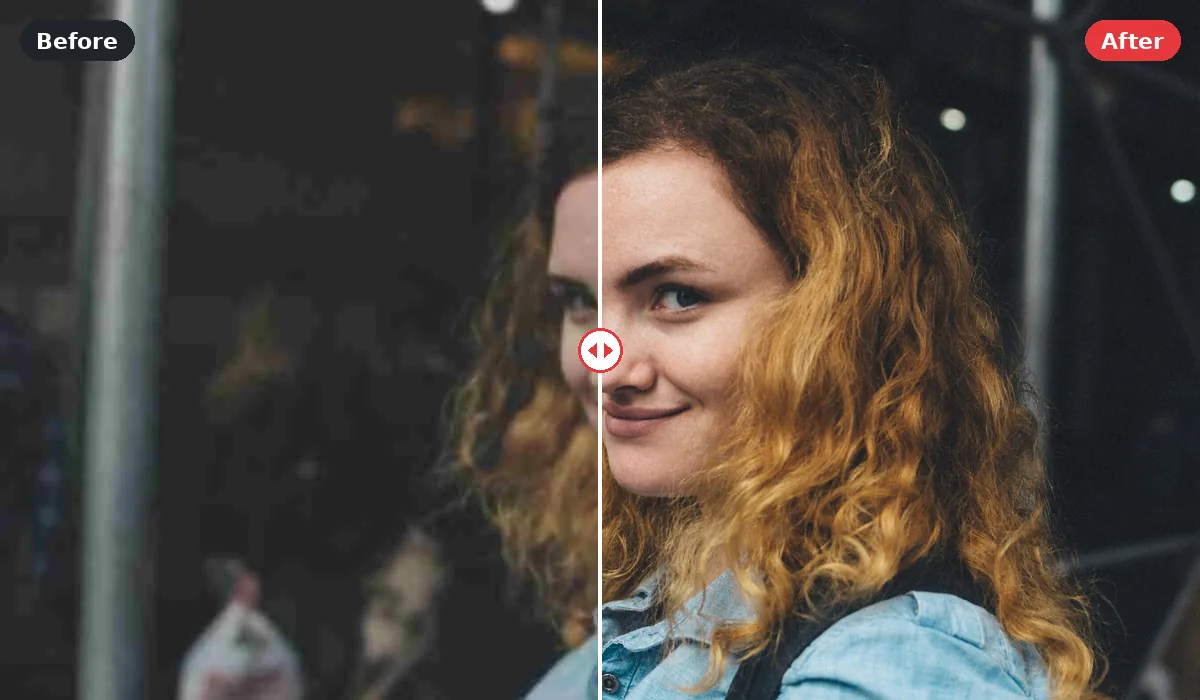
Ce que signifie vraiment une meilleure qualité photo
La plupart des gens qui cherchent à améliorer la qualité d'une photo ne demandent pas une nouvelle image. Ils veulent que celle qu'ils ont ressemble à leur souvenir : des contours nets, un contraste naturel, pas de carrés pixelisés autour du visage, pas de bouillie là où se trouvait la texture de la chemise. C'est un objectif plus étroit et plus utile que « la rendre parfaite », et c'est autour de lui que cette page est construite.
Une photo numérique perd en qualité de quelques façons prévisibles. L'objectif ou la mise au point étaient peut-être légèrement à côté. Le téléphone a peut-être appliqué une forte réduction du bruit dans une pièce sombre. Une application a peut-être redimensionné le fichier puis l'a enregistré en JPEG de faible qualité. Chacun de ces problèmes laisse une empreinte différente et appelle une correction différente. Un bon outil reconnaît celui qu'il a sous les yeux et reste honnête sur ce qu'il ne peut pas récupérer.
La qualité n'est pas la résolution
Une photo de 12 mégapixels peut paraître pire qu'une photo de 2 mégapixels si elle a été prise avec un bougé ou compressée trois fois. Le nombre de pixels indique la taille de la toile, pas la quantité de détails réellement peints dessus. C'est pourquoi cet outil travaille par défaut à la taille importée. Si vous avez vraiment besoin de plus de pixels, pour un tirage ou une photo produit zoomable, utilisez plutôt l'agrandisseur d'image, et passez d'abord par cet outil si le fichier est aussi doux.
À quoi ressemble un résultat réaliste
Sur une photo de téléphone typiquement douce, vous devriez voir des cils et des contours de cheveux plus nets et un peu plus de séparation entre le sujet et l'arrière-plan. Un passage Pro peut aussi nettoyer la bouillie de compression. Vous ne devriez pas voir apparaître de nouvelles taches de rousseur, des dents différentes, un texte net qui n'a jamais été lisible ou un arrière-plan devenu tableau. Si c'est le cas, le résultat est passé de l'amélioration à l'invention, et il vaut mieux garder l'original.
Comment fonctionne l'amélioration gratuite sur l'appareil
Quand vous laissez le mode gratuit sélectionné, la photo est décodée dans votre navigateur et traitée avec des filtres d'image classiques écrits pour ce site. Aucun modèle à télécharger, aucun import : c'est pourquoi c'est gratuit et illimité. Le traitement fait deux choses, puis vous indique la part de pixels modifiés.
1. Une légère hausse des tons et des couleurs
D'abord, il augmente légèrement le contraste et la saturation autour du point médian. La compression et le voile aplatissent une image ; cela rétablit une partie de la séparation entre zones claires et sombres, sans effet de filtre ni décalage de la balance des blancs.
2. Le masque flou (accentuation)
Ensuite, il compare chaque pixel à une copie légèrement floutée de l'image et rajoute une partie de la différence. Les contours présents dans la photo deviennent plus nets, tandis que les zones lisses comme la peau, le ciel ou les arrière-plans flous changent à peine, faute de différence à ajouter. C'est le même principe que les photographes utilisent depuis la chambre noire : prévisible et facile à juger.
Ce que le traitement gratuit ne fait pas
Il ne supprime pas les blocs JPEG, ne reconstruit pas la texture et n'agrandit pas l'image. Une accentuation forte peut même rendre les blocs de compression plus visibles : une raison de garder le curseur bas sur les fichiers très compressés et d'essayer plutôt le passage Pro.
Le curseur de fidélité règle l'intensité des deux étapes. Les valeurs basses gardent le résultat très proche de l'original ; les valeurs hautes accentuent et éclaircissent davantage. Nous recommandons de commencer bas. Il est facile d'ajouter de la force, et difficile de remarquer qu'on en a trop mis avant que la photo soit imprimée ou affichée sur un grand écran.
Quand utiliser le passage IA Pro
Certaines photos demandent plus que ce que des filtres peuvent offrir. Une petite image agrandie par un site web, une image tirée d'une vidéo ou une photo compressée plusieurs fois paraît souvent baveuse d'une manière que l'accentuation classique ne corrige pas. Pour celles-là, l'option Pro envoie le fichier à Real-ESRGAN, un modèle open source de super-résolution publié sous licence BSD-3, avec la reconstruction des visages désactivée.
Real-ESRGAN a appris à quoi ressemblent généralement les textures naturelles : il reconstruit des contours plus propres et supprime la bouillie de compression bien mieux qu'un filtre. La contrepartie, c'est qu'il peut déduire une texture absente de votre fichier, comme le tissage d'une étoffe ou le grain du bois. C'est acceptable pour une photo produit ou un paysage, et l'écran de résultat vous le signale. Ce n'est pas approprié quand le détail exact sert de preuve, par exemple une plaque d'immatriculation ou un document.
Combien coûte un traitement Pro
Une amélioration Pro coûte un crédit et n'est débitée qu'en cas de succès ; si le modèle échoue ou expire, rien n'est déduit. Les visiteurs non connectés ont droit à un essai Pro gratuit par navigateur et par jour. Un compte gratuit ajoute cinq crédits Pro chaque semaine. Ensuite, un pack de 60 crédits coûte $4.99 et la formule Plus donne 300 crédits par mois pour $9.99. Les photos importées sont supprimées automatiquement, après une heure sans connexion et après 24 heures avec un compte, et ne servent jamais à entraîner un modèle.
Amélioration IA gratuite ou payante
La comparaison honnête n'oppose pas gratuit et bon. Le traitement gratuit est le bon choix pour la plupart des photos de téléphone, et il garde le fichier privé. Le traitement payant vaut un crédit quand la photo est petite ou très compressée et que vous acceptez qu'une partie de la texture soit déduite.
Conseils pour améliorer la qualité avant et après la prise de vue
Le logiciel aide, mais les plus grands gains viennent toujours du fichier de départ. Ces habitudes viennent de centaines de vraies photos de téléphone testées pendant la conception de cet outil.
Partez du fichier d'origine
Améliorez toujours la copie la plus ancienne dont vous disposez. Une photo enregistrée depuis WhatsApp, Instagram ou un site web a déjà été redimensionnée et compressée, et chaque nouvel enregistrement retire des détails. Sur iPhone, partagez via Options → Toutes les données de photo ou AirDrop pour garder l'original ; sur Android, utilisez le menu de partage de la galerie plutôt qu'une messagerie.
Nettoyez l'objectif et restez immobile
Une trace de doigt sur l'objectif d'un téléphone provoque ce halo voilé et peu contrasté que beaucoup essaient de corriger ensuite. L'essuyer prend une seconde. En faible lumière, calez vos coudes ou appuyez-vous, car le moindre mouvement adoucit toute l'image.
Évitez le zoom numérique
Zoomer en pinçant sur un téléphone sans téléobjectif adapté ne fait que recadrer et agrandir. Approchez-vous, ou cadrez large et recadrez ensuite, pour garder les vrais pixels.
Corrigez l'exposition avant la netteté
Si une photo est très sombre, éclaircissez-la d'abord avec l'outil faible lumière. Accentuer une image sombre et bruitée accentue surtout le bruit.
Exportez avec une qualité raisonnable
À l'enregistrement, gardez une qualité JPEG autour de 85–92 ou utilisez PNG ou WebP. Si vous avez besoin d'un fichier plus léger pour un formulaire ou un site, utilisez ensuite l'outil de compression d'image plutôt que de baisser la qualité plusieurs fois dans un éditeur.
Améliorer une image de mauvaise qualité selon sa source
Captures d'écran et diapositives
Les captures d'écran sont déjà nettes au pixel près ; leur problème est en général la mise à l'échelle. Si le texte paraît doux, utilisez l'outil dédié pour rendre un texte flou lisible, qui augmente le contraste local des lettres sans les réécrire.
Photos venant des réseaux sociaux
Les plateformes redimensionnent vers 1080 pixels et compressent fort. Le traitement gratuit apporte un peu de clarté mais ne supprime pas la pixellisation ; un traitement Pro paraît généralement plus propre. Aucun des deux ne peut restaurer ce que la plateforme a jeté : demandez l'original à l'expéditeur si c'est important.
Fichiers d'anciens appareils numériques
Les premiers compacts produisaient de petits JPEG bruités. Lancez d'abord la réduction du bruit si le grain est visible, puis améliorez avec une fidélité basse. Pour les tirages et scans de photos argentiques, l'outil de restauration de photos anciennes traite la décoloration et les dominantes.
Photos de produits
Pour les annonces, l'exactitude compte plus que l'effet : les acheteurs renvoient les articles qui ne correspondent pas à la photo. Gardez une fidélité basse, vérifiez les couleurs à 100 % et utilisez la page dédiée au e-commerce pour les fonds blancs et des formats homogènes.
Ce qu'aucun outil d'amélioration ne peut faire
On est tenté de croire que la bonne IA peut réparer n'importe quelle image. C'est faux, et les outils qui promettent le contraire produisent généralement des inventions d'apparence nette. Un flou de bougé important, un sujet complètement hors mise au point, un texte trop petit pour avoir été enregistré par le capteur et des visages de quelques pixels de large ne peuvent pas être récupérés. Un modèle génératif peut dessiner quelque chose de plausible à leur place, mais c'est une supposition.
Cela compte surtout quand une photo sert de preuve : déclarations de sinistre, constats d'accident, tickets de caisse, pièces d'identité, images scientifiques ou tout ce qui pourrait finir devant un tribunal ou un employeur. Utilisez alors le fichier d'origine et considérez toute copie améliorée comme une illustration. Notre guide « Quand l'amélioration invente des détails » explique la différence avec des exemples.
Pour les photos du quotidien, le test pratique est simple. Placez l'original et le résultat côte à côte à 100 %. Si le résultat montre toujours la même personne, le même lieu et le même moment, simplement plus clairs, c'est une bonne amélioration. Si quelque chose de nouveau apparaît, que vous ne voyez pas dans l'original, jetez-le.
Liste de contrôle qualité pour les usages courants
Chaque destination récompense un type de qualité différent. Utilisez cette liste pour décider jusqu'où pousser une photo et quand vous arrêter.
Pour un écran de téléphone ou un fil social
La plupart des gens verront l'image à quelques centaines de pixels de large sur un écran lumineux. Une accentuation légère passe bien, et le contraste compte plus que la texture fine. Gardez le curseur bas à moyen et vérifiez le résultat à la taille réellement affichée, pas seulement à 100 %. Évitez une forte accentuation sur les visages : les petits écrans exagèrent les contours durs.
Pour un tirage
Les tirages se regardent de plus près et en plus grand, et le papier pardonne moins les halos qu'un écran. Accentuez moins que pour le web, vérifiez avec le calculateur de taille d'impression que le fichier a assez de pixels, puis seulement décidez si l'agrandisseur est nécessaire. Un tirage 10×15 cm demande environ 1200×1800 pixels pour un résultat net.
Pour une annonce en ligne
Les acheteurs zooment sur les photos produits : les défauts se remarquent. Privilégiez des couleurs fidèles et des contours propres plutôt que l'effet, gardez un fond simple et harmonisez toutes les photos d'une annonce. Si la plateforme limite la taille des fichiers, améliorez d'abord et compressez en dernier.
Pour les documents et justificatifs
Quand une photo documente quelque chose de réel, comme un dégât, un ticket ou un numéro de série, gardez l'original et indiquez que toute copie améliorée l'a été. Le mode gratuit n'ajuste que le contraste et les contours, ce qui est généralement acceptable pour la lisibilité ; un passage Pro peut déduire une texture et ne doit pas être utilisé quand le détail exact est l'enjeu.
Quand s'arrêter
Arrêtez-vous dès que la photo paraît naturelle et claire à la taille où elle sera utilisée. Les dix derniers pour cent d'accentuation aident rarement et créent souvent des halos, une peau granuleuse et un feuillage craquant. Dans le doute, téléchargez la version la plus douce : elle vieillira mieux que la plus forte.
Choisir le bon outil sur EnhancerPro
« Améliorer » est le passage de clarté polyvalent. Pour un problème précis, un outil dédié fait généralement mieux :
Utilisez « Netteté » pour une touche finale sur une photo déjà nette. Utilisez « Déflouter » pour la douceur due à une mise au point ratée ou à un léger bougé. Utilisez « Réduire le bruit » pour le grain d'ISO élevé, et « Faible lumière » quand le problème est surtout l'obscurité. Utilisez l'agrandisseur quand il vous faut plus de pixels, et « Restaurer » pour les tirages décolorés. En cas de doute, commencez ici : le traitement gratuit est rapide, et le curseur avant/après vous montrera s'il faut un outil plus spécialisé.
Quel que soit votre choix, la même règle s'applique : commencez gratuitement sur votre appareil, comparez à 100 % et ne dépensez un crédit que si l'image a clairement besoin du modèle IA.
Rédigé et testé par l'équipe EnhancerPro. Dernière mise à jour 2026-10-12.
Questions fréquentes
Outils associés
- Agrandisseur d'image IAAjouter des pixels en 2× ou 4× pour l'impression et le zoom.
- Netteté d'imageUne touche finale nette pour les photos déjà au point.
- Déflouter une imageLégère douceur de mise au point et petit bougé.
- Compresser à 100 KoAtteindre une taille de fichier exacte après amélioration.
- Améliorer des photos produitsDes images d'annonce propres et fidèles.
- Guide : quand l'amélioration invente des détailsRepérer les suppositions de l'IA.
Essayez sur votre propre photo
Commencez gratuitement sur cet appareil. N'utilisez des crédits Pro que lorsqu'une photo a besoin du modèle IA, et ne payez que les traitements réussis.