
Supprimer un objet d'une photo : peindre, combler, vérifier
Effacez câbles, poussières, panneaux et petites distractions en les peignant, gratuitement sur votre appareil ou avec l'IA Pro.
Ajouter une photo
Déposez-le ici, ou cliquez pour parcourir.
Gratuit sur cet appareil. Rien n'est importé.
- Remplissage gratuit sur cet appareil
- Aucun import en mode gratuit
- LaMa en Pro
- Remplissages inventés signalés
- Aucun filigrane
Pour supprimer un objet d'une photo ici, vous peignez sur ce que vous ne voulez pas : une ligne électrique dans le ciel, une poussière sur un scan, une tasse égarée sur une table, un panneau dans un coin. En mode gratuit, la zone peinte est comblée à partir des pixels qui l'entourent, directement dans votre navigateur, sans rien importer. Cela fonctionne bien pour les petites marques sur des fonds simples. Pour les objets plus grands ou les environnements détaillés, le mode Pro envoie la photo et votre masque au modèle d'inpainting LaMa pour un crédit, débité uniquement en cas de succès. LaMa invente ce qui pourrait se trouver derrière l'objet, et le résultat le dit : le remplissage est plausible, pas un témoignage de ce qui s'y trouvait.
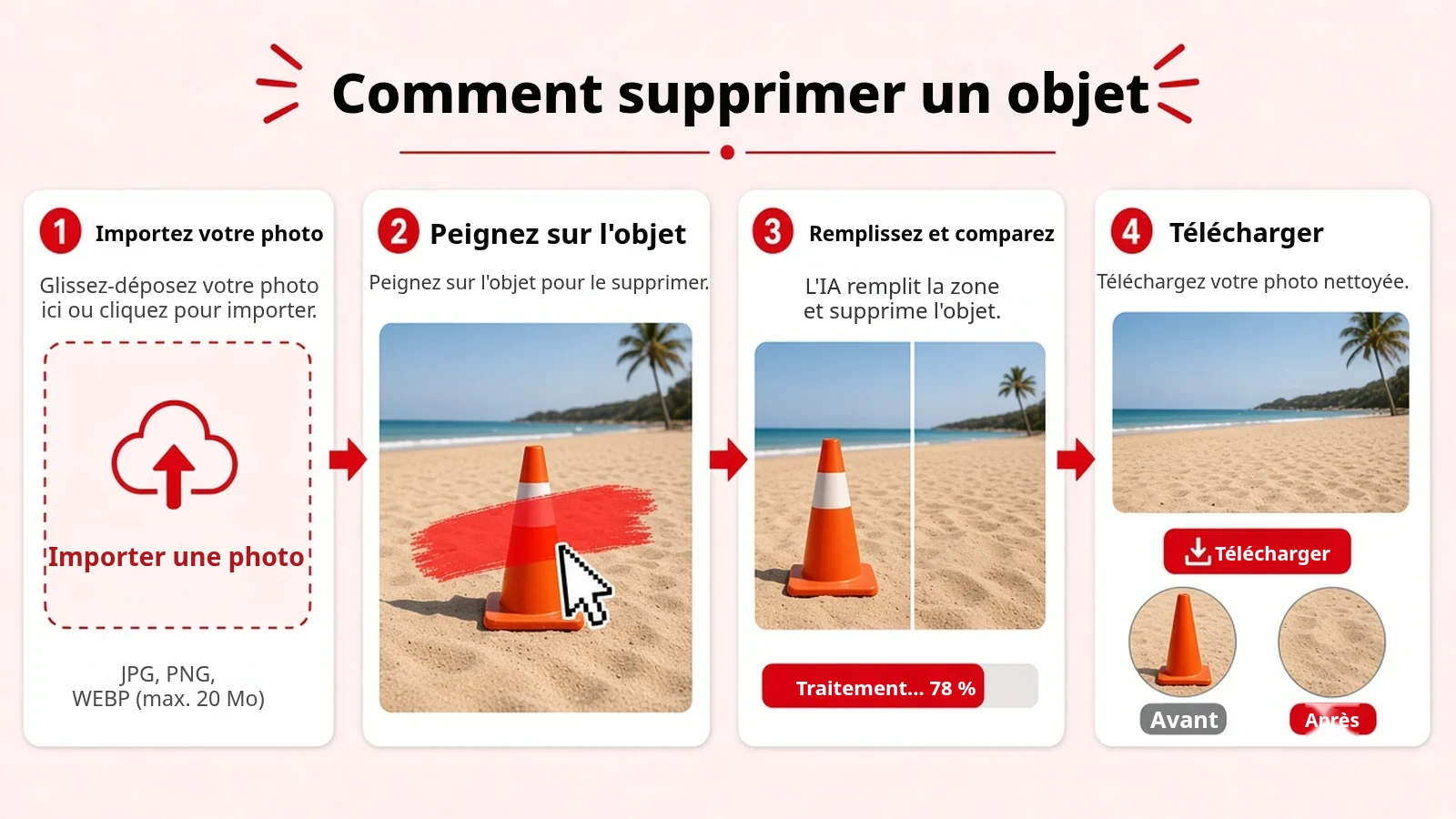
Supprimer un objet d'une photo en 4 étapes
1. Importez la photo
Déposez ou collez un JPG, PNG, WebP ou HEIC. Pro accepte les photos de moins de 4 Mo.
2. Peignez sur l'objet
Recouvrez-le entièrement, ombre comprise, avec une petite marge autour du contour.
3. Comblez et comparez
Le gratuit comble à partir des pixels voisins ; LaMa Pro invente un remplissage. Comparez à 100 %.
4. Téléchargez
Enregistrez le résultat sans filigrane et gardez l'original.
Ce que fait l’outil supprimer un objet d'une photo
Sélection au pinceau
Peignez exactement ce qui doit disparaître ; rien d'autre dans la photo n'est touché.
Remplissage gratuit par voisinage
Le vide est comblé à partir des pixels environnants dans votre navigateur, idéal pour les petites marques.
LaMa en Pro
Un modèle d'inpainting sous licence Apache-2.0 qui gère les grandes zones et les textures.
Masque privé en gratuit
Ni la photo ni le masque ne quittent votre appareil, sauf si vous choisissez Pro.
Mentions honnêtes
Les résultats Pro indiquent que la zone comblée a été inventée.
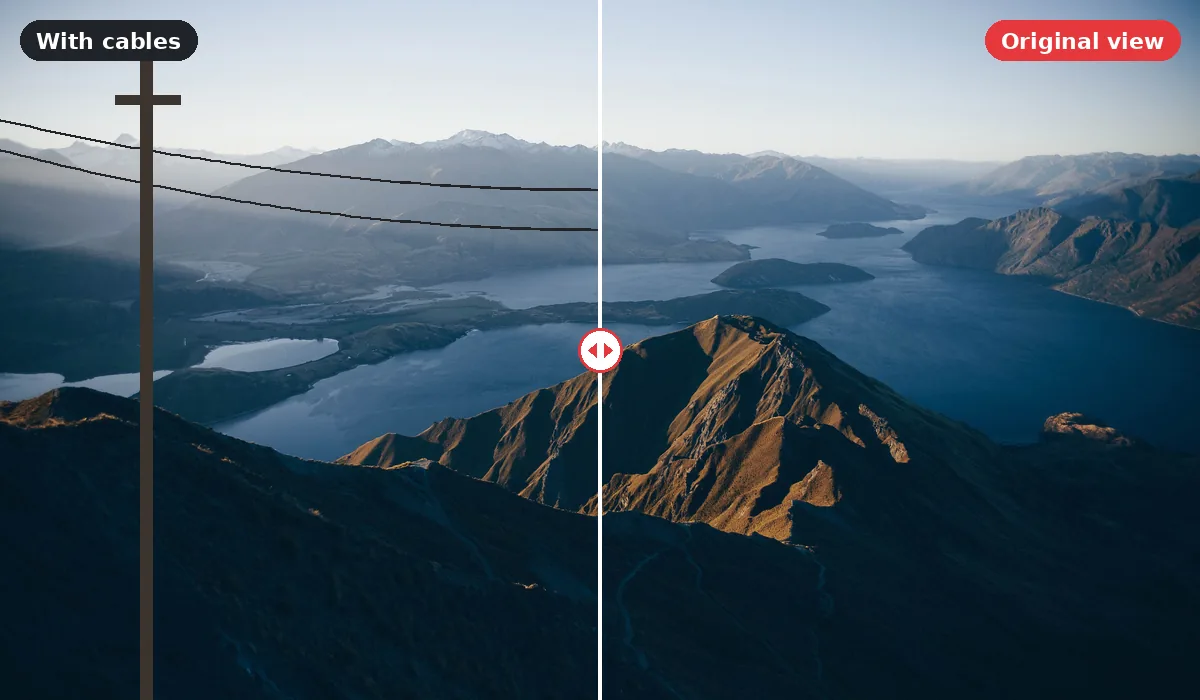
Curseur avant/après
Vérifiez la réparation par rapport à l'original en taille réelle.
Qui l'utilise
Photos de voyage
Poubelles, panneaux et câbles dans des vues par ailleurs dégagées.
Anciens scans
Poussières, taches et fines rayures sur des tirages restaurés.
Photos produits
Étiquettes de prix, fils qui dépassent et marques sur le fond.
Intérieurs
Câbles, interrupteurs et désordre sur les photos de pièces.
Gratuit ou Pro : ce que vous payez
Gratuit · sur cet appareil
Sans compte, sans import
- Utilisation illimitée sur votre appareil, sans compte
- La photo n'est jamais importée
- Aucun filigrane sur le téléchargement
- Curseur avant/après et vue à 100 %
Crédits · IA Pro
Quand vous avez besoin du modèle IA
- Traitement Pro avec LaMa : 1 crédit, débité uniquement en cas de succès
- Sans connexion : un essai Pro gratuit par navigateur et par jour
- Compte gratuit : 5 crédits Pro chaque semaine
- Packs dès $4.99 pour 60 crédits, ou Plus à $9.99/mois pour 300
Comment fonctionne la suppression d'objets
Supprimer un objet, c'est deux choses : décider quels pixels lui appartiennent, et décider quoi mettre à la place. La première partie vous revient : vous peignez un masque sur l'objet. La seconde est le travail de l'outil, et c'est toujours une estimation, car l'appareil n'a jamais vu ce qui se trouvait derrière l'objet.
Gratuit : combler à partir de l'entourage
En mode gratuit, l'outil comble la zone masquée en y étendant les couleurs et textures de ses bords, de l'extérieur vers l'intérieur. Sur des fonds simples comme le ciel, l'eau, les murs, l'herbe et le papier, le raccord est excellent. Sur des fonds détaillés, comme un mur de briques, une foule ou un tapis à motifs, le résultat peut paraître baveux, car l'outil ne comprend pas la structure.
Pro : inpainting LaMa
Pro envoie la photo et votre masque à LaMa, un modèle d'inpainting ouvert sous licence Apache-2.0. Il examine toute l'image, comprend les motifs répétitifs et les grandes structures, et peint un remplissage qui les prolonge. Il est bien meilleur sur les grandes zones et les textures. Un traitement coûte un crédit, débité uniquement en cas de succès ; les photos doivent faire moins de 4 Mo pour que le masque puisse voyager avec elles.
Supprimer des objets indésirables : ce qui marche le mieux
Petits objets sur fond uni
Poussières, oiseaux dans le ciel, un câble sur des nuages, un caillou sur le sable. Le mode gratuit les traite presque parfaitement.
Objets moyens sur fond texturé
Un panneau sur une colline herbeuse, une tasse sur une table en bois. Le gratuit peut laisser une trace ; Pro prolonge généralement la texture de façon convaincante.
Grands objets ou personnes
Une personne devant un bâtiment, une voiture dans une rue. Pro peut le faire, mais plus la zone est grande, plus la part inventée l'est aussi, et des erreurs comme des lignes tordues ou des détails répétés deviennent probables.
Objets qui touchent le sujet
Une main sur une épaule, un sac contre une jambe. Le remplissage doit aussi reconstruire une partie du sujet, et c'est là que tous les outils peinent. Peignez avec soin et vérifiez de près.
Peindre un bon masque
Couvrez tout l'objet
Les bords oubliés servent de point de départ au remplissage et le gâchent. Peignez quelques pixels au-delà du contour.
Incluez l'ombre
L'ombre et le reflet d'un objet le trahissent une fois qu'il a disparu. Peignez-les aussi.
Ne peignez pas trop
Chaque pixel supplémentaire est à inventer par le remplissage. Gardez un masque ajusté.
Procédez par étapes
Pour plusieurs objets, supprimez-les un par un et vérifiez après chacun. Un grand masque couvrant plusieurs objets donne de moins bons résultats que de petits masques séparés.
Supprimer des personnes et du texte sur les photos
Effacer un inconnu à l'arrière-plan d'une photo de vacances est un souhait courant. Pro y parvient bien quand la personne est petite et le fond simple. Quand une personne couvre une grande partie d'une scène détaillée, les résultats varient : il faudra peut-être deux ou trois passages, ou accepter plutôt un recadrage.
Le texte, comme les panneaux, affiches et graffitis, se supprime de la même manière. Un petit texte sur un mur uni est facile ; un grand lettrage sur une surface texturée demande Pro.
Ce qu'il ne faut pas supprimer
N'utilisez pas l'outil pour retirer filigranes, logos ou crédits d'images qui ne vous appartiennent pas ; ils protègent les droits du créateur, et notre politique d'utilisation acceptable l'interdit. Ne modifiez pas des photos servant de preuves, de pièces pour une déclaration de sinistre ou de documents journalistiques. Et soyez prudent avec les photos d'autrui : retirer quelqu'un d'une image peut en changer le sens.
Supprimer poussières et rayures des photos anciennes
Les tirages et diapositives numérisés portent poussières, cheveux, taches et fines rayures. Ce sont de petites marques sur des zones majoritairement lisses : exactement ce que le mode gratuit traite le mieux. Lancez d'abord l'outil de restauration pour corriger la décoloration, puis peignez ici sur chaque marque. S'il y en a beaucoup, zoomez et parcourez la photo section par section.
Soyez particulièrement prudent près des visages. Une tache sur une joue se comble naturellement ; une rayure à travers un œil ou une bouche oblige à reconstruire un trait, ce qui change la personne. Dans le doute, laissez-la. La page sur la suppression des rayures des photos anciennes détaille cette démarche.
Suppression d'objets gratuite ou Pro
Le mode gratuit est privé et illimité : ni la photo ni le masque ne quittent votre navigateur. Utilisez-le pour les petites marques et les fonds simples. Pro importe la photo et le masque pour que le modèle voie toute l'image ; c'est le meilleur choix pour les zones plus grandes ou texturées. Il coûte un crédit par traitement réussi. Les visiteurs non connectés ont un essai Pro gratuit par jour, et les comptes gratuits reçoivent cinq crédits Pro chaque semaine. Les imports Pro sont supprimés automatiquement après une heure, ou 24 heures avec un compte, et ne servent jamais à l'entraînement.
Supprimer des objets des photos d'annonces, honnêtement
Vendeurs et agents veulent souvent des photos plus propres : pas de poubelle devant une maison, pas de câble de chargeur derrière un canapé, pas de trace de doigt sur un écran de téléphone. Retirer un désordre temporaire est normal et accepté. Retirer des éléments permanents ne l'est pas : une fissure dans un mur, une rayure sur une voiture, une ligne électrique devant la vue d'un bien ou un bâtiment voisin sont des faits que l'acheteur doit connaître.
Un bon test consiste à se demander si l'objet sera là à l'arrivée de l'acheteur. Si oui, laissez-le sur la photo. Beaucoup de marketplaces et de portails immobiliers interdisent les retouches trompeuses, et les acheteurs qui se sentent trompés laissent de mauvais avis ou renvoient les articles.
Photos produits
Retirez librement poussières, peluches, fils et marques sur le fond. Ne supprimez pas les défauts des articles d'occasion ; décrivez-les plutôt et montrez-les clairement sur une photo séparée.
Pourquoi un remplissage paraît parfois faux
Un remplissage ne peut utiliser que ce que suggère le reste de la photo. Si la zone masquée cachait quelque chose d'inhabituel, comme une porte, la main d'une personne ou le bord d'une table, aucun outil ne peut savoir que c'était là. Le remplissage montrera à la place le prolongement le plus typique de l'entourage. C'est pourquoi supprimer un objet qui chevauche une structure importante laisse souvent une scène légèrement bizarre, même quand la texture est parfaite. Dans ce cas, recadrez, reprenez la photo ou acceptez une petite distraction.
Vérifier une réparation avant de la partager
Cherchez les répétitions
L'inpainting peut copier un morceau de texture et laisser deux nuages ou deux pierres identiques. Examinez la zone à la recherche de répétitions.
Suivez les lignes droites
Horizons, rambardes, carrelages et cadres de fenêtres doivent se prolonger droit à travers la zone réparée. Les courbures sont le signe le plus évident d'une retouche.
Vérifiez lumière et ombre
Le remplissage doit correspondre à la direction et à la douceur de la lumière environnante. Une tache claire dans une zone ombragée se remarque.
Regardez à la taille finale
Certains petits défauts disparaissent à la taille de publication. D'autres, comme un horizon tordu, se voient à toutes les tailles.
Effacer, flouter ou recadrer ?
Effacer n'est pas toujours la meilleure solution. Si le visage d'un inconnu ou une plaque d'immatriculation ne doit pas apparaître, le flouter est plus honnête et fonctionne à chaque fois ; l'outil pour flouter une image le fait gratuitement. Si l'élément gênant se trouve au bord du cadre, un recadrage le supprime sans aucun pixel inventé. Effacez quand l'objet est petit, au milieu d'une zone simple, et que son absence ne change rien d'important à la photo.
Supprimer des objets sur iPhone et Android
La page fonctionne dans Safari et Chrome sur mobile. Peignez avec le doigt ; zoomez à deux doigts pour les petites marques. Le mode gratuit tourne sur le téléphone. Pour Pro, gardez la photo sous 4 Mo ; c'est le cas de la plupart des photos de téléphone, et vous pouvez d'abord compresser les plus lourdes avec l'outil de compression d'image.
Rédigé et testé par l'équipe EnhancerPro. Dernière mise à jour 2026-10-12.
Questions fréquentes
Outils associés
- Supprimer les rayures des photos anciennesRéparation des dégâts sur les scans.
- Supprimer l'arrière-planRetirer tout ce qui entoure le sujet.
- Flouter une imageMasquer visages ou plaques au lieu d'effacer.
- Compresser une imagePasser une photo sous 4 Mo pour Pro.
- Utilisation acceptableCe que vous pouvez supprimer, et ce que vous ne pouvez pas.
Essayez sur votre propre photo
Commencez gratuitement sur cet appareil. N'utilisez des crédits Pro que lorsqu'une photo a besoin du modèle IA, et ne payez que les traitements réussis.