
Restaurer une photo ancienne sans repeindre le passé
Retrouvez contraste et tons neutres sur les photos de famille décolorées et jaunies, avec des visages qui restent exactement ceux d'origine.
Ajouter une photo
Déposez-le ici, ou cliquez pour parcourir.
Gratuit sur cet appareil. Rien n'est importé.
- Gratuit sur cet appareil
- Visages jamais repeints
- Aucun import en mode gratuit
- Crédits débités seulement en cas de succès
- Aucun filigrane
Utilisez cet outil pour restaurer des tirages anciens décolorés, jaunis ou devenus ternes avec le temps. Le traitement gratuit s'exécute dans votre navigateur : il rétablit toute l'étendue des tons, refroidit une dominante jaune ou orangée et ajoute une légère accentuation, sans importer le scan. Quand un tirage est aussi petit ou flou, le mode Pro utilise Real-ESRGAN pour deux crédits, débités uniquement en cas de succès, avec la reconstruction des visages désactivée. Nous ne repeignons jamais les visages et ne comblons pas le papier manquant, car une photo de famille restaurée doit toujours montrer les personnes qui étaient vraiment là. Les rayures et déchirures se traitent séparément avec la gomme d'objets.
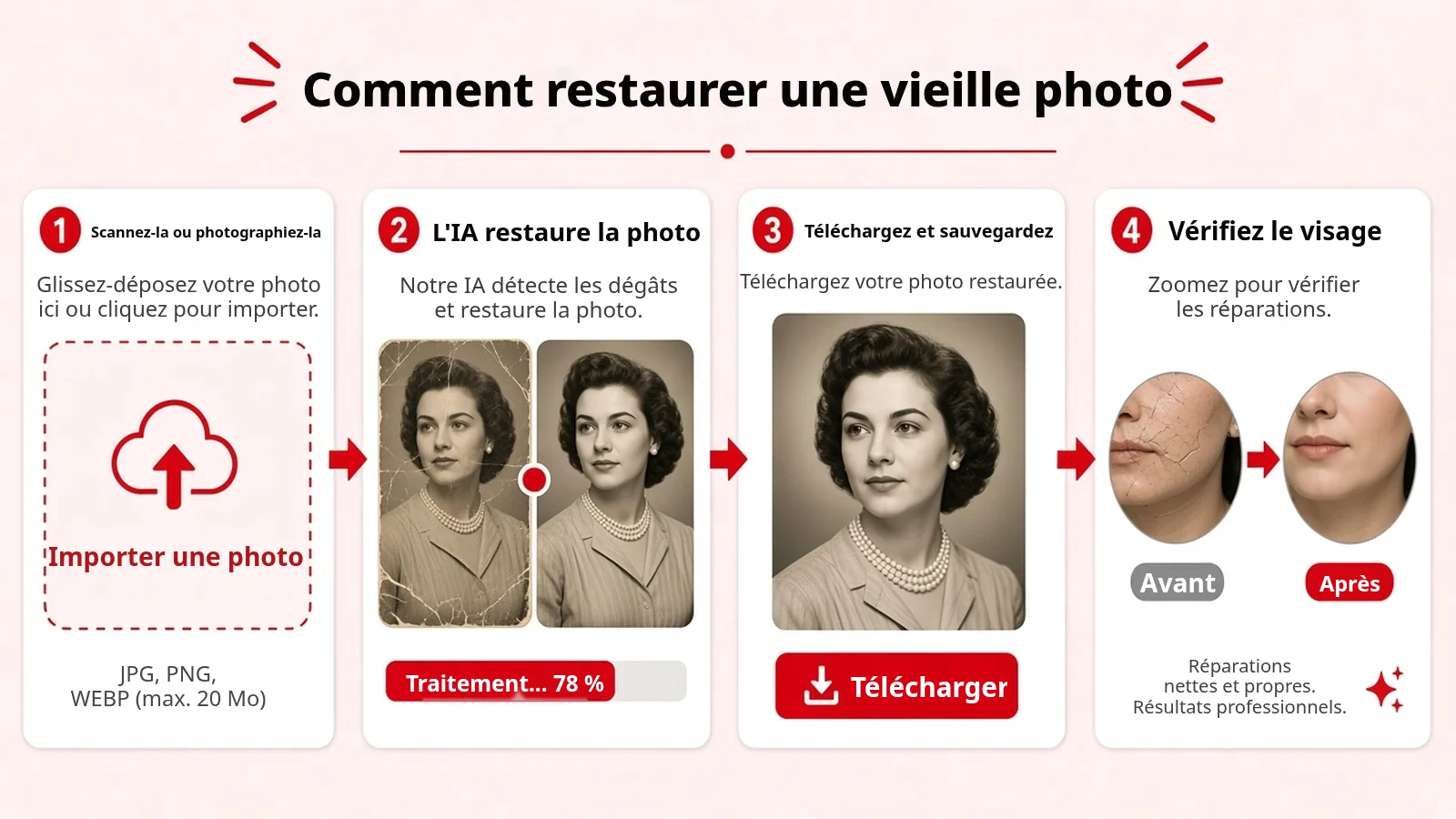
Restaurer une photo ancienne en 4 étapes
1. Numérisez ou photographiez le tirage
À plat, sous une lumière uniforme, à la plus haute résolution possible. Importez le fichier, jusqu'à 20 Mo.
2. Choisissez « Restaurer »
Montez le curseur jusqu'à ce que le contraste et les tons neutres reviennent. Commencez au milieu.
3. Corrigez les rayures à part
Effacez poussières, rayures et petites déchirures avec la gomme d'objets.
4. Téléchargez et sauvegardez
Enregistrez la copie restaurée et conservez le scan d'origine avec elle.
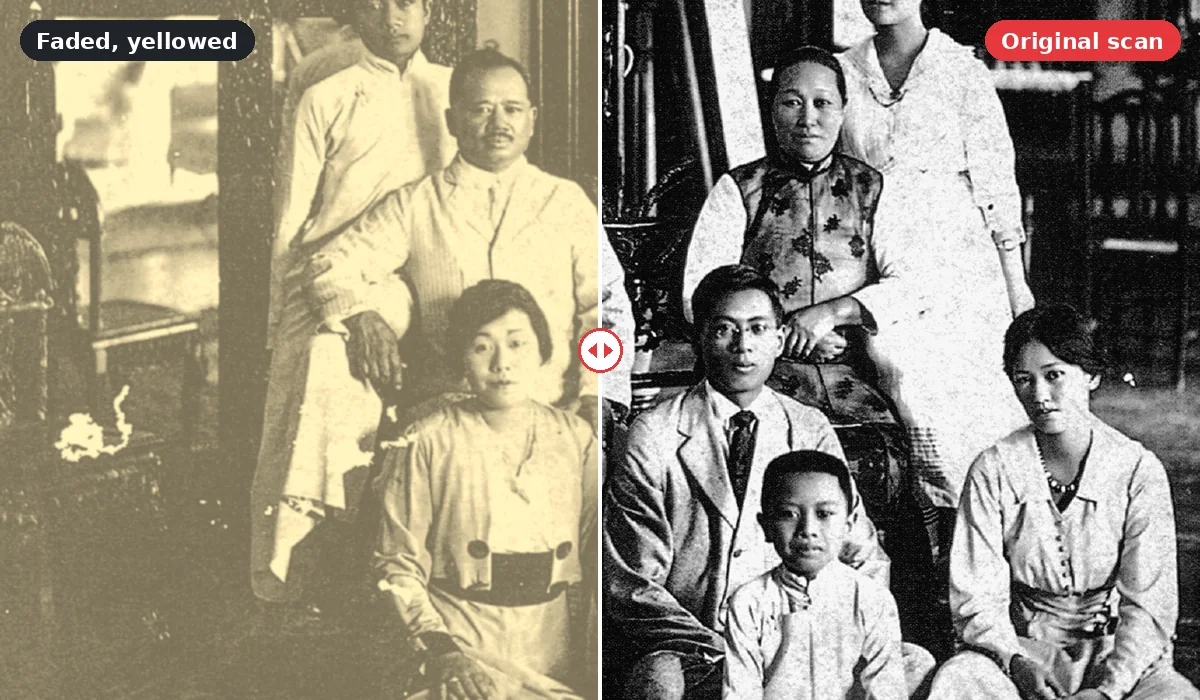
Ce que fait l’outil restaurer une photo ancienne
Correction de la décoloration
Chaque canal de couleur retrouve toute son étendue : les tirages délavés regagnent leurs noirs et leurs blancs.
Suppression de la dominante jaune
Le papier jauni et chaud est refroidi vers le neutre sans bleuir la photo.
Clarté douce
Une légère accentuation redonne les contours adoucis par le temps et la numérisation.
Des visages authentiques
Aucun modèle de visage ne tourne dans « Restaurer », ni en gratuit ni en Pro.
Real-ESRGAN en Pro
Nettoie et agrandit les scans petits et doux pour 2 crédits.
Archives familiales privées
Le mode gratuit n'importe jamais rien ; les fichiers Pro sont supprimés automatiquement.
Qui l'utilise
Albums de famille
Tirages des années 1950 à 1990 décolorés ou jaunis.
Généalogie
Des copies plus nettes des portraits d'ancêtres pour l'arbre généalogique.
Hommages et anniversaires
Un tirage plus propre pour un cadre ou un diaporama.
Archives et associations
Des copies de consultation rapides des pièces de collection.
Gratuit ou Pro : ce que vous payez
Gratuit · sur cet appareil
Sans compte, sans import
- Utilisation illimitée sur votre appareil, sans compte
- La photo n'est jamais importée
- Aucun filigrane sur le téléchargement
- Curseur avant/après et vue à 100 %
Crédits · IA Pro
Quand vous avez besoin du modèle IA
- Traitement Pro avec Real-ESRGAN : 2 crédits, débités uniquement en cas de succès
- Sans connexion : un essai Pro gratuit par navigateur et par jour
- Compte gratuit : 5 crédits Pro chaque semaine
- Packs dès $4.99 pour 60 crédits, ou Plus à $9.99/mois pour 300
Ce qui arrive aux photos anciennes avec le temps
Les tirages photographiques sont de la chimie sur papier, et la chimie évolue. Les tirages couleur des années 1960 à 1990 sont particulièrement fragiles : leurs trois couches de colorants pâlissent à des vitesses différentes, si bien que les tirages dérivent vers le rouge, l'orange ou le magenta à mesure que le cyan disparaît. Les tirages noir et blanc sont plus stables mais jaunissent avec le vieillissement du papier, et les deux perdent du contraste à mesure que les noirs virent au gris.
Les dégâts physiques s'ajoutent : rayures, plis, déchirures, poussière, taches de moisissure, traces d'albums et empreintes de doigts. Certains se corrigent mieux par une numérisation soignée, d'autres par une correction des tons, et certains seulement en les recouvrant.
Décoloration ou dégâts
La décoloration et les dominantes touchent toute l'image uniformément et se corrigent de façon fiable. Les dégâts sont locaux : une rayure ou une déchirure supprime une partie de l'image. Corriger les tons restaure ce qui est encore là ; réparer les dégâts, c'est combler ce qui a disparu, un travail différent et plus délicat.
Comment cet outil vous aide à restaurer vos photos anciennes
Mode gratuit
L'outil mesure les valeurs les plus sombres et les plus claires de chaque canal de couleur et les étire sur toute l'étendue. Cela suffit à restaurer une grande partie du contraste perdu. Il vérifie ensuite si la photo tire vers le chaud et, le cas échéant, la refroidit vers le neutre, ce qui supprime le jaunissement du papier vieilli. Une légère accentuation termine le traitement. Tout se passe dans votre navigateur.
Mode Pro
Pro envoie le scan à Real-ESRGAN avec la reconstruction des visages désactivée. Il nettoie le grain et la douceur et agrandit l'image, ce qui aide les petits tirages format portefeuille et les scans en basse résolution. Il ne comble pas les déchirures et ne repeint pas les visages. La restauration Pro coûte deux crédits car c'est un traitement plus lourd ; ils ne sont débités qu'en cas de succès.
Ce que nous ne faisons pas
Nous n'appliquons pas de modèle de reconstruction des visages aux photos anciennes. Ces modèles rendent nets les visages flous en dessinant un nouveau visage plausible, et sur des photos anciennes le résultat est souvent un inconnu qui ressemble à une photo de banque d'images moderne. Pour des archives familiales, c'est le mauvais compromis.
Numériser des photos anciennes pour une meilleure restauration
Utilisez un scanner à plat si possible
Les scanners offrent une lumière uniforme et aucune déformation de perspective. Numérisez à 600 dpi pour les tirages standard et 1200 dpi pour les petits, et désactivez la correction automatique des couleurs du scanner pour garder toute l'information.
Les photos au téléphone fonctionnent aussi
Posez le tirage à plat près d'une fenêtre, évitez le soleil direct et photographiez exactement d'en haut pour que les bords soient parallèles. Coupez le flash, qui crée des reflets sur les tirages glacés. Une appli de numérisation qui corrige la perspective aide.
Nettoyez délicatement
Retirez la poussière avec un pinceau doux ou une poire soufflante avant la numérisation. N'essuyez jamais les tirages avec un liquide ; l'émulsion s'abîme facilement.
Gardez le scan brut
Enregistrez le scan intact comme copie maîtresse. Restaurez des copies, jamais l'original.
Réparer rayures, déchirures et taches
« Restaurer » ne recouvre volontairement pas les dégâts. Pour les rayures, taches de poussière et petites déchirures, utilisez la gomme d'objets : peignez sur chaque marque et le mode gratuit la comble à partir des pixels voisins, ce qui fonctionne bien pour les lignes fines sur des fonds unis comme le ciel, les murs et les vêtements. Pour les marques qui traversent des zones détaillées, le mode Pro utilise le modèle LaMa, qui invente un remplissage et le signale.
Soyez particulièrement prudent avec les visages. Une rayure sur une joue peut être comblée de façon convaincante ; une rayure sur un œil ou une bouche change la personne. Il vaut souvent mieux laisser une petite marque que repeindre un trait du visage. Notre page sur la suppression des rayures des photos anciennes détaille la démarche pas à pas.
Restaurer différents types de photos anciennes
Tirages sépia et virés
Beaucoup de tirages anciens étaient volontairement virés au brun. Supprimer toute la chaleur leur donne l'air de tirages noir et blanc modernes. Utilisez un réglage plus bas si vous voulez garder le caractère d'époque.
Photos instantanées
Les tirages de type Polaroid pâlissent et dérivent vers le jaune, le cyan ou le magenta selon le film. Numérisez-les sans le reflet du cadre, puis laissez « Restaurer » rééquilibrer les couleurs.
Diapositives et négatifs
Les diapositives se numérisent mieux avec un scanner de film ou une table lumineuse et un appareil photo. Les négatifs couleur doivent d'abord être inversés et corrigés, ce que cet outil ne fait pas ; une fois l'image positive obtenue, « Restaurer » peut équilibrer les tons.
Coupures de journaux
Le papier journal jaunit vite et présente une trame de points. « Restaurer » corrige le jaunissement ; évitez une forte accentuation, qui exagère les points.
Photos encadrées et en album
Sortez les tirages des cadres et des albums adhésifs si vous pouvez le faire sans risque. Le verre ajoute des reflets et le film des albums un voile. Si un tirage est collé, photographiez-le en place avec une lumière latérale.
Coloriser et restaurer : dans quel ordre ?
Si vous comptez coloriser une photo noir et blanc, restaurez-la d'abord. La colorisation s'appuie sur la luminosité et le contraste : un tirage gris délavé donne un résultat boueux. Corrigez les tons ici, réparez les dégâts avec la gomme d'objets, puis essayez l'outil de colorisation, qui estime les couleurs avec DDColor en mode Pro. Gardez à l'esprit que ces couleurs sont une supposition, pas un témoignage du passé.
Tirages couleur décolorés
Pour les tirages couleur qui ont viré au rouge ou à l'orange, « Restaurer » suffit généralement : il rééquilibre les canaux. La colorisation ne concerne que les photos qui étaient en noir et blanc à l'origine.
Partager et préserver les photos restaurées
Enregistrez dans un format durable
Conservez la copie restaurée en PNG ou en JPEG haute qualité. Évitez de réenregistrer plusieurs fois un JPEG, ce qui fait perdre de la qualité à chaque fois.
Nommez les fichiers
Nommez les fichiers avec les personnes, le lieu et l'année approximative. Vos descendants vous remercieront.
Sauvegardez à deux endroits
Gardez une copie sur votre ordinateur et une autre ailleurs, par exemple sur un disque externe ou l'ordinateur d'un proche.
Indiquez que la photo a été restaurée
Quand vous partagez ou imprimez, précisez que l'image a été restaurée et gardez le scan d'origine disponible. C'est respecter l'histoire et éviter les confusions plus tard.
Imprimez sur papier d'archivage
Si vous imprimez la restauration, demandez une impression d'archivage ou pigmentaire, qui dure bien plus longtemps que les tirages à colorants qui ont pâli à l'origine.
Une démarche de restauration pour tout un album
Restaurer une photo préférée est gratifiant. Restaurer un album entier est un projet, et une routine simple le rend gérable.
1. Numérisez tout d'abord
Numérisez tous les tirages avec les mêmes réglages avant d'en retoucher un seul. C'est plus rapide, et vous avez une sauvegarde complète même si vous ne terminez jamais la restauration.
2. Triez selon les besoins
Regroupez les scans entre photos qui n'ont besoin que d'une correction des tons, photos abîmées et photos trop dégradées pour être corrigées. La plupart seront dans le premier groupe.
3. Corrigez les tons en une séance
Passez « Restaurer » sur le premier groupe à la suite avec des réglages similaires, pour un album homogène.
4. Réparez les photos abîmées
Traitez rayures et déchirures avec la gomme d'objets, en commençant par les photos qui comptent le plus.
5. Partagez des copies
Envoyez à vos proches les copies restaurées avec noms et dates, et demandez-leur de compléter les détails manquants. Restaurer un album est souvent le moment où les histoires de famille refont surface.
Les limites de la restauration de photos anciennes
Aucun outil ne peut récupérer un détail disparu. Un visage de quelques pixels de large sur une photo de groupe ne deviendra pas un portrait net. Un coin arraché peut être comblé, mais pas avec ce qui s'y trouvait vraiment. Une décoloration sévère peut laisser des canaux de couleur si faibles qu'un équilibre neutre est impossible, et le résultat reste légèrement gris ou teinté quoi qu'on fasse.
Ce que la restauration fait bien, c'est tirer le meilleur de ce qui a survécu : un vrai contraste, des tons neutres et les visages tels que l'appareil les a saisis. Pour la plupart des photos de famille, c'est ce qui compte.
Rédigé et testé par l'équipe EnhancerPro. Dernière mise à jour 2026-10-12.
Questions fréquentes
Outils associés
- Supprimer les rayures des photos anciennesRéparation des dégâts pas à pas.
- Supprimer un objetEffacer poussières, taches et déchirures.
- Coloriser une photoAjouter des couleurs estimées après restauration.
- Amélioration de portraitDes visages plus nets, avec des avertissements honnêtes.
- Agrandir pour l'impressionAgrandir un petit tirage pour l'encadrer.
- Guide : restaurer des photos anciennesCe qu'il faut corriger et ce qu'il faut laisser.
Essayez sur votre propre photo
Commencez gratuitement sur cet appareil. N'utilisez des crédits Pro que lorsqu'une photo a besoin du modèle IA, et ne payez que les traitements réussis.