
Rendre un texte flou lisible sans réécrire une seule lettre
Rendez plus lisibles les mots flous des captures d'écran, scans et photos, gratuitement et en privé, sans caractère inventé.
Ajouter une photo
Déposez-le ici, ou cliquez pour parcourir.
Gratuit sur cet appareil. Rien n'est importé.
- Gratuit sur cet appareil
- Aucun import en mode gratuit
- Aucune lettre réécrite
- Crédits débités seulement en cas de succès
- Aucun filigrane
Utilisez cette page pour rendre lisible un texte flou dans une capture d'écran, une page scannée, la photo d'un tableau blanc ou une enseigne prise de l'autre côté de la rue. Le traitement gratuit augmente le contraste exactement sur les contours des lettres dans votre navigateur : les traits se détachent du fond sans que le fichier quitte votre appareil. Pour un texte petit ou très compressé, un traitement Pro avec le modèle Swin2SR coûte un crédit, débité uniquement en cas de succès. Une règle guide tout : nous rendons les lettres existantes plus claires, nous n'en devinons jamais de nouvelles. Si un mot était illisible dans l'original, une version nette serait une fiction.
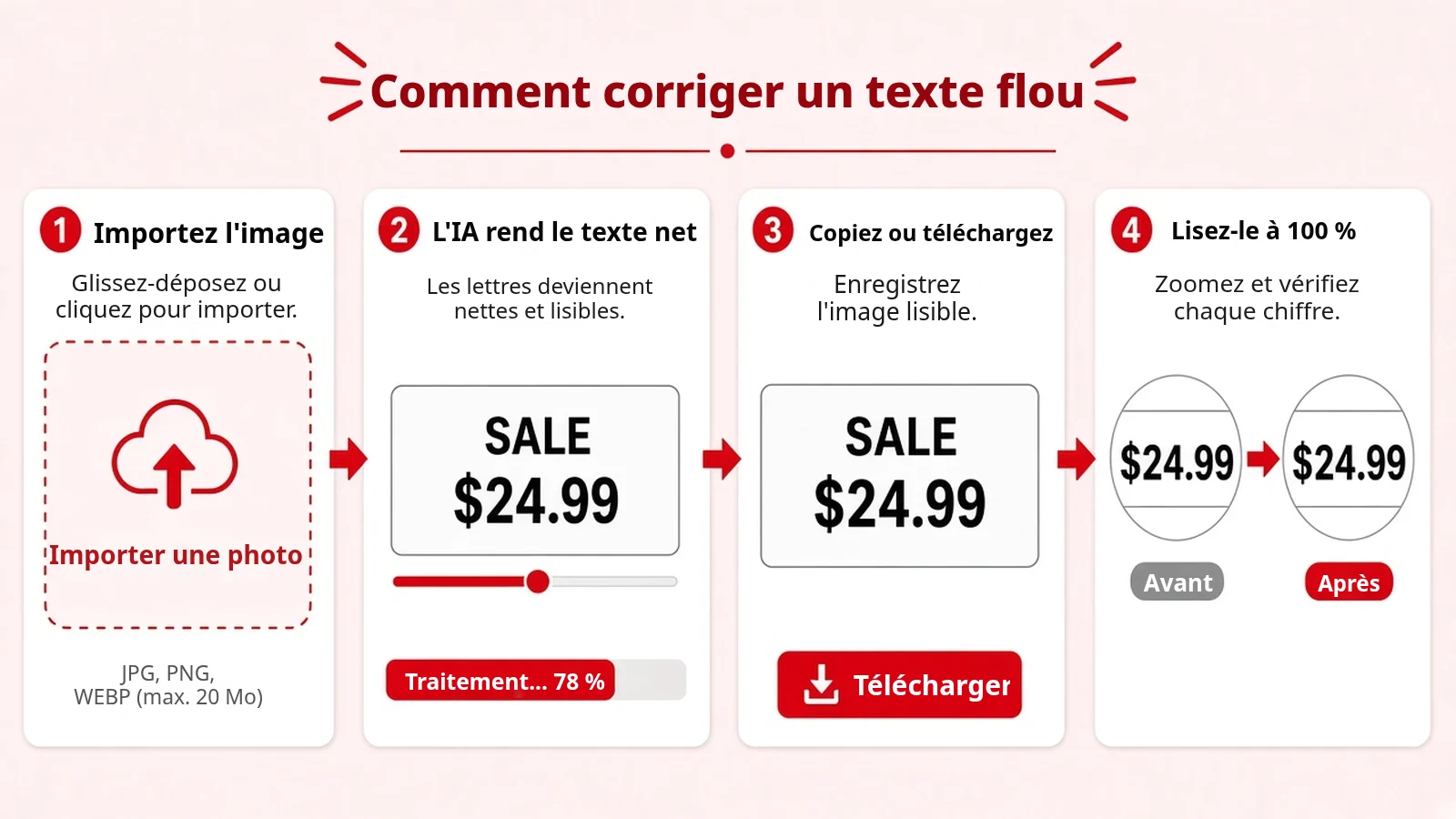
Rendre un texte flou lisible en 4 étapes
1. Importez l'image
Déposez ou collez une capture, un scan ou une photo contenant du texte, jusqu'à 20 Mo. Recadrez au plus près du texte pour de meilleurs résultats.
2. Choisissez « Texte »
Montez le curseur jusqu'à ce que les contours des lettres soient nets. Arrêtez-vous avant que des liserés apparaissent autour des traits.
3. Lisez à 100 %
Vérifiez chaque mot dont vous avez besoin. Si une lettre reste ambiguë, considérez-la comme inconnue.
4. Téléchargez ou copiez
Enregistrez l'image, ou passez-la dans l'outil Image en texte pour copier les mots.
Ce que fait l’outil rendre un texte flou lisible
Contraste des contours de lettres
Un masque flou serré, réglé pour les traits fins, détache le texte du papier et des fonds.
Aucune lettre devinée
Le traitement gratuit ne peut pas créer de lettres ; il ne renforce que les contours existants.
Option Pro Swin2SR
Pour un texte minuscule ou compressé, un modèle de restauration reconstruit des contours de traits plus propres.
Complément de l'OCR
Des images plus claires donnent de meilleurs résultats dans l'outil gratuit Image en texte.
Documents privés
Le mode gratuit n'importe jamais rien, ce qui compte pour les relevés et formulaires.
Avertissements honnêtes
Les résultats Pro signalent que des lettres douces peuvent changer de forme et ne doivent pas être considérées comme une lecture fiable.
Qui l'utilise
Captures d'écran
Texte devenu flou après mise à l'échelle ou compression par une messagerie.
Pages scannées
Scans pâles et peu contrastés de lettres, formulaires et notes.
Tableaux blancs et diapositives
Photos d'une présentation prises du fond de la salle.
Enseignes et étiquettes
Étiquettes de produits, enseignes et menus photographiés de loin.
Gratuit ou Pro : ce que vous payez
Gratuit · sur cet appareil
Sans compte, sans import
- Utilisation illimitée sur votre appareil, sans compte
- La photo n'est jamais importée
- Aucun filigrane sur le téléchargement
- Curseur avant/après et vue à 100 %
Crédits · IA Pro
Quand vous avez besoin du modèle IA
- Traitement Pro avec Swin2SR : 1 crédit, débité uniquement en cas de succès
- Sans connexion : un essai Pro gratuit par navigateur et par jour
- Compte gratuit : 5 crédits Pro chaque semaine
- Packs dès $4.99 pour 60 crédits, ou Plus à $9.99/mois pour 300
Pourquoi le texte devient flou sur les images
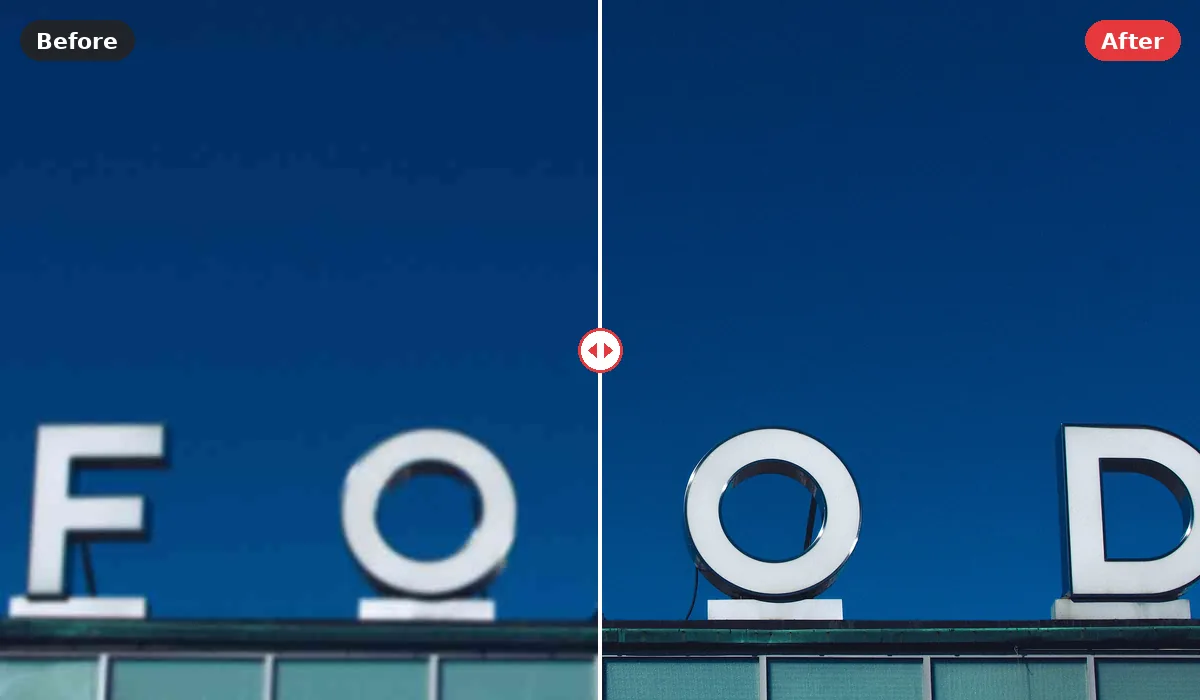
Le texte ne pardonne rien. La photo d'un paysage peut être légèrement douce et rester agréable, mais un e légèrement flou peut être pris pour un o. Le texte se brouille sur les images pour quelques raisons, et savoir laquelle vous concerne indique ce qu'on peut faire.
Mise à l'échelle
Quand une capture ou un scan est réduit puis agrandi, les contours nets des traits sont moyennés avec le fond. Les lettres gardent leur forme mais perdent leur netteté. Cela réagit très bien au renforcement du contraste.
Compression
Les messageries et les sites enregistrent les images en JPEG très compressé. Autour du texte, la compression crée un bruit en blocs et des oscillations qui salissent les traits fins. Le modèle Pro gère cela mieux qu'un filtre.
Mise au point et bougé
La photo d'un document ou d'une enseigne prise au téléphone peut être floue ou bougée. Une légère douceur se corrige ; un flou fort transforme les lettres en taches impossibles à séparer honnêtement.
Basse résolution
Si une ligne de texte ne fait que quelques pixels de haut, les lettres n'ont jamais été enregistrées avec assez de détail. Aucun outil ne peut les récupérer, seulement les deviner.
Comment cet outil rend un texte flou lisible
Le traitement gratuit compare chaque pixel à une copie légèrement floutée de l'image et rajoute une partie de la différence. Comme l'effet se concentre là où la luminosité change brusquement, les contours des traits gagnent en contraste tandis que le papier uni reste uni. Le rayon est petit pour ne pas épaissir les traits fins, et le curseur règle l'intensité.
C'est volontairement prudent. Un tel filtre ne peut pas déplacer un trait, fermer un espace ou ajouter un empattement. Cette limite est justement l'intérêt : ce que vous lisez après traitement est toujours ce que l'appareil ou l'écran a enregistré.
Quand utiliser Pro
Pour un texte minuscule, compressé ou baveux, l'option Pro utilise Swin2SR, un modèle de restauration ouvert entraîné sur des images dégradées. Il reconstruit des contours plus propres, supprime le bruit de compression et agrandit aussi l'image, ce qui peut faciliter la lecture d'un petit texte. L'écran de résultat avertit que des lettres douces peuvent changer de forme. Un traitement coûte un crédit, débité uniquement en cas de succès.
Texte flou dans les captures, tickets et documents
Captures d'écran
La plupart des flous de capture viennent de la mise à l'échelle. Recadrez sur le texte, lancez le traitement gratuit et vérifiez à 100 %. Pour une démarche dédiée, consultez la page sur les captures d'écran, qui couvre les réglages d'échelle des applis courantes.
Tickets de caisse
Les tickets thermiques pâlissent et se photographient mal. Augmentez le contraste avec prudence, et ne vous fiez jamais à un montant amélioré pour une note de frais si vous ne pouviez pas le lire avant. La page sur les tickets explique comment les photographier pour rarement avoir besoin d'amélioration.
Documents imprimés
Photographiez à plat, sous une lumière uniforme, exactement d'en haut. Lancez ensuite le traitement gratuit à un réglage faible à moyen. Pour plusieurs pages, la cohérence compte plus que la netteté maximale.
Écriture manuscrite
Les traits de stylo varient en épaisseur et en pression : une forte amélioration peut faire disparaître les parties fines ou baver les épaisses. Restez léger et vérifiez que les lettres ressemblent toujours à celles de leur auteur.
Texte lisible ou texte reconstruit
Il existe une frontière nette entre rendre un texte plus facile à lire et reconstruire un texte qui n'était pas lisible. Le premier est utile et honnête. Le second est risqué, car l'IA moderne peut produire des mots parfaitement nets, convaincants et tout simplement faux.
Cela compte surtout pour les chiffres. Un 3 flou et un 8 flou peuvent se ressembler ; un modèle entraîné sur du texte propre choisira volontiers l'un des deux. S'il s'agit d'un prix, d'une date, d'un numéro de compte ou d'une plaque d'immatriculation, une erreur peut causer un vrai préjudice. Notre règle est simple : si vous ne pouviez pas le lire dans l'original à 100 %, ne vous fiez à aucune version améliorée, la nôtre comprise.
Preuves et usage officiel
N'utilisez pas un texte amélioré comme preuve, dans une déclaration de sinistre, ni pour identifier des véhicules ou des personnes. Utilisez le fichier d'origine et, si un document compte, demandez une meilleure copie à sa source.
Copier le texte d'une image après l'avoir clarifiée
Une fois les lettres claires, vous voudrez peut-être les mots en texte modifiable. L'outil gratuit Image en texte de ce site exécute une reconnaissance optique de caractères dans votre navigateur et prend en charge plusieurs langues. Clarifier d'abord l'image améliore souvent la reconnaissance, surtout pour les scans peu contrastés. Vérifiez le texte reconnu par rapport à l'image, car l'OCR peut aussi mal lire des caractères ambigus.
Comment photographier un texte pour qu'il reste net
Approchez-vous et remplissez le cadre
Le texte a besoin de pixels. Approchez-vous plutôt que de zoomer numériquement, pour que chaque lettre soit enregistrée par une plus grande partie du capteur.
Photographiez de face
Les prises de biais compriment les lettres du côté éloigné. Tenez le téléphone parallèle à la page ou à l'enseigne.
Utilisez une lumière uniforme
Évitez l'ombre de votre main et les reflets des plafonniers. La lumière du jour d'une fenêtre est idéale pour les documents. Si une page glacée reflète la lumière, l'outil anti-reflets peut atténuer les points lumineux ensuite.
Faites la mise au point sur le texte
Touchez les mots à l'écran avant de déclencher, et restez immobile un instant après.
Gardez l'original
Envoyez les documents sous forme de fichiers ou de PDF plutôt que via des messageries qui compressent les images.
Dépannage d'un texte flou
Les lettres paraissent cernées
Des liserés clairs ou sombres autour des traits signifient que l'intensité est trop forte. Baissez-la jusqu'à ce qu'ils disparaissent à 100 %.
Le fond est devenu bruité
La texture du papier et le bruit de compression sont accentués avec le texte. Utilisez un réglage plus bas, ou essayez Pro, qui sépare mieux le bruit des traits.
Les traits fins ont disparu
Des traits très clairs et fins peuvent se fondre dans un fond éclairci. Réduisez l'intensité et évitez d'éclaircir toute l'image avant de la clarifier.
Rien n'a changé
Le texte est peut-être déjà aussi net que le fichier le permet, ou trop petit. Vérifiez combien de pixels fait une majuscule : en dessous d'environ huit pixels, un filtre a très peu de matière.
Les couleurs ont changé
Un texte coloré sur fond coloré peut gagner de légères franges. Gardez un réglage bas, ou convertissez le document en niveaux de gris avant de le partager si la couleur n'est pas utile.
Textes dans d'autres langues et écritures
Le traitement gratuit fonctionne de la même façon pour toutes les écritures, car il ne regarde que les contours, pas la forme de lettres précises. L'arabe, le devanagari, le chinois, le japonais et le cyrillique en profitent de la même manière. Les écritures aux traits très fins ou aux nombreux petits points, comme les signes diacritiques arabes, demandent plus de légèreté pour que les points ne se perdent pas ou ne fusionnent pas.
L'IA Pro a surtout été entraînée sur des images naturelles plutôt que sur du texte d'une langue précise : elle ne favorise aucun alphabet. Elle peut toutefois modifier des marques fines, alors vérifiez attentivement accents et diacritiques. Quand vous copiez du texte avec l'outil Image en texte, choisissez la langue correspondante pour une meilleure reconnaissance.
Un texte lisible pour tous
Un texte clair est une question d'accessibilité. Les personnes malvoyantes, les lecteurs sur petit écran de téléphone et quiconque regarde une diapositive projetée du fond d'une salle profitent tous d'un lettrage net et contrasté. Si vous publiez des captures d'écran, pensez à ajouter le texte lui-même en texte alternatif ou en légende, pour que les lecteurs d'écran puissent le lire et les moteurs de recherche l'indexer. Clarifier l'image aide les lecteurs voyants ; fournir le texte réel aide tout le monde.
Gratuit ou Pro pour un texte flou
Pour les captures d'écran et les scans corrects, le traitement gratuit suffit généralement, et il garde les documents sensibles sur votre appareil. Pour un texte minuscule dans une image compressée, Pro peut donner un résultat bien plus lisible, au prix d'un crédit et d'un risque de lettres modifiées. Les visiteurs non connectés ont un essai Pro gratuit par jour, et un compte gratuit reçoit cinq crédits Pro chaque semaine. Les fichiers importés sont supprimés automatiquement après une heure, ou 24 heures avec un compte.
Rédigé et testé par l'équipe EnhancerPro. Dernière mise à jour 2026-10-12.
Questions fréquentes
Outils associés
- Image en texte (OCR)Copier les mots de l'image clarifiée.
- Captures d'écran flouesCorriger la mise à l'échelle des captures.
- Tickets de caisse pâlisPhotographier et clarifier les tickets.
- Netteté d'imageAccentuation générale pour les photos.
- Supprimer les refletsAtténuer les reflets sur les pages glacées.
- Guide : un texte lisible dans une captureÉviter le texte flou à la source.
Essayez sur votre propre photo
Commencez gratuitement sur cet appareil. N'utilisez des crédits Pro que lorsqu'une photo a besoin du modèle IA, et ne payez que les traitements réussis.