
Anwendungsfall · Dokumente und Notizen
Gescannte Dokumente und Screenshots verbessern
Das Handy ist für die meisten Menschen still und leise zum Scanner geworden. Wir fotografieren Whiteboards nach einem Meeting, eine Seite aus einem Bibliotheksbuch, ein unterschriebenes Formular, handgeschriebene Rezepte und Vorlesungsfolien aus der letzten Reihe. Viele dieser Bilder werden weich, schief oder dunkel. Diese Seite deckt den ganzen Dokumenten-Ablauf ab: Seiten gut erfassen, für jede Dokumentart die richtige Korrektur wählen, Bilder in durchsuchbaren Text oder ein PDF verwandeln und die privaten Angaben schützen, die Dokumente oft enthalten. Das Text-Tool macht Buchstaben klarer. Es errät nie ein Zeichen, das es nicht sehen kann.
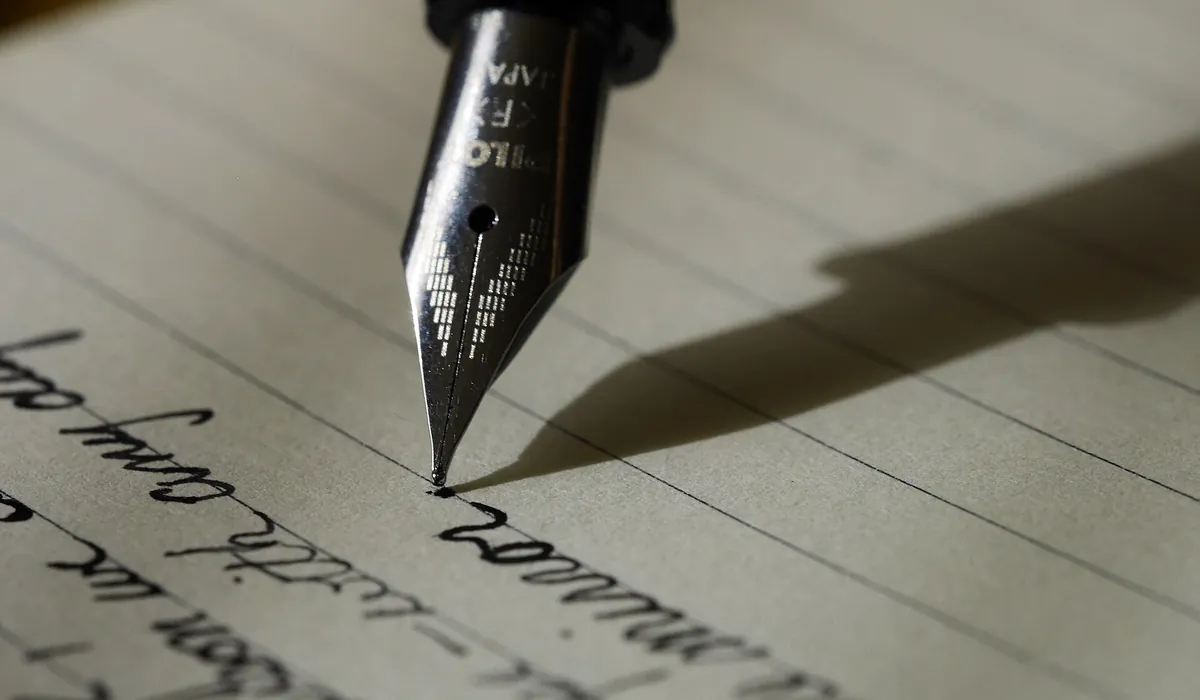
Lesbar, nicht umgeschrieben
Kontrast und Kantenschärfe verbessern sich. Buchstaben werden nie ersetzt.
Für viele Quellen
Whiteboards, Notizen, Formulare, Buchseiten, Folien und Screenshots.
Standardmäßig privat
Der Free-Modus läuft im Browser, ideal für sensible Unterlagen.
Danach Text oder PDF
Kostenlose Tools extrahieren Text oder fassen Seiten zu einem PDF zusammen.
Tools für Dokumente
- Unscharfen Text korrigierenWeiche Buchstaben auf Fotos und Scans verdeutlichen.
- KassenbonsThermopapier, verblasste Summen und Spesenbelege.
- ScreenshotsKomprimierte Screenshots und geteilte Chatbilder.
- Bild zu TextDie Wörter aus einem Foto kopieren, kostenlos im Browser.
- JPG zu PDFSeitenfotos zu einem Dokument zusammenfassen.
- Leitfaden: lesbarer Screenshot-TextWarum Text weich wird und wie er scharf bleibt.
Zuerst die Seite gut erfassen
Jede Verbesserung funktioniert bei einer guten Aufnahme besser, und Dokumente reagieren besonders empfindlich darauf, wie sie fotografiert werden. Text besteht aus dünnen, kontrastreichen Strichen. Etwas Bewegung, ein Schatten über der Seite oder ein steiler Winkel können sie zu grauem Brei machen, den keine Software wieder vollständig trennen kann.
- Legen Sie die Seite flach auf eine kontrastierende Fläche, etwa weißes Papier auf einen dunklen Tisch.
- Halten Sie das Handy parallel zur Seite, direkt darüber, nicht schräg.
- Nutzen Sie gleichmäßiges Tageslicht oder Deckenlicht. Schalten Sie den Blitz aus, der auf glänzendem Papier spiegelt.
- Füllen Sie das Bild mit der Seite und tippen Sie zum Fokussieren auf den Text.
- Halten Sie still und machen Sie zwei Aufnahmen. Behalten Sie die schärfere.
Bei mehrseitigen Dokumenten schneidet der eingebaute Dokumentenscanner-Modus des Handys, den viele Notiz- und Datei-Apps bieten, Seiten automatisch zu und entzerrt sie. Nutzen Sie ihn, wo möglich, und korrigieren Sie hier die Seiten, die danach noch weich wirken.
Verschiedene Dokumente, verschiedene Probleme
Ein Whiteboard und ein Kontoauszug scheitern auf unterschiedliche Weise. Wer die Dokumentart benennt, wählt leichter die richtige Korrektur und weiß, welches Ergebnis zu erwarten ist.
| Dokument | Typisches Problem | Was hilft | Realistische Erwartung |
|---|---|---|---|
| Whiteboard-Fotos | Spiegelungen, blasser Marker, schräge Aufnahme | Spiegelungen entfernen, dann unscharfen Text korrigieren | Der meiste Markertext wird lesbar; blasse, halb gelöschte Wörter eventuell nicht |
| Handschriftliche Notizen | Dünne Bleistiftstriche, Schatten | Unscharfen Text korrigieren, eng zuschneiden | Klarere Striche; unordentliche Handschrift bleibt unordentlich |
| Gedruckte Formulare und Briefe | Weicher Fokus, wenig Licht | Unscharfen Text korrigieren oder Low-Light-Foto | Gedruckter Text spricht meist gut an |
| Buch- und Lehrbuchseiten | Gewölbte Seite nahe dem Buchrücken | Flacher neu fotografieren, dann unscharfen Text korrigieren | Die Wölbung lässt sich durch Schärfen nicht vollständig glätten |
| Präsentationsfolien | Aus der Ferne aufgenommen, kleiner Text | Unscharfen Text korrigieren, dann Bild hochskalieren | Große Überschriften profitieren am meisten; winzige Fußnoten bleiben eventuell unlesbar |
| Screenshots | Kompression und Verkleinerung | Unscharfen Text korrigieren | Deutliche Verbesserung, außer der Text war nur wenige Pixel hoch |
Vom klaren Bild zu nutzbarem Text
Ein klareres Bild ist oft nur ein Schritt zu etwas anderem: einen Absatz in eine E-Mail kopieren, einen Stapel Notizen durchsuchen oder eine ordentliche Datei an ein Amt senden. Die kostenlosen Browser-Tools dieser Website decken die üblichen nächsten Schritte ohne Upload ab.
Übliche nächste Schritte
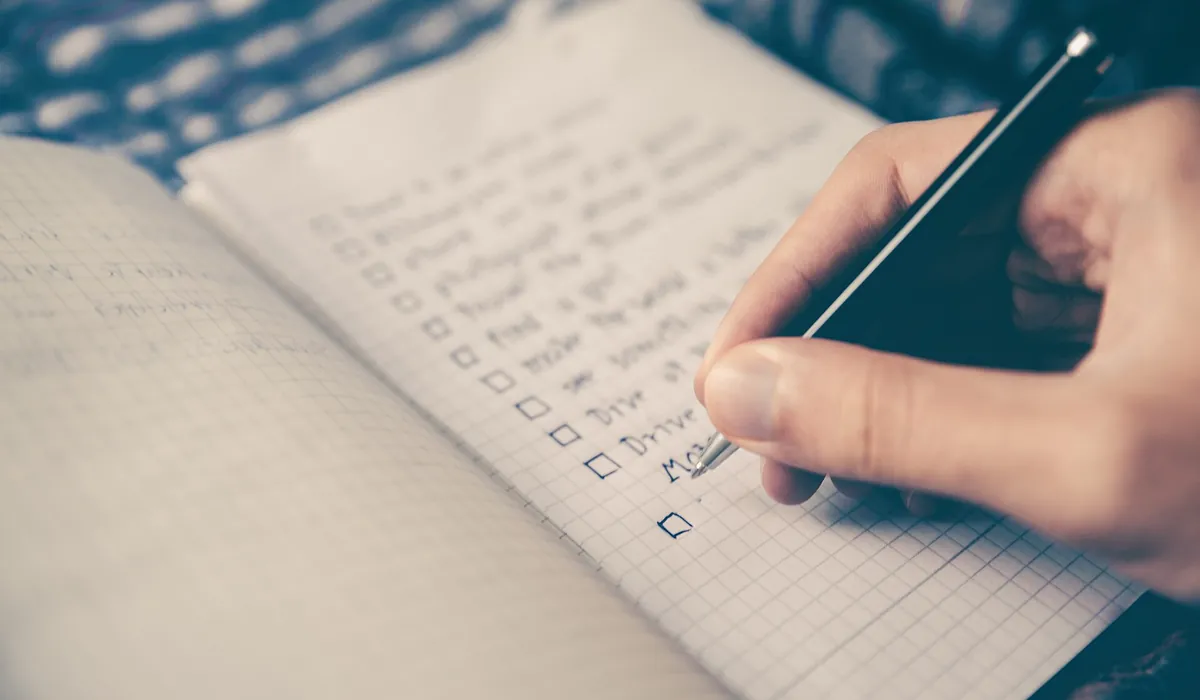
- Wörter mit „Bild zu Text“ extrahieren und das Ergebnis mit dem Bild gegenlesen.
- Mehrere Seitenfotos mit „JPG zu PDF“ zu einer Datei zusammenfassen.
- Einen großen Scan mit „Bild komprimieren“ für E-Mail oder Upload-Formular verkleinern.
- Tisch und Finger mit dem kostenlosen Tool „Bild zuschneiden“ wegschneiden.
Texterkennung ist bei einem scharfen, kontrastreichen Bild genauer, weshalb es hilft, unscharfen Text zuerst zu korrigieren. Die Erkennung kann ähnliche Zeichen wie 0 und O, 1 und l oder 5 und S trotzdem verwechseln; prüfen Sie Zahlen daher sorgfältig.
Wissen, wo die Grenze liegt
Dokumentfotos dienen oft als Nachweis: ein Beleg für die Spesenabrechnung, ein unterschriebenes Formular, ein Zählerstand. Das macht Ehrlichkeit wichtiger als Feinschliff. Das Text-Tool ist nur dafür gebaut, Klarheit zu verbessern. Es ersetzt keine Zeichen und füllt keine fehlenden Wörter, denn eine selbstsicher falsche Ziffer ist schlimmer als eine offensichtliche Unschärfe.
- Ist ein Zeichen nach der Verbesserung mehrdeutig, behandeln Sie es als unbekannt und prüfen Sie das Original.
- Nutzen Sie verbesserte Bilder nicht, um eine Zahl, ein Datum oder eine Unterschrift auf einem amtlichen Dokument zu ändern.
- Bewahren Sie das unberührte Foto zusammen mit der verbesserten Kopie auf, wenn das Dokument wichtig ist.
- Bitten Sie bei rechtlichen oder finanziellen Unterlagen den Aussteller um eine neue Kopie, statt sich auf eine Rekonstruktion zu verlassen.
Einen Stapel Seiten effizient bearbeiten
Bei vielen Seiten richten Sie einmal alles ein und wiederholen. Nutzen Sie für jede Seite denselben Platz, dasselbe Licht und dieselbe Handyhöhe, und nummerieren Sie die Dateien unterwegs, damit die Reihenfolge erhalten bleibt. Korrigieren Sie nur Seiten, die es brauchen; eine bereits lesbare Seite gewinnt durch Bearbeitung nichts und bleibt näher am Original. Fassen Sie die Seiten schließlich zu einem PDF zusammen und öffnen Sie es auf einem anderen Gerät, um jede Seite vor dem Senden zu prüfen.
Private Informationen schützen
Dokumente enthalten Namen, Adressen, Kontonummern und Unterschriften. Der Free-Modus verarbeitet Bilder im Browser, nichts verlässt Ihr Gerät. Bevor Sie ein Dokumentbild teilen, erwägen Sie zwei weitere kostenlose Schritte: Angaben, die der Empfänger nicht braucht, verwischen oder wegschneiden und EXIF-Daten entfernen, die den Aufnahmeort enthalten können.
Der Pro-Modus sendet nur das gewählte Bild für diesen einen Durchlauf an das KI-Modell. Ist ein Dokument sensibel und macht der Free-Modus es lesbar genug, gibt es keinen Grund, Pro überhaupt zu nutzen.
Geschrieben und getestet vom EnhancerPro-Team. Zuletzt aktualisiert October 14, 2026.
Häufige Fragen
Ein Dokument lesbar machen
Weichen Text kostenlos im Browser verdeutlichen. Im Free-Modus wird nichts hochgeladen.