
Einen unscharfen Screenshot korrigieren und den Text wieder lesen
Bereiten Sie einen komprimierten oder verkleinerten Screenshot so auf, dass Menüs, Nachrichten und Fehlertexte ohne Raten lesbar sind.
Foto hinzufügen
Hier ablegen oder klicken, um auszuwählen.
Kostenlos auf Ihrem Gerät. Nichts wird hochgeladen.
- Kostenlos auf diesem Gerät
- Schreibt nie Buchstaben neu
- Swin2SR im Pro-Modus
- Credits nur bei Erfolg
- Kein Wasserzeichen
Ein Screenshot beginnt pixelgenau. Unscharf wird er später, wenn eine Chat-App ihn komprimiert, eine Website ihn verkleinert oder jemand den Bildschirm fotografiert statt ihn zu erfassen. Diese Seite öffnet das Tool für unscharfen Text für genau diese Situation. Sie erklärt, was dem Bild typischerweise geschadet hat, wann eine frische Aufnahme die bessere Lösung ist, wie man leicht verwechselbare Zeichen beurteilt und welches Format Text scharf hält. Der Free-Modus läuft im Browser ohne Upload – wichtig bei Screenshots privater Chats oder Kontoseiten. Der Pro-Modus nutzt Swin2SR für sehr kleine oder stark komprimierte Aufnahmen.
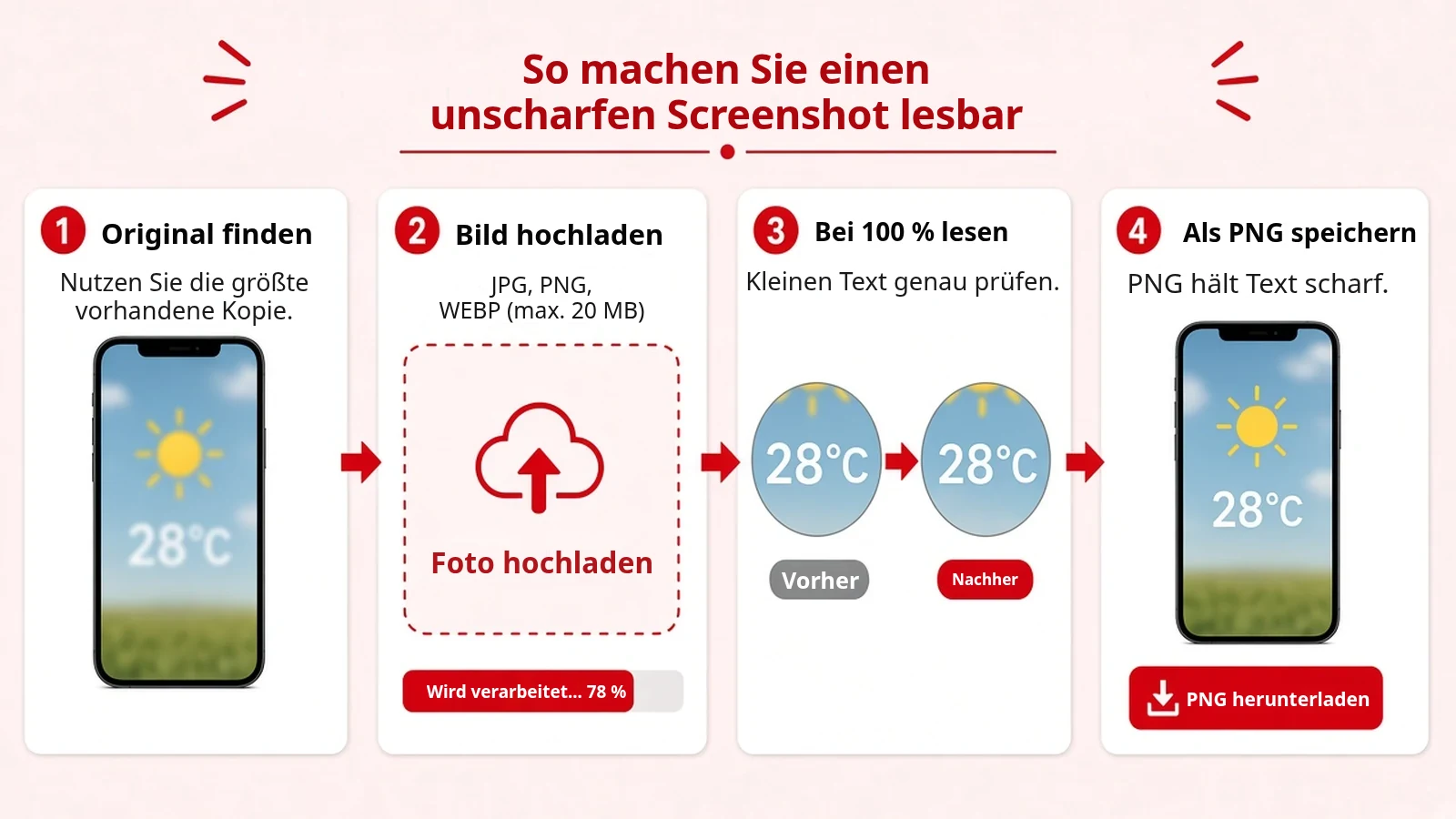
So korrigieren Sie einen unscharfen Screenshot in 4 Schritten
1. Das Original suchen
Bitten Sie den Absender um die Datei oder nehmen Sie die Aufnahme erneut auf, wenn das noch möglich ist.
2. Zuschneiden und hochladen
Auf den benötigten Text zuschneiden; PNG und JPG funktionieren beide.
3. Bei 100 % lesen
Ähnliche Zeichen wie 0 und O, 1, l und I prüfen.
4. Als PNG speichern
PNG hält scharfe Textkanten ohne neue Kompression.
Was das Tool für unscharfen Screenshot korrigieren macht
Für UI-Text gebaut
Festigt dünne Striche von Systemschriften und Menüs.
Reduziert JPEG-Blöcke
Glättet die quadratischen Artefakte, die Chat-Apps erzeugen.
Keine erfundenen Zeichen
Verstärkt Vorhandenes, statt Wörter vorherzusagen.
Swin2SR im Pro-Modus
Zusätzliche Klarheit für winzige oder mehrfach weitergeleitete Bilder.
Privat im Free-Modus
Bildschirme mit Nachrichten oder Kontodaten bleiben lokal.
Regler und 100-%-Ansicht
Jedes Wort prüfen, bevor Sie sich darauf verlassen.
Wer es nutzt
Weitergeleitete Chat-Screenshots
Bilder, die bei jedem Teilen erneut komprimiert werden.
Fehlermeldungen und Support
Fehlermeldungen, die zu klein ankommen, um sie zu lesen.
Gespeicherte Social-Media-Beiträge
Textbeiträge, die eine App oder Website verkleinert hat.
Folien und Webinare
Aufnahmen eines geteilten Bildschirms in niedriger Auflösung.
Kostenlos vs. Pro: Wofür Sie bezahlen
Kostenlos · auf Ihrem Gerät
Kein Konto, kein Upload
- Unbegrenzte Durchläufe auf diesem Gerät, ohne Konto
- Das Foto wird nie hochgeladen
- Kein Wasserzeichen im Download
- Vorher-nachher-Regler und 100-%-Ansicht
Credits · Pro-KI
Wenn der Screenshot winzig oder oft weitergeleitet wurde
- Pro-Durchlauf mit Swin2SR: 1 Credit, nur bei Erfolg berechnet
- Abgemeldet: ein kostenloser Pro-Versuch pro Browser und Tag
- Kostenloses Konto: 5 Pro-Credits pro Woche
- Pakete ab 4,99 $ für 60 Credits oder Plus für 9,99 $/Monat mit 300
Warum Screenshots an Schärfe verlieren
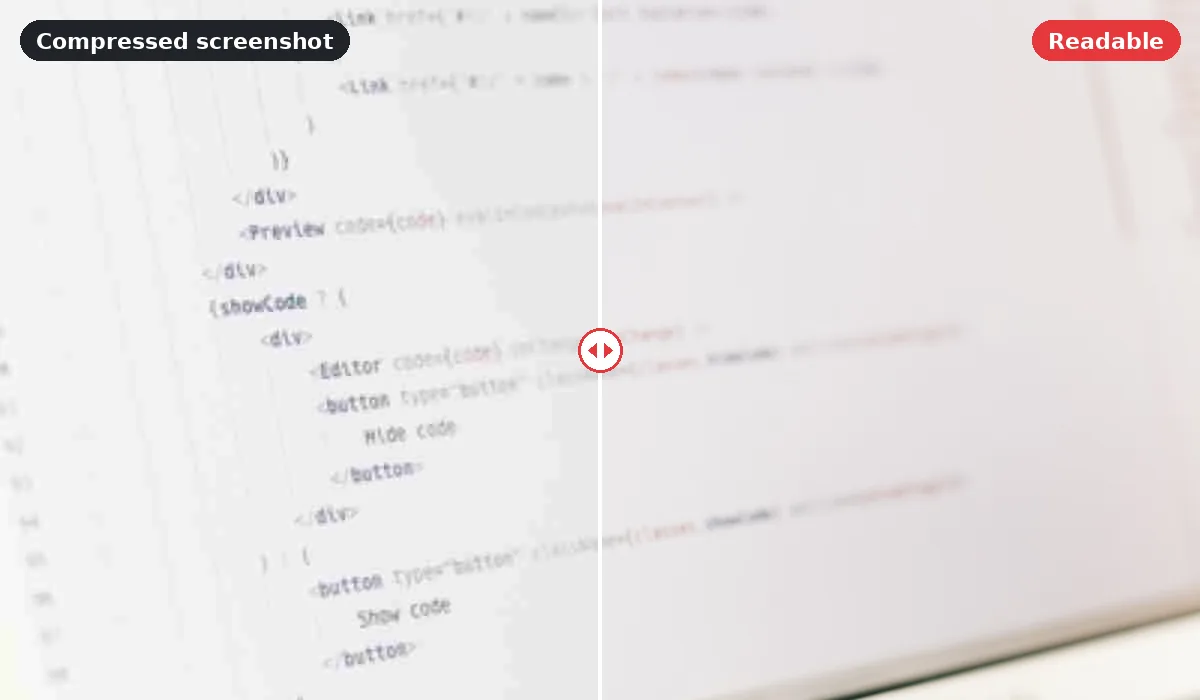
Ein Screenshot ist eine direkte Kopie der Bildschirmpixel, der Text ist so scharf wie auf dem Display. Der Schaden entsteht danach, und zu wissen, welche Art vorliegt, sagt Ihnen, wie viel sich noch retten lässt.
| Ursache | Was Sie sehen | Wie viel sich retten lässt |
|---|---|---|
| Kompression durch Chat-Apps | Blockige Höfe um Buchstaben | Meist viel |
| Verkleinerung durch eine Website | Dünner, gräulicher Text | Oft wieder lesbar |
| Oft weitergeleitet | Verschmierungen und Farbsäume | Teilweise; hängt von der Größe ab |
| Foto vom Bildschirm | Moiré-Muster, Spiegelungen, Schräglage | Begrenzt; besser als echte Aufnahme neu machen |
| Bildschirmfreigabe in niedriger Auflösung | Weicher Text in einem Videobild | Teilweise, wenn Buchstaben noch getrennt sind |
Zuerst die einfachen Lösungen versuchen
Die beste Reparatur ist oft keine Reparatur. Ist der Screenshot von Ihnen, nehmen Sie ihn erneut auf. Hat ihn jemand geschickt, bitten Sie um die Originaldatei oder darum, ihn als Dokument statt als Foto zu senden; viele Chat-Apps komprimieren Fotos, lassen Dokumente aber unberührt. Am Computer zoomen Sie die Seite vor dem Erfassen, damit kleiner Text mit mehr Pixeln gezeichnet wird.
Tastenkürzel zum Erfassen
- Windows: Win + Umschalt + S für einen Bereich, oder Druck.
- macOS: Cmd + Umschalt + 4 für einen Bereich, Cmd + Umschalt + 3 für den ganzen Bildschirm.
- Android: meist Einschaltknopf + Lautstärke leiser.
- iPhone: Seitentaste + Lautstärke lauter, oder die Home-Taste bei älteren Modellen.
Ähnliche Zeichen beurteilen
Selbst ein bereinigter Screenshot kann täuschen, wenn Buchstaben klein sind. Lesen Sie alles Wichtige – Codes, Links, Beträge und Namen – im Zusammenhang und prüfen Sie ähnliche Zeichen doppelt: 0 und O, 1, l und I, rn und m, 5 und S. Bei einem Code oder Passwort verlassen Sie sich nie auf ein repariertes Bild; bitten Sie um den Text selbst.
PNG oder JPG für Screenshots
Bildschirme bestehen aus flachen Farben und harten Kanten, die PNG perfekt speichert und JPG weichzeichnet. Speichern Sie den korrigierten Screenshot als PNG, wenn Sie knackigen Text brauchen. JPG genügt, wenn der Screenshot vor allem ein Foto ist oder ein Upload-Formular darauf besteht; wählen Sie hohe Qualität, um neue Höfe zu vermeiden.
Privatsphäre
Screenshots zeigen oft Namen, Nachrichten, E-Mails und Kontonummern. Im Free-Modus wird das Bild im Browser verarbeitet und nie hochgeladen. Bevor Sie einen korrigierten Screenshot teilen, schneiden Sie persönliche Angaben zu oder verwischen Sie sie, die der Empfänger nicht braucht; das kostenlose Unschärfe-Tool erledigt das in wenigen Sekunden.
Über Apps geteilte Screenshots
Ein Screenshot, der auf Ihrem Handy perfekt aussah, kann bei jemand anderem unscharf ankommen. Messaging-Apps, soziale Netzwerke und manche E-Mail-Dienste verkleinern und komprimieren Bilder, um Daten zu sparen – und Text leidet zuerst, weil seine scharfen Kanten schwer zu komprimieren sind.
- Senden Sie Screenshots als Datei- oder Dokumentanhang, wenn die App das anbietet; so vermeiden Sie meist erneute Kompression.
- Schneiden Sie vor dem Teilen auf den wichtigen Teil zu, damit der Text nach jeder Größenänderung größer bleibt.
- Haben Sie einen weichen Screenshot erhalten, bitten Sie um die Originaldatei, bevor Sie ihn reparieren.
- Bei langen Seiten machen Sie mehrere Screenshots statt einer stark herausgezoomten Aufnahme.
Ist das Original weg, kann „Unscharfen Text korrigieren“ Kompressionsverschmierungen um Buchstaben bereinigen. Am besten funktioniert es, wenn der Text im empfangenen Bild mindestens einige Pixel hoch ist.
Screenshots als Belege
Screenshots werden oft als Nachweis aufbewahrt: eine Buchungsbestätigung, eine Zahlung, ein Gespräch. Bewahren Sie die empfangene Datei unberührt neben jeder verbesserten Kopie auf und notieren Sie das Aufnahmedatum. Eine verbesserte Kopie ist leichter zu lesen, das Original zeigt den Bildschirm so, wie er war.
Dunkelmodus und kleine Schriften
Heller Text auf dunklem Hintergrund verliert unter Kompression schneller an Lesbarkeit als dunkler Text auf Weiß, weil die dünnen hellen Striche in die umliegenden dunklen Pixel verschwimmen. Wissen Sie, dass ein Screenshot geteilt oder gedruckt wird, schalten Sie die App vor dem Erfassen in den Hellmodus und vergrößern die Schrift – das liefert das sauberste Ergebnis. Die Seite vor dem Screenshot zu zoomen wirkt genauso: Größere Buchstaben überstehen Größenänderungen weit besser als winzige.
Geschrieben und getestet vom EnhancerPro-Team. Zuletzt aktualisiert 2026-10-14.
Häufige Fragen
Ähnliche Tools
Mit eigenem Foto testen
Starten Sie kostenlos auf Ihrem Gerät. Nutzen Sie Pro-Credits nur, wenn ein Foto das KI-Modell braucht – und zahlen Sie nur für erfolgreiche Durchgänge.