
Alte Fotos restaurieren, ohne die Vergangenheit neu zu malen
Kontrast und neutrale Töne in verblassten, vergilbten Familienfotos zurückholen – und die Gesichter bleiben genau die Menschen, die sie waren.
Foto hinzufügen
Hier ablegen oder klicken, um auszuwählen.
Kostenlos auf Ihrem Gerät. Nichts wird hochgeladen.
- Kostenlos auf Ihrem Gerät
- Gesichter werden nie neu gemalt
- Kein Upload im kostenlosen Modus
- Credits nur bei Erfolg
- Kein Wasserzeichen
Mit diesem Tool restaurieren Sie alte Fotoabzüge, die mit den Jahren verblasst, vergilbt oder flau geworden sind. Der kostenlose Durchgang läuft in Ihrem Browser: Er spreizt die Tonwerte wieder auf den vollen Umfang, neutralisiert einen gelben oder orangen Stich und schärft leicht nach – alles, ohne den Scan hochzuladen. Ist ein Abzug zusätzlich klein oder unscharf, nutzt der Pro-Modus Real-ESRGAN für zwei Credits, abgebucht nur bei Erfolg, mit ausgeschalteter Gesichtsrekonstruktion. Wir malen nie Gesichter neu und füllen kein fehlendes Papier auf, denn ein restauriertes Familienfoto soll weiterhin die Menschen zeigen, die wirklich dabei waren. Kratzer und Risse behandeln Sie separat mit dem Objekt-Entferner.
Alte Fotos restaurieren in 4 Schritten
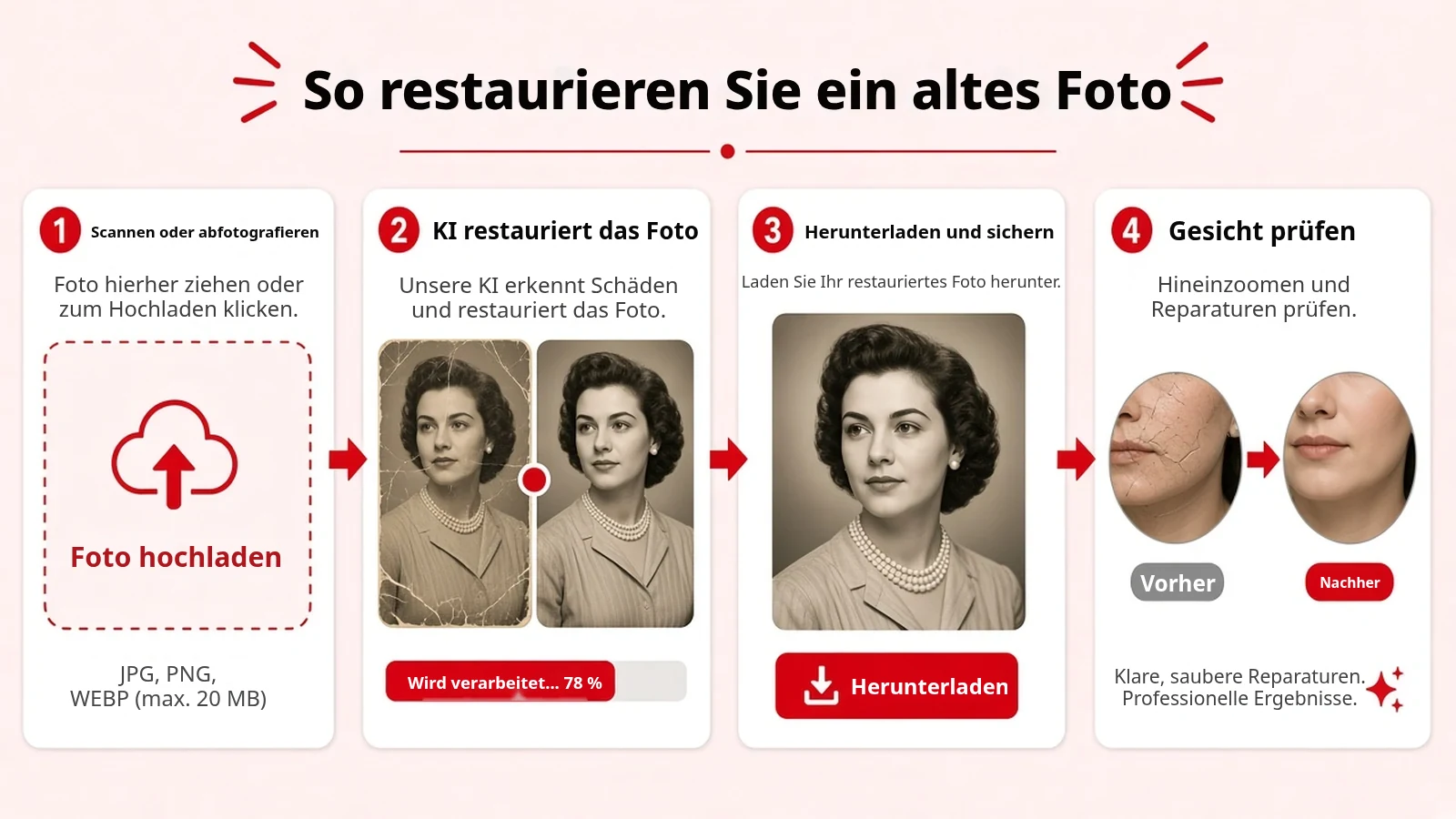
1. Abzug scannen oder abfotografieren
Flach, bei gleichmäßigem Licht, in höchstmöglicher Auflösung. Laden Sie die Datei hoch, bis 20 MB.
2. „Restaurieren“ wählen
Schieben Sie den Regler hoch, bis Kontrast und neutrale Töne zurückkehren. Beginnen Sie in der Mitte.
3. Kratzer separat beheben
Übermalen Sie Staub, Kratzer und kleine Risse mit dem Objekt-Entferner.
4. Herunterladen und sichern
Speichern Sie die restaurierte Kopie und bewahren Sie den Original-Scan dazu auf.
Was das Tool für alte Fotos restaurieren macht
Korrektur des Verblassens
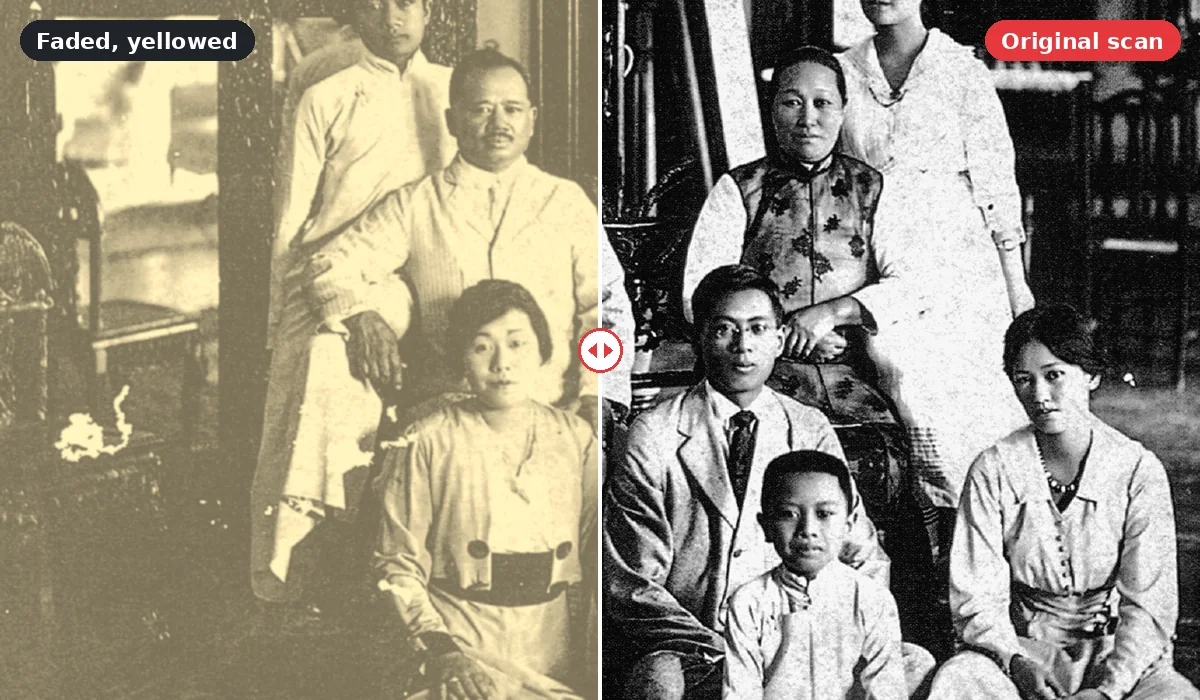
Jeder Farbkanal wird wieder auf den vollen Umfang gespreizt, sodass ausgeblichene Abzüge Schwarz und Weiß zurückbekommen.
Gelbstich entfernen
Warmes, vergilbtes Papier wird in Richtung neutral abgekühlt, ohne dass das Foto blau wird.
Sanfte Klarheit
Leichtes Schärfen holt Kanten zurück, die durch Alter und Scannen weich geworden sind.
Gesichter bleiben echt
Beim Restaurieren läuft kein Gesichtsmodell – weder kostenlos noch in Pro.
Real-ESRGAN im Pro-Modus
Bereinigt und vergrößert kleine, weiche Scans für 2 Credits.
Private Familienarchive
Der kostenlose Modus lädt nie etwas hoch; Pro-Dateien werden automatisch gelöscht.
Wer es nutzt
Familienalben
Abzüge aus den 1950er- bis 1990er-Jahren, die verblasst oder vergilbt sind.
Ahnenforschung
Klarere Kopien von Porträts Ihrer Vorfahren für den Stammbaum.
Gedenken und Jubiläen
Ein sauberer Abzug für Bilderrahmen oder Diashow.
Archive und Vereine
Schnelle Nutzungskopien von Sammlungsstücken.
Kostenlos vs. Pro: Wofür Sie bezahlen
Kostenlos · auf Ihrem Gerät
Kein Konto, kein Upload
- Unbegrenzt auf Ihrem Gerät, ohne Konto
- Das Foto wird nie hochgeladen
- Kein Wasserzeichen im Download
- Vorher-Nachher-Regler und 100-%-Ansicht
Credits · Pro-KI
Wenn Sie das KI-Modell brauchen
- Pro-Durchgang mit Real-ESRGAN: 2 Credits, abgebucht nur bei Erfolg
- Ohne Anmeldung: ein kostenloser Pro-Versuch pro Browser und Tag
- Kostenloses Konto: 5 Pro-Credits pro Woche
- Pakete ab $4.99 für 60 Credits oder Plus für $9.99/Monat mit 300 Credits
Was mit alten Fotos im Lauf der Zeit passiert
Fotoabzüge sind Chemie auf Papier, und Chemie verändert sich. Farbabzüge aus den 1960er- bis 1990er-Jahren sind besonders empfindlich: Ihre drei Farbstoffschichten verblassen unterschiedlich schnell, sodass die Bilder ins Rote, Orange oder Magenta abdriften, während der Cyan-Farbstoff verschwindet. Schwarz-Weiß-Abzüge sind stabiler, vergilben aber mit dem alternden Papier, und beide Arten verlieren Kontrast, weil das Schwarz zu Grau verblasst.
Hinzu kommen mechanische Schäden: Kratzer, Knicke, Risse, Staub, Schimmelflecken, Flecken von Albumseiten und Fingerabdrücke. Manche davon behebt man am besten durch sorgfältiges Scannen, manche durch Tonwertkorrektur und manche nur durch Übermalen.
Verblassen vs. Schäden
Verblassen und Farbstiche betreffen das ganze Bild gleichmäßig und lassen sich zuverlässig korrigieren. Schäden sind lokal: Ein Kratzer oder Riss entfernt einen Teil des Bildes. Eine Tonwertkorrektur stellt wieder her, was noch da ist; Schäden zu reparieren heißt, Verlorenes aufzufüllen – eine andere, heiklere Aufgabe.
So hilft Ihnen dieses Tool, alte Fotos zu restaurieren
Kostenloser Modus
Das Tool misst die dunkelsten und hellsten Werte in jedem Farbkanal und spreizt sie wieder auf den vollen Umfang. Das allein holt einen Großteil des durch Verblassen verlorenen Kontrasts zurück. Danach prüft es, ob das Foto ins Warme kippt, und kühlt es gegebenenfalls in Richtung neutral ab – das entfernt die Vergilbung gealterten Papiers. Leichtes Schärfen schließt den Durchgang ab. Alles geschieht in Ihrem Browser.
Pro-Modus
Pro schickt den Scan an Real-ESRGAN mit ausgeschalteter Gesichtsrekonstruktion. Es beseitigt Korn und Weichheit und vergrößert das Bild, was bei kleinen Passbild-Abzügen und niedrig aufgelösten Scans hilft. Es füllt keine Risse und malt keine Gesichter neu. Pro-Restaurieren kostet zwei Credits, weil es aufwendiger ist; abgebucht wird nur bei Erfolg.
Was wir nicht tun
Wir lassen bei alten Fotos kein Modell zur Gesichtsrekonstruktion laufen. Solche Modelle machen unscharfe Gesichter scharf, indem sie ein neues, plausibles Gesicht zeichnen – und bei alten Fotos ist das Ergebnis oft ein Fremder, der wie ein modernes Stockfoto aussieht. Für ein Familienarchiv ist das der falsche Tausch.
Alte Fotos für die beste Restaurierung scannen
Wenn möglich, einen Flachbettscanner nutzen
Scanner liefern gleichmäßiges Licht und keine perspektivische Verzerrung. Scannen Sie normale Abzüge mit 600 dpi und kleine mit 1200 dpi und schalten Sie die automatische Farbkorrektur des Scanners aus, damit alle Informationen erhalten bleiben.
Handyfotos gehen auch
Legen Sie den Abzug flach in Fensternähe, vermeiden Sie direkte Sonne und fotografieren Sie senkrecht von oben, damit die Kanten parallel sind. Schalten Sie den Blitz aus, der auf Hochglanzabzügen Reflexe erzeugt. Eine Scan-App mit Perspektivkorrektur hilft.
Behutsam reinigen
Entfernen Sie Staub vor dem Scannen mit einem weichen Pinsel oder Blasebalg. Wischen Sie Abzüge nie mit Flüssigkeit ab; die Fotoschicht ist leicht zu beschädigen.
Den Roh-Scan aufbewahren
Speichern Sie den unbearbeiteten Scan als Masterkopie. Restaurieren Sie Kopien davon, nie den Master.
Kratzer, Risse und Flecken reparieren
„Restaurieren“ übermalt Schäden bewusst nicht. Für Kratzer, Staubflecken und kleine Risse nutzen Sie den Objekt-Entferner: Übermalen Sie jeden Makel, und der kostenlose Modus füllt ihn aus benachbarten Pixeln – das funktioniert gut bei dünnen Linien auf schlichten Hintergründen wie Himmel, Wänden und Kleidung. Für Makel, die detailreiche Bereiche kreuzen, nutzt der Pro-Modus das Modell LaMa, das eine Füllung erfindet und das auch angibt.
Seien Sie bei Gesichtern besonders vorsichtig. Ein Kratzer über eine Wange lässt sich überzeugend füllen; ein Kratzer über ein Auge oder den Mund verändert die Person. Oft ist es besser, einen kleinen Makel stehen zu lassen, als einen Gesichtszug neu zu malen. Unsere Seite zum Entfernen von Kratzern aus alten Fotos führt Schritt für Schritt durch den Ablauf.
Verschiedene Arten alter Fotos restaurieren
Sepia- und getonte Abzüge
Viele frühe Abzüge wurden absichtlich braun getont. Wer die ganze Wärme entfernt, lässt sie wie moderne Schwarz-Weiß-Abzüge aussehen. Wählen Sie eine niedrigere Einstellung, wenn Sie den Charakter der Epoche bewahren möchten.
Sofortbilder
Polaroid-artige Abzüge verblassen und verschieben sich je nach Film ins Gelbe, Cyan oder Magenta. Scannen Sie sie ohne Reflexe auf dem Rahmen und lassen Sie „Restaurieren“ die Farben neu ausbalancieren.
Dias und Negative
Dias scannen Sie am besten mit einem Filmscanner oder mit Leuchtplatte und Kamera. Farbnegative müssen zuerst invertiert und korrigiert werden, was dieses Tool nicht leistet; sobald Sie ein Positiv haben, kann „Restaurieren“ die Tonwerte ausgleichen.
Zeitungsausschnitte
Zeitungspapier vergilbt schnell und hat ein Rasterpunktmuster. „Restaurieren“ hebt die Vergilbung auf; vermeiden Sie starkes Schärfen, das die Punkte übertreibt.
Fotos in Rahmen und Alben
Nehmen Sie Abzüge aus Rahmen und Klebealben, wenn das gefahrlos möglich ist. Glas erzeugt Spiegelungen, Albumfolie einen Schleier. Klebt ein Abzug fest, fotografieren Sie ihn an Ort und Stelle mit seitlichem Licht.
Kolorieren und restaurieren: in welcher Reihenfolge?
Wenn Sie ein Schwarz-Weiß-Foto kolorieren möchten, restaurieren Sie es zuerst. Die Kolorierung arbeitet mit Helligkeit und Kontrast, ein verblasster grauer Abzug ergibt also ein matschiges Ergebnis. Korrigieren Sie hier die Tonwerte, reparieren Sie Schäden mit dem Objekt-Entferner und probieren Sie dann das Kolorierungs-Tool, das im Pro-Modus Farben mit DDColor schätzt. Denken Sie daran: Diese Farben sind eine Vermutung, keine Aufzeichnung der Vergangenheit.
Verblasste Farbabzüge
Bei Farbabzügen, die ins Rote oder Orange gekippt sind, reicht meist „Restaurieren“: Es gleicht die Kanäle neu aus. Kolorieren ist nur für Fotos gedacht, die von Anfang an schwarz-weiß waren.
Restaurierte Fotos teilen und bewahren
In einem dauerhaften Format speichern
Bewahren Sie den restaurierten Master als PNG oder hochwertiges JPEG auf. Vermeiden Sie wiederholtes Speichern von JPEGs, das jedes Mal Qualität kostet.
Dateien beschriften
Benennen Sie Dateien mit Personen, Ort und ungefährem Jahr. Künftige Generationen werden es Ihnen danken.
An zwei Orten sichern
Behalten Sie eine Kopie auf Ihrem Computer und eine an einem anderen Ort, etwa auf einer externen Festplatte oder dem Rechner eines Familienmitglieds.
Sagen, dass restauriert wurde
Wenn Sie teilen oder drucken, vermerken Sie, dass das Bild restauriert wurde, und halten Sie den Original-Scan verfügbar. Das respektiert die Geschichte und vermeidet später Verwirrung.
Auf Archivpapier drucken
Wenn Sie die Restaurierung drucken, fragen Sie nach Archiv- oder Pigmentdruck – der hält weit länger als die Farbstoffabzüge, die überhaupt erst verblasst sind.
Ein Restaurierungsablauf für ein ganzes Album
Ein einzelnes Lieblingsfoto zu restaurieren, macht Freude. Ein ganzes Album zu restaurieren, ist ein Projekt – und eine einfache Routine hält es überschaubar.
1. Zuerst alles scannen
Scannen Sie alle Abzüge mit denselben Einstellungen, bevor Sie einen davon bearbeiten. Das geht schneller, und Sie haben eine vollständige Sicherung, selbst wenn Sie die Restaurierung nie abschließen.
2. Nach Bedarf sortieren
Teilen Sie die Scans in Fotos, die nur eine Tonwertkorrektur brauchen, Fotos mit Schäden und Fotos, die nicht mehr zu retten sind. Die meisten gehören in die erste Gruppe.
3. Tonwerte in einem Durchgang korrigieren
Lassen Sie „Restaurieren“ über die erste Gruppe nacheinander mit ähnlichen Einstellungen laufen, damit das Album einheitlich wirkt.
4. Die beschädigten reparieren
Arbeiten Sie Kratzer und Risse mit dem Objekt-Entferner ab und beginnen Sie mit den Fotos, die Ihnen am meisten bedeuten.
5. Kopien teilen
Schicken Sie Verwandten die restaurierten Kopien mit Namen und Daten und bitten Sie sie, fehlende Angaben zu ergänzen. Beim Restaurieren eines Albums kehren oft die Familiengeschichten zurück.
Grenzen der Fotorestaurierung
Kein Tool kann verlorene Details zurückholen. Ein Gesicht, das auf einem Gruppenfoto nur wenige Pixel breit war, wird kein scharfes Porträt. Eine abgerissene Ecke lässt sich füllen, aber nicht mit dem, was wirklich dort war. Starkes Verblassen kann Farbkanäle so schwächen, dass eine neutrale Balance unmöglich ist – das Ergebnis wirkt dann leicht grau oder getönt, egal was man tut.
Was die Restaurierung gut kann: das Beste aus dem machen, was überdauert hat – echten Kontrast, neutrale Töne und die Gesichter der Menschen, wie die Kamera sie festgehalten hat. Bei den meisten Familienfotos ist genau das wichtig.
Geschrieben und getestet vom EnhancerPro-Team. Zuletzt aktualisiert 2026-10-12.
Häufige Fragen
Ähnliche Tools
- Kratzer aus alten Fotos entfernenSchäden Schritt für Schritt reparieren.
- Objekt entfernenStaub, Flecken und Risse übermalen.
- Foto kolorierenNach dem Restaurieren geschätzte Farbe hinzufügen.
- Porträt verbessernKlarere Gesichter, mit ehrlichen Hinweisen.
- Für den Druck hochskalierenEinen kleinen Abzug zum Einrahmen vergrößern.
- Ratgeber: alte Fotos restaurierenWas Sie beheben sollten – und was nicht.
Mit eigenem Foto testen
Starten Sie kostenlos auf Ihrem Gerät. Nutzen Sie Pro-Credits nur, wenn ein Foto das KI-Modell braucht – und zahlen Sie nur für erfolgreiche Durchgänge.