
Dunkles Foto aufhellen – kostenlos und privat
Abgesoffene Schatten in Innen-, Abend- und Gegenlichtaufnahmen anheben – kostenlos und privat, ohne dass helle Bereiche ausfressen.
Foto hinzufügen
Hier ablegen oder klicken, um auszuwählen.
Kostenlos auf Ihrem Gerät. Nichts wird hochgeladen.
- Immer kostenlos
- Läuft in Ihrem Browser
- Kein Upload
- Kein Wasserzeichen
- Lichter geschützt
Mit diesem kostenlosen Tool hellen Sie Fotos auf, die zu dunkel geraten sind: eine Geburtstagstorte im schummrigen Wohnzimmer, eine Straße in der Dämmerung, ein Gesicht vor einem hellen Fenster. Es hebt die Schatten mit einer Kurve an statt mit pauschaler Helligkeit, sodass sich die Mitteltöne öffnen, während die Lichter unter Kontrolle bleiben, und es beruhigt einen Teil des Rauschens, das beim Aufhellen sichtbar wird. Alles läuft in Ihrem Browser, nichts wird hochgeladen, und es kostet keine Credits: Dieses Tool ist in jedem Modus kostenlos. Wir sagen auch klar, was es nicht kann – Pixel, die reines Schwarz aufgezeichnet haben, enthalten kein Detail, das sich zurückholen ließe.
Dunkles Foto aufhellen in 4 Schritten
1. Dunkles Foto hochladen
Ziehen Sie eine JPG-, PNG-, WebP- oder HEIC-Datei bis 20 MB hierher oder fügen Sie sie ein. Innen-, Abend- und Gegenlichtaufnahmen eignen sich am besten.
2. „Aufhellen“ wählen
Bestimmen Sie mit dem Regler, wie stark die Schatten angehoben werden. Beginnen Sie in der Mitte und passen Sie an.
3. Schatten prüfen
Achten Sie bei 100 % in dunklen Bereichen auf Rauschen und Farbstiche, in hellen auf ausgefressene Stellen.
4. Kostenlos herunterladen
Die hellere Version ohne Wasserzeichen speichern. Kostet nie einen Credit.
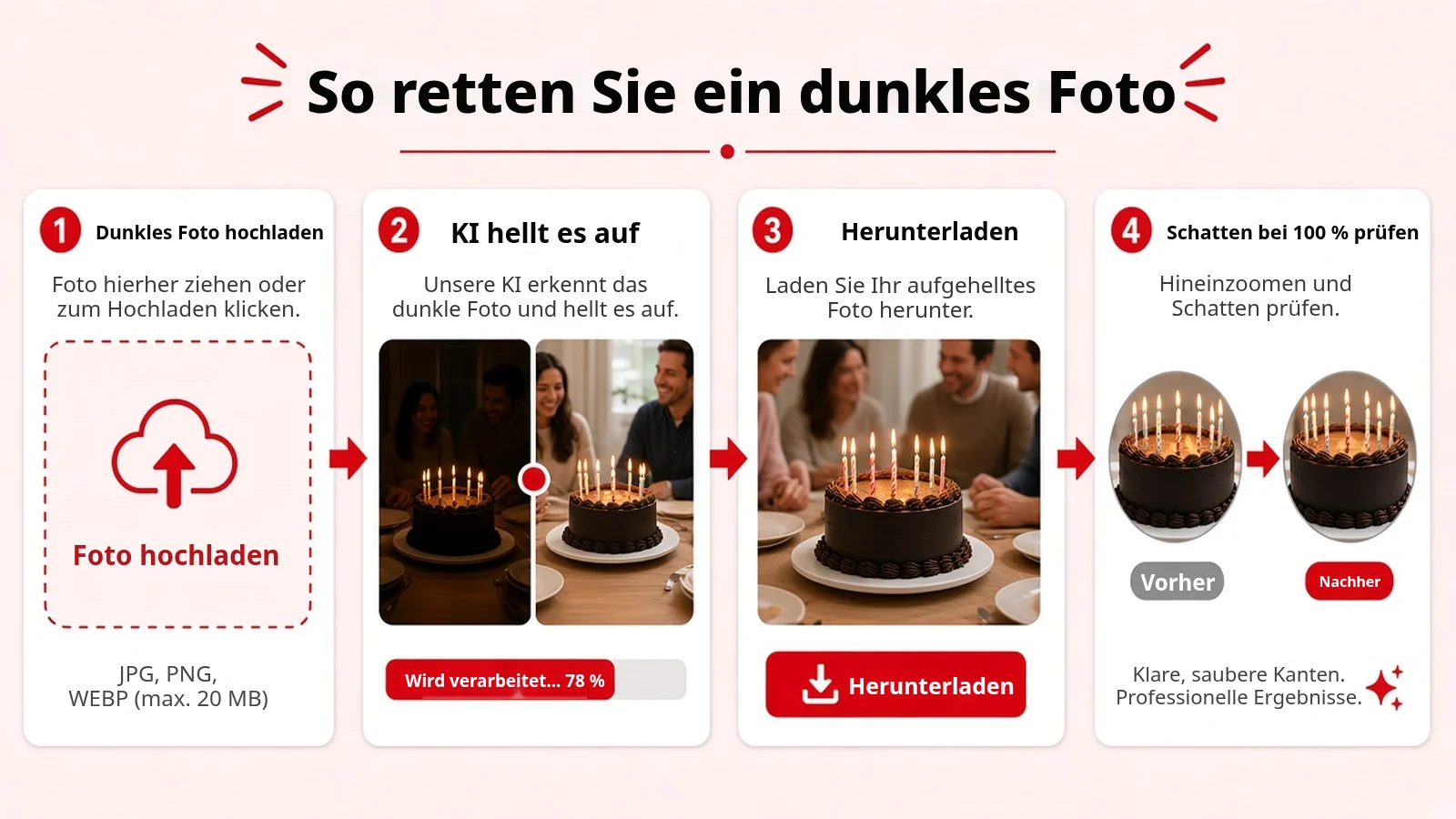
Was das Tool für dunkles Foto aufhellen macht
Aufhellen per Kurve
Eine Gammakurve hebt dunkle Töne viel stärker an als helle, damit Himmel und Lampen nicht ausbleichen.
Integrierte Rauschberuhigung
Leichte Glättung zähmt das Rauschen, das beim Öffnen der Schatten sichtbar wird.
Vorher-Nachher bei 100 %
Vergleichen Sie dunkle und aufgehellte Version in echter Pixelgröße, bevor Sie speichern.
Immer kostenlos
Für dieses Tool gibt es keinen kostenpflichtigen Modus. Es läuft auf Ihrem Gerät und verbraucht nie Credits.
Privat
Ihr Foto verlässt nie den Browser – ideal für Familien- und Partyfotos.
Ihre Farben bleiben
Kein Filterlook und kein erzwungener Weißabgleich; die Szene bleibt erkennbar Ihre.
Wer es nutzt
Partys und Abendessen
Kerzenlicht, schummrige Restaurants und Wohnzimmer nach Sonnenuntergang.
Porträts im Gegenlicht
Ein Gesicht im Schatten vor hellem Fenster oder Himmel.
Abends auf Reisen
Straßen, Märkte und Sehenswürdigkeiten in der Dämmerung.
Produktfotos drinnen
Artikel, fotografiert bei schwacher Zimmerbeleuchtung.
Kostenlos vs. Pro: Wofür Sie bezahlen
Kostenlos · auf Ihrem Gerät
Kein Konto, kein Upload
- Unbegrenzt auf Ihrem Gerät, ohne Konto
- Das Foto wird nie hochgeladen
- Kein Wasserzeichen im Download
- Aufhellen kostet nie Credits
Credits · Pro-KI
Credits sind für andere KI-Tools
- Für dieses Tool gibt es kein Pro-Modell – es bleibt kostenlos
- Pro-Credits sind für KI-Tools wie Entrauschen und Verbessern
- Kostenloses Konto: 5 Pro-Credits pro Woche
- Credits werden nur abgebucht, wenn ein Pro-Auftrag gelingt
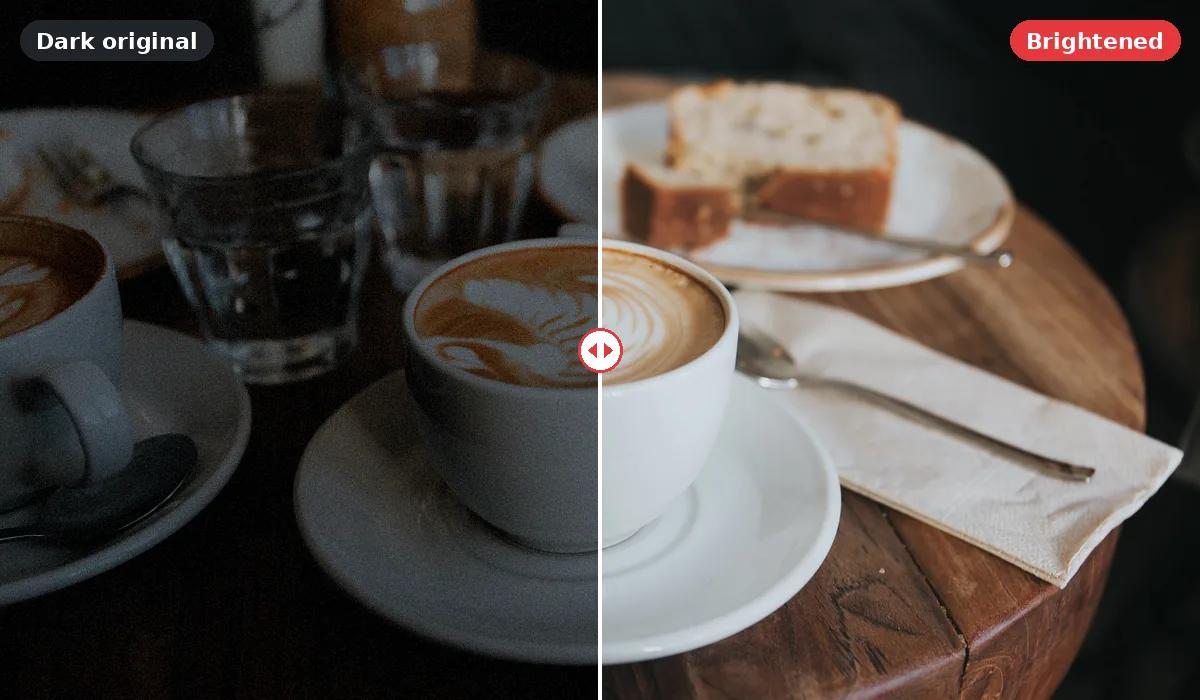
Warum Fotos zu dunkel werden
Eine Kamera braucht eine bestimmte Menge Licht für ein gut belichtetes Bild. In Innenräumen und nach Sonnenuntergang ist viel weniger Licht da, als unsere Augen vermuten lassen, weil sich unser Sehen so gut anpasst. Das Handy hat drei Möglichkeiten zum Ausgleich: eine längere Belichtung, die Verwacklung riskiert; eine höhere ISO, die Rauschen bringt; oder einfach ein dunkleres Bild. Oft nutzt es von allem ein bisschen.
Unterbelichtet vs. Low Key
Ein unterbelichtetes Foto ist dunkler als die Szene, die Sie gesehen haben, und wichtige Details gehen im Schatten verloren. Ein Low-Key-Foto ist absichtlich dunkel, etwa ein stimmungsvolles Porträt oder ein Tisch im Kerzenschein. Aufhellen hilft dem ersten und kann das zweite ruinieren – entscheiden Sie also vorher, welches Sie vor sich haben.
Gegenlicht
Steht das Motiv vor einem hellen Fenster, Himmel oder Bühnenlicht, belichtet die Kamera auf den hellen Hintergrund, und das Motiv wird zur Silhouette. Das ist der häufigste Grund für ein zu dunkles Gesicht – und es lässt sich gut aufhellen, solange das Gesicht nicht rein schwarz ist.
So funktioniert das Aufhellen
Das Tool wendet eine Gammakurve auf jedes Pixel an. Einfach gesagt: Dunkle Werte werden stark angehoben, Mitteltöne etwas und helle kaum. Deshalb wirkt das Ergebnis heller, ohne den ausgewaschenen Himmel und das graue Schwarz, das ein einfacher Helligkeitsregler erzeugt. Der Regler bestimmt, wie stark die Kurve ist.
Weil Aufhellen auch das Sensorrauschen sichtbarer macht, mischt das Tool danach einen sanften Glättungsschritt hinzu. Es ist dieselbe Art Glättung wie im Entrauschen-Tool, nur leichter abgestimmt, damit Sprenkel ruhiger werden, ohne Gesichter wächsern zu machen. Nach der Verarbeitung meldet die Ergebnisanzeige, welcher Anteil der Pixel sich verändert hat.
Warum es keinen kostenpflichtigen KI-Modus gibt
Wir haben die veröffentlichten KI-Modelle für schwaches Licht getestet, die wir rechtlich nutzen dürften. Die stärksten haben keine Lizenz, die kommerzielle Nutzung erlaubt, daher setzen wir sie nicht ein. Statt Geld für ein schwächeres Modell zu verlangen, bleibt dieses Tool ein kostenloses klassisches Werkzeug. Brauchen Sie nach dem Aufhellen eine gründlichere Rauschentfernung, bietet das Entrauschen-Tool eine Pro-Option.
Dunkle Fotos aufhellen, ohne sie zu ruinieren
Schatten anheben, nicht alles
Ein gutes Ergebnis behält etwas Dunkelheit. Abendfotos sollen sich noch nach Abend anfühlen. Hören Sie auf, wenn die wichtigen Details sichtbar sind – nicht, wenn das Foto nach Tageslicht aussieht.
Lichter im Blick behalten
Lampen, Fenster und Himmel fressen als Erstes aus. Werden sie zu flachen weißen Flecken, senken Sie die Stärke. Ausgefressene Lichter lassen sich später nicht zurückholen.
Mit Rauschen rechnen
Aufhellen macht das Rauschen sichtbar, das im Dunkeln verborgen war. Ein wenig ist natürlich. Stört es, lassen Sie danach „Entrauschen“ mit niedriger Einstellung laufen.
Auf Farbstiche achten
Glühbirnen machen Fotos orange, Straßenlaternen grün oder gelb. Aufhellen macht den Stich deutlicher. Viele mögen die warme Stimmung drinnen, doch wenn die Haut unnatürlich wirkt, korrigieren Sie den Weißabgleich vorher oder nachher im Editor Ihres Handys.
Mit dem Original arbeiten
Nutzen Sie das Foto aus Ihrer Mediathek, nicht eine Kopie aus einem Messenger. Kompression zerstört zuerst die feinen Details in den Schatten, ein komprimiertes dunkles Foto hat also viel weniger zurückzugeben.
Fotos bei wenig Licht auf iPhone und Android
Moderne Handys haben bereits Nachtmodi, die mehrere Belichtungen kombinieren. Sie sind hervorragend, wenn Sie stillhalten und sich das Motiv nicht bewegt. Scheitern sie, liegt es meist an Bewegung: ein Kind, ein Haustier, jemand beim Tanzen. Dann ist oft ein einzelnes dunkleres Bild mit kurzer Verschlusszeit besser, das Sie hier anschließend aufhellen.
Die Seite funktioniert in Safari und Chrome auf dem Handy. Tippen Sie auf den Upload-Bereich, um ein Foto zu wählen, oder nutzen Sie die Kamera-Schaltfläche. HEIC-Dateien vom iPhone werden akzeptiert. Die Verarbeitung findet auf dem Handy statt, sehr große Fotos dauern auf älteren Geräten also etwas länger.
Aufhellen, entrauschen oder verbessern: Welches Tool brauchen Sie?
Aufhellen
Für Fotos, die vor allem zu dunkel sind. Hebt Schatten per Kurve an und beruhigt etwas Rauschen.
Entrauschen
Für Fotos, die hell genug, aber körnig sind. Nutzen Sie es nach dem Aufhellen, falls das Korn noch stört.
Bildqualität verbessern
Für gut belichtete, aber weiche oder flaue Fotos. Der allgemeine Bildverbesserer bringt Kontrast und Klarheit.
Reflexe
Für das umgekehrte Problem: helle Lichtflecken durch Blitz, Sonne oder Lampe. Mit dem Reflex-Tool senken Sie sie ab.
Bei einem sehr dunklen, körnigen und weichen Foto lautet die übliche Reihenfolge: Aufhellen, dann Entrauschen, dann behutsam Schärfen. Unser Ratgeber zu Rauschen bei wenig Licht erklärt, warum diese Reihenfolge funktioniert.
Verschiedene dunkle Fotos aufhellen
Gesichter in dunklen Räumen
Hauttöne leiden bei wenig Licht als Erstes: Sie werden matschig und orange. Heben Sie die Schatten mäßig an und prüfen Sie, ob Wangen und Stirn nicht flach geworden sind. Ein etwas dunkleres, aber natürliches Gesicht wirkt besser als ein helles, graues.
Essen und Tischszenen
Restaurantfotos sind oft warm und schummrig. Hellen Sie auf, bis das Essen gut zu sehen ist, lassen Sie den Hintergrund aber dunkler – das lenkt den Blick auf den Teller und bewahrt die Atmosphäre.
Konzerte und Bühnen
Bühnenlicht erzeugt extremen Kontrast: helle Künstler, schwarzes Publikum. Aufhellen macht das Publikum sichtbar, aber auch dessen Rauschen. Wählen Sie eine niedrige Einstellung und akzeptieren Sie, dass die dunkelsten Bereiche dunkel bleiben.
Dämmerung und Stadtszenen
Fotos zur blauen Stunde haben satte Farben im Himmel und dunkle Gebäude. Heben Sie die Gebäude etwas an, aber hören Sie auf, bevor der Himmel seine Tiefe verliert. Straßenlaternen fressen aus, wenn Sie zu weit gehen.
Scans dunkler Abzüge
Alte Abzüge, die unterbelichtet waren oder mit der Zeit nachgedunkelt sind, lassen sich ebenfalls aufhellen. Scannen Sie in hoher Auflösung mit ausgeschalteter Belichtungsautomatik des Scanners und hellen Sie dann hier auf. Für Verblassen und Farbstiche nutzen Sie das Tool zum Restaurieren alter Fotos.
Screenshots aus Nachtvideos
Videobilder sind stark komprimiert, die Schatten enthalten also blockige Artefakte. Aufhellen macht sie sichtbar. Wählen Sie eine sanfte Einstellung und verwenden Sie das Ergebnis eher klein.
Ein einfacher Ablauf für ein dunkles Partyfoto
Diese Reihenfolge funktioniert bei den meisten Abendaufnahmen in Innenräumen.
1. Das beste Bild wählen
Nehmen Sie das schärfste Foto aus der Serie. Aufhellen behebt keine Unschärfe, und ein scharfes dunkles Foto ist ein besserer Ausgangspunkt als ein helles verschwommenes.
2. Mit „Aufhellen“ aufhellen
Beginnen Sie in der Mitte des Reglers und vergleichen Sie. Verschieben Sie ihn, bis Gesichter klar sind und der Raum noch nach Abend aussieht.
3. Rauschen beseitigen
Stören Sprenkel in der Größe, in der Sie das Foto teilen, lassen Sie „Entrauschen“ mit niedriger Einstellung laufen.
4. Bei Bedarf Farbe korrigieren
Wirkt die Haut orange oder grün, passen Sie die Farbtemperatur im Editor Ihres Handys an. Eine kleine Korrektur reicht.
5. Eine Kopie teilen
Behalten Sie das Original. Wenn Sie online posten, entfernen Sie vorher die Standortdaten mit dem EXIF-Tool.
Was Aufhellen nicht zurückholen kann
Jedes Pixel eines Fotos speichert eine Zahl. Hat der Sensor für ein Pixel null aufgezeichnet, enthält es keine Information über die Szene, nur die Tatsache, dass es dunkel war. Aufhellen macht aus null ein dunkles Grau, nicht das Gesicht oder die Struktur, die dort war. Dasselbe gilt am hellen Ende: Ein Pixel mit maximalem Weiß lässt sich nicht in einen Himmel mit Wolken zurückverwandeln.
In der Praxis heißt das: Sehr dunkle Ecken bleiben strukturlos, entfernte Gesichter in einer dunklen Menge bleiben unkenntlich, und kleiner Text im Schatten bleibt meist unlesbar. Manche Websites zeigen spektakuläre Verwandlungen von Nacht zu Tag; die stammen von generativen Modellen, die neue Details malen. Das kann Spaß machen, ist aber nicht mehr Ihr Foto.
Anzeichen, dass ein Foto zu dunkel zum Retten ist
Große Flächen reinen Schwarzes, Farbflecken beim Aufhellen und Stufen in Verläufen. Sehen Sie das, akzeptieren Sie lieber ein stimmungsvolles Ergebnis als ein falsch helles.
Aufnahmetipps für bessere Fotos bei wenig Licht
Das Licht suchen
Bringen Sie das Motiv näher an ein Fenster, eine Lampe oder ein Schaufenster. Ein paar Schritte können das Licht auf einem Gesicht verdoppeln.
Das Handy stabilisieren
Lehnen Sie sich an eine Wand oder einen Tisch, nutzen Sie beide Hände und machen Sie eine Serie. Ruhigere Aufnahmen erlauben längere Belichtungen mit weniger Unschärfe.
Bei Porträts auf den Blitz verzichten
Der eingebaute Blitz macht Gesichter flach und erzeugt harte Schatten und rote Augen. Nutzen Sie ihn nur, wenn es keine andere Möglichkeit gibt, und am besten indirekt über eine Wand mit einem externen Licht.
Zum Belichten tippen
Bei den meisten Handys tippen Sie auf das Motiv und schieben das Sonnensymbol nach oben, um die Belichtung vor der Aufnahme zu erhöhen. Eine etwas hellere Aufnahme ist besser als viel Aufhellen danach.
Linse putzen
Ein Fleck verteilt das Licht von Lampen zu einem milchigen Schein, der dunkle Fotos noch schlechter aussehen lässt.
Geschrieben und getestet vom EnhancerPro-Team. Zuletzt aktualisiert 2026-10-12.
Häufige Fragen
Ähnliche Tools
- Bild entrauschenKorn nach dem Aufhellen beseitigen.
- Spiegelung entfernenDas Gegenteil: helle Lichtflecken zähmen.
- Bildqualität verbessernKontrast und Klarheit für flaue Fotos.
- FarbwählerDen Wert eines Weiß- oder Hauttons prüfen.
- Ratgeber: Rauschen bei wenig LichtWarum Korn entsteht und wie Sie es vermeiden.
Mit eigenem Foto testen
Starten Sie kostenlos auf Ihrem Gerät. Nutzen Sie Pro-Credits nur, wenn ein Foto das KI-Modell braucht – und zahlen Sie nur für erfolgreiche Durchgänge.