
Unscharfes Foto scharf machen: weicher Fokus und leichtes Verwackeln
Klarheit aus Fotos zurückholen, die leicht unscharf oder etwas verwackelt sind – und ehrlich sehen, wann ein Foto nicht mehr zu retten ist.
Foto hinzufügen
Hier ablegen oder klicken, um auszuwählen.
Kostenlos auf Ihrem Gerät. Nichts wird hochgeladen.
- Kostenlos auf Ihrem Gerät
- Kein Upload im kostenlosen Modus
- Swin2SR als Pro-Option
- Credits nur bei Erfolg
- Ehrlich bei den Grenzen
Auf dieser Seite machen Sie unscharfe Fotos scharf, die weich statt verschmiert sind: ein Porträt, bei dem der Fokus auf dem Ohr statt auf dem Auge lag, eine Aufnahme mit einer kleinen Handbewegung oder ein Bild, das nach dem Verkleinern milchig wirkt. Der kostenlose Durchgang führt in Ihrem Browser eine breite Schärfekorrektur aus, ohne Upload. Für schwierigere Fälle nutzt ein Pro-Durchgang Swin2SR, ein offenes Restaurierungsmodell, für einen Credit – abgebucht nur bei Erfolg. Wir sagen Ihnen auch klar, was sich nicht beheben lässt, denn starke Bewegungsunschärfe und verfehlter Fokus zerstören Informationen, die kein Tool wirklich zurückholen kann.
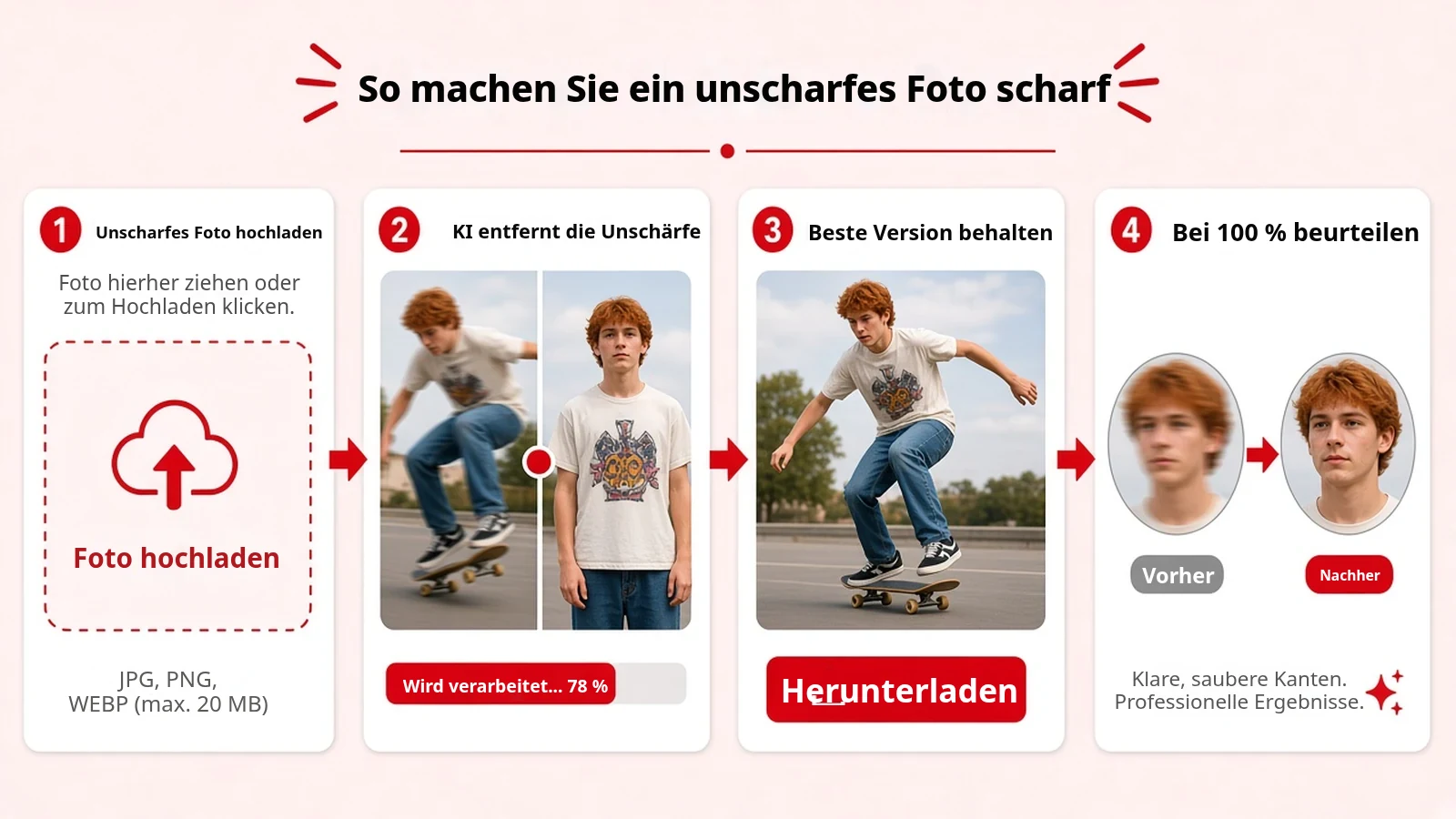
Unscharfes Foto scharf machen in 4 Schritten
1. Unscharfes Foto hochladen
Ziehen Sie eine JPG-, PNG-, WebP- oder HEIC-Datei bis 20 MB hierher oder fügen Sie sie ein. Leichte Weichheit und kleine Verwackler sprechen am besten an.
2. „Unschärfe entfernen“ wählen
Beginnen Sie im kostenlosen Modus. Wechseln Sie zu Pro mit Swin2SR, wenn der kostenlose Durchgang nicht reicht.
3. Bei 100 % beurteilen
Vergleichen Sie die Hälften und prüfen Sie Augen, Kanten und eventuelle Buchstaben. Stellen Sie sicher, dass nichts Neues erfunden wurde.
4. Die beste Version behalten
Ohne Wasserzeichen herunterladen – oder das Original behalten, wenn sich das Foto nicht wirklich verbessert hat.
Was das Tool für unscharfes Foto scharf machen macht
Korrektur mit großem Radius
Eine stärkere, breitere Unscharfmaskierung als beim Schärfen, abgestimmt auf die flächigere Weichheit eines verfehlten Fokus.
Swin2SR im Pro-Modus
Ein Restaurierungsmodell unter Apache-2.0-Lizenz, das aus weichem, komprimiertem Material sauberere Kanten aufbaut.
Vorher-Nachher in echter Größe
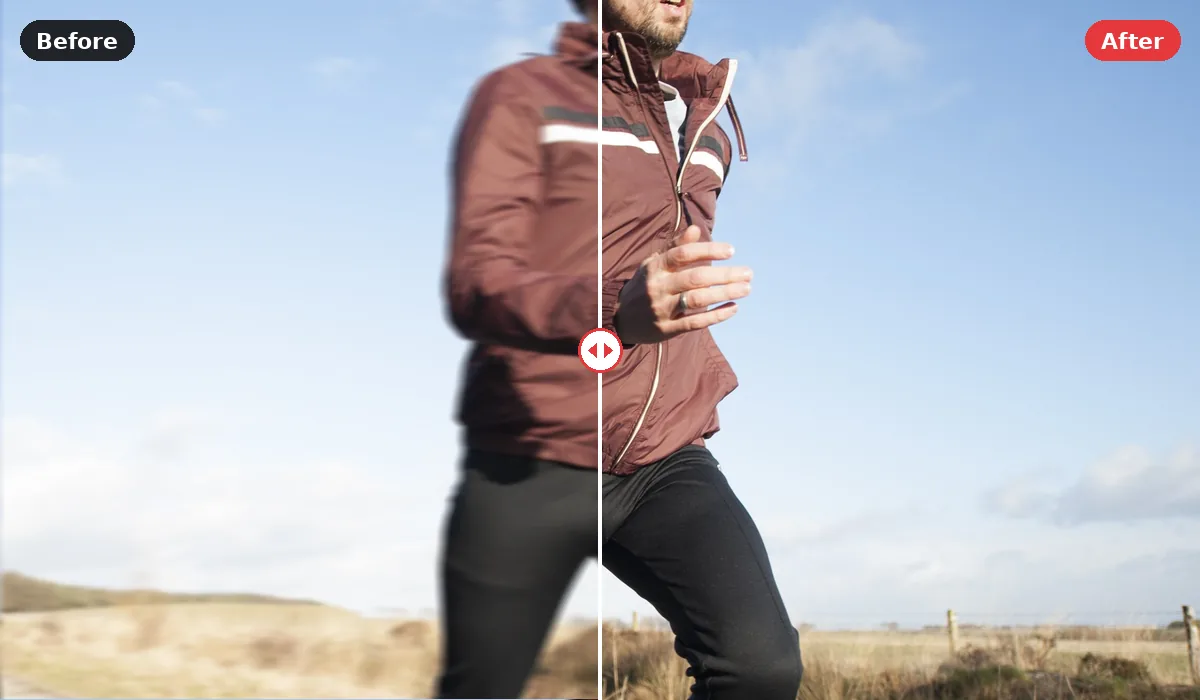
Ziehen Sie den Trenner und öffnen Sie die 100-%-Ansicht, um genau zu sehen, was sich verändert hat.
Änderungsbericht
Jedes kostenlose Ergebnis meldet, welcher Anteil der Pixel sich verändert hat – so wissen Sie, wie viel passiert ist.
Kein Neuaufbau von Gesichtern
Dieses Tool setzt nie ein erzeugtes Gesicht ein. Das macht nur das separate Porträt-Tool, mit Warnhinweis.
Zahlen nur bei Erfolg
Ein Pro-Durchgang kostet einen Credit, der bei einem Fehlschlag automatisch erstattet wird.
Wer es nutzt
Porträts mit verfehltem Fokus
Fokus auf Ohr oder Hintergrund statt auf den Augen.
Aus der Hand in Innenräumen
Leichtes Verwackeln durch lange Verschlusszeit in einem dunklen Raum.
Standbilder aus Videos
Ein aus einem Clip gegriffenes Bild, das als Foto weich wirkt.
Verkleinerte Bilder
Ein Bild, das nach dem Skalieren durch eine App oder Website weich geworden ist.
Kostenlos vs. Pro: Wofür Sie bezahlen
Kostenlos · auf Ihrem Gerät
Kein Konto, kein Upload
- Unbegrenzt auf Ihrem Gerät, ohne Konto
- Das Foto wird nie hochgeladen
- Kein Wasserzeichen im Download
- Vorher-Nachher-Regler und 100-%-Ansicht
Credits · Pro-KI
Wenn Sie das KI-Modell brauchen
- Pro-Durchgang mit Swin2SR: 1 Credit, abgebucht nur bei Erfolg
- Ohne Anmeldung: ein kostenloser Pro-Versuch pro Browser und Tag
- Kostenloses Konto: 5 Pro-Credits pro Woche
- Pakete ab $4.99 für 60 Credits oder Plus für $9.99/Monat mit 300 Credits
Kann man ein unscharfes Foto wirklich scharf machen?
Teilweise – und es hängt von der Art der Unschärfe ab. Ein unscharfes Foto ist die ursprüngliche Szene, vermischt mit ihren Nachbarpixeln in einem bestimmten Muster. Ist dieses Muster leicht und einfach, steckt ein Großteil der ursprünglichen Kanteninformation noch in der Datei, und Software kann sie wieder herausholen. Ist das Muster stark oder kompliziert, ist die Information verloren; ein Tool kann sie nur durch eine überzeugende Vermutung ersetzen.
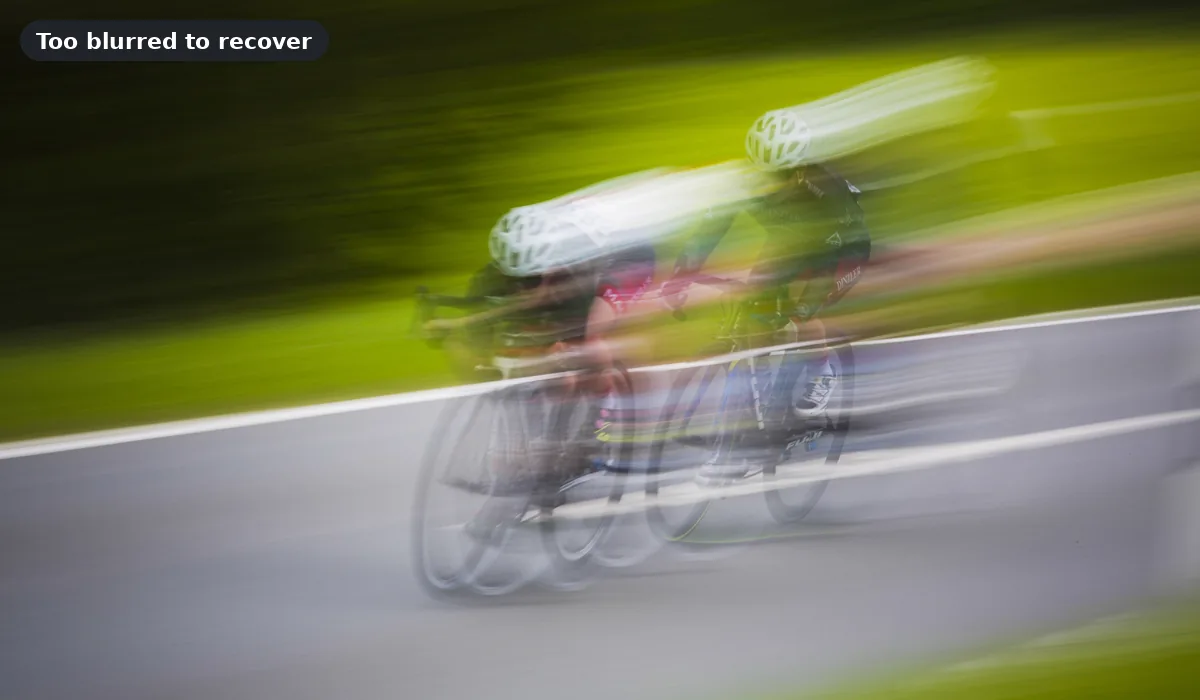
Das ist die ehrliche Antwort, die die meisten Seiten zum Thema vermeiden. Leicht weiche Fotos können Sie scharf machen und bekommen ein wirklich klareres Ergebnis. Das Foto eines vorbeirasenden Radfahrers, der über das ganze Bild verschmiert ist, können Sie nicht in ein knackiges Porträt verwandeln, ohne es zu erfinden. Diese Seite ist für den ersten Fall gemacht und sagt Ihnen, wann Sie im zweiten sind.
Arten von Unschärfe – und welche sich beheben lassen
Fokusunschärfe ist eine runde, gleichmäßige Unschärfe, bei der das Objektiv knapp vor oder hinter das Motiv scharf gestellt hat. Leichte Fälle sprechen gut an. Verwacklung ist ein gerichteter Schmier, weil sich die Kamera während der Belichtung bewegt hat; kleine Verwackler von wenigen Pixeln lassen sich verbessern, lange Streifen nicht. Bewegungsunschärfe entsteht, wenn sich das Motiv bewegt, und betrifft nur den bewegten Teil. Weichheit durch Skalierung entsteht beim Verkleinern und Wiedervergrößern und spricht gut an. Eine geringe Schärfentiefe schließlich ist gewollte Hintergrundunschärfe – sie zu entfernen, wäre keine Korrektur, sondern ein anderes Foto.
So funktioniert der kostenlose Durchgang
Auf Ihrem Gerät wendet das Tool eine Unscharfmaskierung mit größerem Radius und höherer Stärke an als das Schärfen-Tool. Einfach gesagt: Es schätzt, wie weit sich Kanten ausgebreitet haben, und zieht sie wieder zusammen, indem es in diesem Abstand Kontrast hinzufügt. Weil es auf das ganze Bild wirkt, ist es schnell, privat und vorhersehbar.
Der Regler steuert die Stärke. Beginnen Sie niedrig. Bei höheren Einstellungen entstehen Lichthöfe um starke Kanten, und das Rauschen wird übertrieben – das Foto wirkt dann bearbeitet statt scharf. Die Ergebnisanzeige zeigt den Anteil veränderter Pixel, eine nützliche Plausibilitätskontrolle: Hat eine kleine Änderung nicht geholfen, macht eine große es meist schlimmer.
Warum kostenloses Scharfmachen Grenzen hat
Ein klassischer Filter weiß nicht, wie die Szene aussehen soll. Er kann eine weiche Wimper nicht von Rauschen unterscheiden und behandelt jede Kante gleich. Genau deshalb erfindet er nie Details – und genau deshalb kann er keine stark unscharfe Datei retten.
Wann sich KI zum Scharfmachen lohnt
Ein Pro-Durchgang schickt das Bild an Swin2SR, ein Transformer-Modell, das darauf trainiert ist, beschädigte Alltagsfotos zu restaurieren, auch weiche und komprimierte. Es hat typische Formen von Kanten und Texturen gelernt und liefert bei weichen, kleinen oder komprimierten Dateien daher deutlich sauberere Ergebnisse als ein Filter. Das gehostete Modell vergrößert das Bild zudem, was hilft, wenn das Original klein ist.
Der Preis dieser Leistung ist das Schlussfolgern. Das Modell kann Textur ergänzen, die nicht in Ihrer Datei war, und bei sehr weichen Buchstaben deren Form verändern. Für ein Urlaubsfoto ist das in Ordnung; für ein Kennzeichen, einen Kassenbon oder alles, worauf Sie sich als Beweis verlassen könnten, nicht. Der Ergebnisbildschirm weist darauf hin – und wir auch.
Kosten und Datenschutz
Ein Pro-Durchgang kostet einen Credit und wird nur bei Erfolg abgebucht. Ohne Anmeldung gibt es einen kostenlosen Pro-Versuch pro Tag, ein kostenloses Konto bringt fünf Pro-Credits pro Woche. Hochgeladene Fotos werden automatisch gelöscht – nach einer Stunde ohne Anmeldung, nach 24 Stunden bei Konten – und nie zum Training verwendet.
Unscharfe Fotos auf iPhone oder Android scharf machen
Diese Seite funktioniert in Safari und Chrome auf dem Handy. Tippen Sie auf den Upload-Bereich, um ein Foto aus der Mediathek zu wählen, oder nutzen Sie die Kamera-Schaltfläche. Für das beste Ergebnis teilen Sie die Originaldatei, nicht eine Kopie aus einem Messenger, die komprimiert wurde. Fotos im HEIC-Format vom iPhone werden akzeptiert. Nutzen Sie nach der Verarbeitung die 100-%-Ansicht und zoomen Sie mit zwei Fingern, bevor Sie herunterladen – auf einem Handydisplay wirkt in Bildschirmgröße fast jedes Foto scharf.
Unschärfe entfernen vs. schärfen vs. hochskalieren
Unschärfe entfernen
Für Weichheit, die sich über einige Pixel verteilt: verfehlter Fokus, leichtes Verwackeln, ein weiches Videobild. Nutzt eine breitere Korrektur.
Schärfen
Für ein Foto, das bereits im Fokus ist und nur den letzten Schliff braucht. Nutzt eine enge, sanfte Korrektur.
Hochskalieren
Für ein Foto, das zu klein ist. Es fügt Pixel hinzu. Ist ein kleines Foto zusätzlich weich, ist ein Pro-Durchgang hier oft der bessere erste Schritt, weil das Modell auch vergrößert.
Wenn Sie unsicher sind, beginnen Sie hier auf Ihrem Gerät, vergleichen bei 100 % und probieren „Schärfen“, falls das Foto schon fast so weit war. Der Ratgeber „Schärfen oder hochskalieren?“ zeigt weitere Beispiele.
Was sich nicht scharf machen lässt
Manche Fotos sind nicht mehr ehrlich zu retten. Wer sie erkennt, spart Zeit und vertraut keinem gefälschten Ergebnis.
Lange Bewegungsstreifen
Erzeugt ein bewegtes Motiv oder eine bewegte Kamera einen Schmier über viele Pixel, sind die Formen darin untrennbar vermischt. Die Radrennfahrer im Foto am Ende dieses Artikels sind ein typischer Fall.
Komplett verfehlter Fokus
Ist das Motiv in voller Größe ein weicher Klecks ohne sichtbare Kanten, gibt es für einen Filter nichts zurückzuholen, und ein Modell kann nur raten.
Winzige Gesichter und Text
Ein Gesicht von nur einem Dutzend Pixeln Breite oder Text, der kleiner als ein paar Pixel ist, hat nicht genug Information aufgezeichnet. Jedes Tool, das aus einer solchen Datei ein scharfes Gesicht oder ein lesbares Kennzeichen zeigt, hat es gezeichnet.
Bei unscharfen Gesichtern in sonst brauchbaren Fotos kann die Option Pro KI-Restaurierung im Porträt-Werkzeug ein Gesicht mit generativer KI neu zeichnen, und das Ergebnis wird als KI-generierte Bearbeitung gekennzeichnet. Setzen Sie sie bewusst ein und nie zur Identifizierung.
Unscharfe Fotos beim nächsten Mal vermeiden
Kürzere Verschlusszeit
Bewegungsunschärfe wächst mit der Belichtungszeit. Machen Sie bei wenig Licht mehr Licht an, nutzen Sie den Nachtmodus mit abgestütztem Handy oder nehmen Sie für eine kürzere Verschlusszeit mehr Rauschen in Kauf – Rauschen lässt sich leichter bereinigen als Unschärfe.
Bewusst fokussieren
Tippen Sie vor der Aufnahme auf die Augen oder das wichtigste Detail. An einer Kamera nutzen Sie für stillstehende Motive Einzelfeld-Autofokus und für bewegte den kontinuierlichen Autofokus.
Sich abstützen
Halten Sie das Handy mit beiden Händen, ziehen Sie die Ellbogen an und atmen Sie beim Auslösen aus. An einer Wand oder einem Tisch anzulehnen, hilft mehr als jede App.
Mehrere Bilder machen
Der Serienmodus kostet nichts. Das schärfste von drei Bildern ist meist besser als die beste Bearbeitung von einem.
Linse putzen
Eine verschmierte Linse erzeugt einen milchigen Schein, der wie Unschärfe aussieht. Wischen Sie sie vor wichtigen Aufnahmen mit einem weichen Tuch ab.
Verschiedene Arten von Fotos scharf machen
Porträts
Prüfen Sie zuerst die Augen. Sind Wimpern und Lichtreflexe weich, aber sichtbar, hilft der kostenlose Durchgang mit niedriger bis mittlerer Stärke meist. Sind die Augen glatte Kleckse, wirkt ein Pro-Durchgang eventuell sauberer – vergleichen Sie aber genau: Das Modell darf die Form von Augen oder Mund nicht verändern.
Haustiere und Kinder
Diese Motive bewegen sich, die Unschärfe ist also oft Bewegung statt Fokus. Ein kleines Zucken spricht gut an, ein rennender Hund nicht. Machen Sie beim nächsten Mal eine Serie und wählen Sie das schärfste Bild.
Nacht- und Innenaufnahmen
Dunkle Fotos kombinieren Unschärfe mit Rauschen. Wer zuerst schärft, verstärkt das Korn – entfernen Sie also zuerst das Rauschen oder nutzen Sie das Tool für dunkle Fotos und schärfen dann behutsam. Rechnen Sie mit einer moderaten Verbesserung, nicht mit Tageslicht-Look.
Alte Scans und Abzüge
Viele alte Fotos waren von Anfang an leicht weich, und das Scannen fügt eigene Weichheit hinzu. Scannen Sie in höherer Auflösung und schärfen Sie dann behutsam nach. Für Verblassen, Kratzer und Farbstiche ist das Tool zum Restaurieren alter Fotos der bessere Ausgangspunkt.
Dokumente und Screenshots
Text ist ein Sonderfall, weil das Auge jeden veränderten Buchstaben bemerkt. Nutzen Sie das Tool für unscharfen Text, das den Kontrast der Buchstaben erhöht, ohne sie umzuschreiben, und verlassen Sie sich nie auf ein KI-Ergebnis bei Zahlen, die Sie nicht bereits lesen können.
Gruppenfotos
Ein scharfes Gesicht und drei weiche bedeuten meist, dass die Schärfentiefe zu gering war. Scharfmachen hilft den weichen Gesichtern nur, wenn sie nahe der Schärfeebene liegen. Rechnen Sie mit ungleichmäßigen Ergebnissen in der Gruppe.
Woran Sie ein vertrauenswürdiges Ergebnis erkennen
Gutes Scharfmachen macht das Foto klarer, ohne es zu verändern. Nutzen Sie diese Checkliste, bevor Sie das Ergebnis teilen oder drucken.
Formen vergleichen, nicht nur Schärfe
Wechseln Sie bei 100 % zwischen Original und Ergebnis. Kanten sollten an denselben Stellen liegen. Hat sich eine Augenbraue, ein Buchstabe oder ein Fensterrahmen verschoben oder seine Form geändert, hat das Ergebnis etwas erfunden.
Nach wiederholten Texturen suchen
Generative Modelle füllen weiche Bereiche manchmal mit ordentlichen, sich wiederholenden Mustern wie identischen Blättern oder gleichmäßigen Hautporen. Echte Textur ist unregelmäßig. Wiederholung ist ein Zeichen für Schlussfolgerung.
Die Bildränder prüfen
Ecken sind wegen des Objektivs oft weicher als die Mitte. Eine ehrliche Korrektur verbessert sie etwas; eine starke hinterlässt dort zuerst Lichthöfe oder Säume.
Fragen, ob Sie die Änderung bemerken würden
Müssen Sie die Augen zusammenkneifen, um einen Unterschied zu sehen, ist das Foto vielleicht schon so scharf, wie es ehrlicherweise sein kann. Ist der Unterschied bei einer sehr unscharfen Datei spektakulär, seien Sie eher misstrauisch als begeistert.
Warum manche Ergebnisse besser aussehen, als sie sind
Suchergebnisse zum Thema unscharfe Fotos sind voller spektakulärer Vorher-Nachher-Paare. Viele davon sind ehrlich, viele aber so gemacht, dass sie dem Tool schmeicheln. Wer die Tricks kennt, kann jeden Dienst besser beurteilen – auch diesen.
Das Vorher wurde absichtlich weichgezeichnet
Ein scharfes Foto, das künstlich weichgezeichnet und dann wiederhergestellt wird, ist leicht zu korrigieren, weil die Unschärfe sauber und mathematisch einfach ist. Echte Unschärfe ist chaotischer. Auch unsere Beispielbilder sind so entstanden, und wir sagen das in der Bildunterschrift – Ihre Fotos werden aber schwieriger sein.
Das Nachher wurde erzeugt
Generative Modelle können ein scharfes Gesicht über ein weiches malen. Das wirkt wundersam, bis Sie es mit jemandem vergleichen, der die Person kennt. Zeigt ein Tool perfekte Haut, neue Wimpern und symmetrische Gesichtszüge, zeichnet es.
Der Vergleich wird klein gezeigt
In Miniaturgröße wirkt fast alles scharf. Beurteilen Sie immer bei 100 % oder in der Größe, in der Sie das Bild tatsächlich verwenden.
Wir zeigen lieber eine bescheidene, wahrheitsgetreue Verbesserung als eine beeindruckende Fiktion. An diesem Maßstab messen wir dieses Tool – und er taugt für jedes Tool, das Sie nutzen.
Ein realistischer Ablauf zum Scharfmachen
So gehen wir beim Testen vor. Erstens: das Original bei 100 % prüfen, um die Art der Unschärfe zu bestimmen. Zweitens: den Durchgang auf dem Gerät mit niedriger Einstellung laufen lassen und vergleichen. Drittens: Sind die Kanten noch weich und ist das Foto klein oder komprimiert, einen Pro-Durchgang probieren. Viertens: alle drei nebeneinander vergleichen und das natürlichste wählen – nicht immer das schärfste. Und schließlich: Ist ein Foto als Nachweis wichtig, das Original neben jeder Bearbeitung aufbewahren.
Mit diesen Schritten werden die meisten leicht weichen Fotos klarer und bleiben wahrheitsgetreu. Die, die sich nicht verbessern, sind meist genau die, bei denen man keinem Tool den Versuch zutrauen sollte.
Geschrieben und getestet vom EnhancerPro-Team. Zuletzt aktualisiert 2026-10-12.
Häufige Fragen
Ähnliche Tools
- Foto schärfenDer letzte Schliff für Fotos im Fokus.
- Porträt verbessernEin weiches Gesicht neu aufbauen, mit klarem Warnhinweis.
- KI-Bild-Hochskalierer2× oder 4× mehr Pixel.
- Bild verpixelnDas Gegenteil: Gesichter und Kennzeichen verbergen.
- Unscharfen Text lesbar machenFür weiche Buchstaben in Screenshots und Scans.
- Ratgeber: Wann Bildverbesserung Details erfindetKI-Raterei erkennen.
Mit eigenem Foto testen
Starten Sie kostenlos auf Ihrem Gerät. Nutzen Sie Pro-Credits nur, wenn ein Foto das KI-Modell braucht – und zahlen Sie nur für erfolgreiche Durchgänge.