
Anwendungsfälle
Anwendungsfälle für KI-Fotoverbesserung
Dieselbe Handvoll Tools rettet sehr unterschiedliche Fotos. Eine Seifenmacherin braucht bis Freitag ein sauberes Produktfoto, ein Enkel möchte eine lesbare Kopie eines Abzugs aus den 1950ern, eine Studentin kneift die Augen vor einem abfotografierten Whiteboard zusammen, und ein Streamer braucht ein Thumbnail, das auf einem 4K-Monitor besteht. Diese Seite ordnet die Tools nach der Aufgabe vor Ihnen, erklärt, welches Sie zuerst öffnen, und sagt ehrlich, was jedes nicht kann. Jedes Tool startet im Free-Modus, der auf Ihrem Gerät läuft und nichts hochlädt. Der Pro-Modus schickt das Foto nur dann an ein KI-Modell, wenn Sie es wählen.
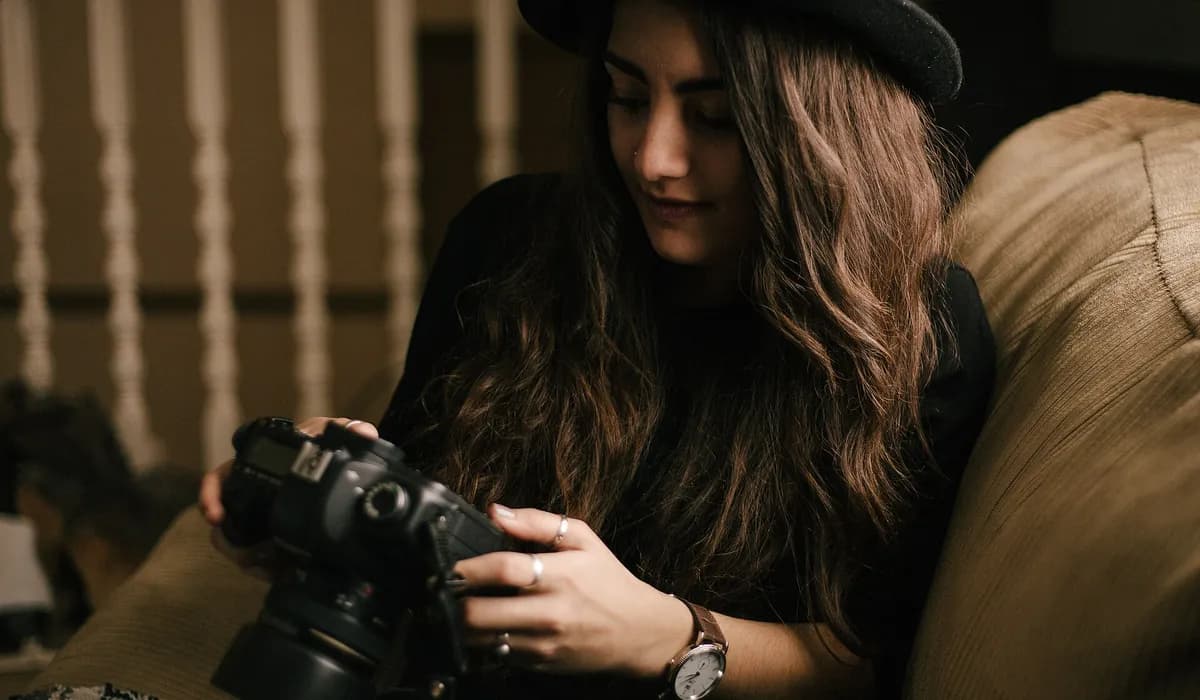
Vier typische Aufgaben
Angebote, Familienfotos, Dokumente und Creator-Material haben je eine eigene Ratgeberseite.
Kostenlos auf Ihrem Gerät
Der Free-Modus verarbeitet im Browser-Tab. Nichts wird hochgeladen oder gespeichert.
Pro nur bei Bedarf
KI-Modelle laufen pro Foto, und Credits werden nur bei erfolgreichem Durchlauf berechnet.
Keine erfundenen Details
Die Tools verdeutlichen, was die Kamera erfasst hat. Sie malen keine neuen Gesichter, Etiketten oder Texte hinein.
Wählen Sie die Aufgabe, die Ihrem Foto am nächsten kommt
- Produktfotos für E-CommerceSchärfere Produkte, weiße Hintergründe und Marktplatzgrößen.
- Familiengeschichte und alte AbzügeScannen, Original behalten, dann Verblassen und Kratzer mildern.
- Dokumente und ScreenshotsWeichen Text leichter lesbar machen, ohne ein Zeichen zu ändern.
- Creator und ThumbnailsKleine Exporte und Videobilder für große Bildschirme retten.
- Leitfäden zur FotoverbesserungAusführliche Anleitungen zu Druckgröße, Rauschen, Farbe und Schärfen.
- Kostenlose Bild-ToolsGröße ändern, zuschneiden, umwandeln und komprimieren ohne Konto.
Beim Problem anfangen, nicht beim Tool
Die meisten enttäuschenden Bearbeitungen entstehen, wenn das richtige Tool auf das falsche Problem trifft. Ein Foto kann aus mindestens fünf verschiedenen Gründen „schlecht“ aussehen, und jeder braucht eine andere Lösung. Bevor Sie etwas öffnen, zoomen Sie das Foto auf 100 % und benennen, was Sie sehen. Dieser eine Schritt spart mehr Zeit als jede Einstellung.
Das Symptom dem ersten Tool zuordnen
| Was Sie bei 100 % sehen | Wahrscheinliche Ursache | Zuerst öffnen |
|---|---|---|
| Kanten sind weich, aber nichts ist verschmiert | Leicht verfehlter Fokus oder starke Kompression | Foto verbessern oder Foto schärfen |
| Alles ist in eine Richtung verschmiert | Kamera oder Motiv hat sich bewegt | Unschärfe entfernen |
| Bild ist in Ordnung, aber zu klein | Geringe Pixelanzahl | Bild hochskalieren |
| Körnige Punkte in den Schatten | Hohe ISO bei schwachem Licht | Entrauschen oder Low-Light-Foto |
| Verblasste Farben, Risse, Staub | Alter und Lagerung eines Abzugs | Altes Foto restaurieren |
| Buchstaben wirken matschig | Niedrige Auflösung oder verwackeltes Handyfoto | Unscharfen Text korrigieren |
| Unruhiger oder chaotischer Hintergrund | Aufnahmeort | Hintergrund entfernen |
Die Reihenfolge zählt, wenn ein Foto mehrere Probleme hat. Entrauschen Sie vor dem Schärfen, denn Schärfen macht Körnung lauter. Skalieren Sie zuletzt hoch, denn jedes zusätzliche Pixel vervielfacht vorhandene Artefakte. Schneiden Sie vor dem Hochskalieren zu, damit das Modell seine Arbeit auf den Teil verwendet, den Sie behalten.
Wie jede Gruppe die Tools nutzt
Verkäufer und kleine Shops
- Auf einer schlichten Fläche nahe einem Fenster fotografieren, dann „Foto verbessern“ öffnen, um Textur und Kanten anzuheben.
- „Hintergrund entfernen“ mit der Weiß-Option für Marktplätze nutzen, die einen schlichten Hintergrund verlangen.
- Mit dem kostenlosen Tool „Bildgröße ändern“ auf die Plattformgröße bringen, statt den Marktplatz stauchen zu lassen.
- Etikett, Nähte und Farbe vor dem Veröffentlichen bei 100 % prüfen. Dort zoomen Käufer zuerst hin.
Familien und Archivare
- Den Abzug flach mit 600 dpi oder mehr scannen und den unberührten Scan als Masterkopie speichern.
- „Altes Foto restaurieren“ auf einem Duplikat ausführen, um Verblassen, Staub und feine Kratzer zu mindern.
- Kolorierungsergebnisse als Illustration behandeln, nicht als Beleg für echte Kleiderfarben.
- Dateien mit Datum und Personen benennen, damit die nächste Generation weiß, wer wer ist.
Studium und Büroarbeit
- Dokumente frontal und bildfüllend bei gleichmäßigem Licht fotografieren.
- „Unscharfen Text korrigieren“ hilft weichen Buchstaben, sich vom Papier abzuheben.
- Eine wichtige Zahl immer mit dem Originaldokument vergleichen.
Creator und Streamer
- Ein Standbild in der höchsten Auflösung exportieren, die Ihr Schnittprogramm erlaubt, bevor Sie es hochskalieren.
- 2× für ein 1080p-Thumbnail und 4× nur, wenn die Quelle wirklich winzig ist.
- Gesichter mit „Porträt verbessern“ natürlich halten statt mit schweren Beauty-Filtern.
Free-Modus und Pro-Modus im Vergleich
Jede Seite dieser Website nutzt dieselben zwei Modi, die Entscheidung ist also unabhängig vom Anwendungsfall gleich. Der Free-Modus ist der richtige Startpunkt für die meisten Alltagsfotos. Pro ist einen Credit wert, wenn das Foto wichtig ist und Free getan hat, was es kann.
| Kostenlos | Pro | |
|---|---|---|
| Wo es läuft | Im Browser, auf diesem Gerät | Auf einem KI-Modellserver, pro Foto |
| Upload | Keiner | Nur das Foto, das Sie verarbeiten lassen |
| Am besten für | Leichtes Schärfen, Größenänderung, schnelle Korrekturen | Kleine Quellen, echte Super-Resolution, schwierige Restaurierungen |
| Kosten | Unbegrenzt, ohne Konto | Credits, nur bei erfolgreichem Durchlauf berechnet |
| Wasserzeichen | Keines | Keines |
Abgemeldet erhalten Sie einen kostenlosen Pro-Versuch pro Browser und Tag. Ein kostenloses Konto fügt jede Woche 5 Pro-Credits hinzu. Wer mehr braucht, kann ein Credit-Paket oder den Plus-Tarif kaufen; beides steht auf der Preisseite.
Was diese Tools nicht tun
Klarheit über Grenzen gehört zur Aufgabe. Ein Verbesserer arbeitet mit den Informationen, die die Kamera aufgezeichnet hat. Fehlen diese, ist das ehrliche Ergebnis eine sauberere Version eines vagen Fotos, kein scharfes neues.
- Sie machen kein Gesicht erkennbar, das im Original nur wenige Pixel breit war.
- Sie stellen kein Kennzeichen, keine Seriennummer und keine Unterschrift wieder her, die nie lesbar war.
- Sie verwandeln Ihr Foto nicht in ein Gemälde, einen Cartoon oder ein Anime-Bild.
- Sie erzeugen kein neues Bild aus einem Text-Prompt. Der separate KI-Fotoeditor bearbeitet ein Foto, das Sie bereits haben, und seine Ergebnisse sind gekennzeichnet.
Brauchen Sie etwas davon, bringt eine neue Aufnahme oder ein besserer Scan mehr als Software. Ist eine neue Aufnahme unmöglich, behalten Sie die Originaldatei neben der verbesserten Kopie, damit niemand die eine für die andere hält.
Geschrieben und getestet vom EnhancerPro-Team. Zuletzt aktualisiert October 14, 2026.
Häufige Fragen
Bringen Sie das Foto mit, an dem Sie arbeiten
Kostenlos auf diesem Gerät starten. Nur für Fotos, die ein KI-Modell brauchen, zu Pro wechseln.