
Anime-Bilder hochskalieren – für Line Art, Manga und Illustrationen
Kleine Zeichnungen, Fan-Art und Screenshots mit sauberen Linien vergrößern – ohne sie in einen neuen Stil zu verwandeln.
Foto hinzufügen
Hier ablegen oder klicken, um auszuwählen.
Kostenlos auf Ihrem Gerät. Nichts wird hochgeladen.
- 2× und 4×
- Kostenlos auf Ihrem Gerät
- Kein neuer Stil
- Credits nur bei Erfolg
- PNG-Transparenz bleibt erhalten
Dieser Anime Upscaler vergrößert Zeichnungen, Manga-Panels, Cartoons und Anime-Screenshots auf das 2- oder 4-Fache ihrer Breite und Höhe. Der kostenlose Modus läuft in Ihrem Browser: Er rechnet das Bild weich hoch und schärft die Kanten danach kräftiger als der Foto-Hochskalierer, denn Line Art braucht klare Konturen und ruhige Farbflächen. Es wird nichts hochgeladen, und es gibt kein Limit. Der Pro-Modus schickt das Bild für einen Credit an Real-ESRGAN – abgebucht nur bei Erfolg –, rekonstruiert sauberere Kanten und entfernt Kompressionsblöcke. Keiner der beiden Modi zeichnet Ihr Bild in einem anderen Stil neu: Das Ziel ist Ihre Zeichnung, nur größer.
Anime-Bilder hochskalieren in 4 Schritten
1. Zeichnung hochladen
Ziehen Sie ein PNG, JPG, WebP oder HEIC bis 20 MB hierher oder fügen Sie es ein. Mit PNG bleiben Farbflächen am saubersten.
2. 2× oder 4× wählen
Kostenlos läuft auf Ihrem Gerät; für Real-ESRGAN wechseln Sie zu Pro.
3. Linien bei 100 % prüfen
Achten Sie auf zittrige Konturen, Lichthöfe und veränderte Details.
4. Herunterladen
Als PNG speichern, damit Kanten und Transparenz erhalten bleiben – ohne Wasserzeichen.
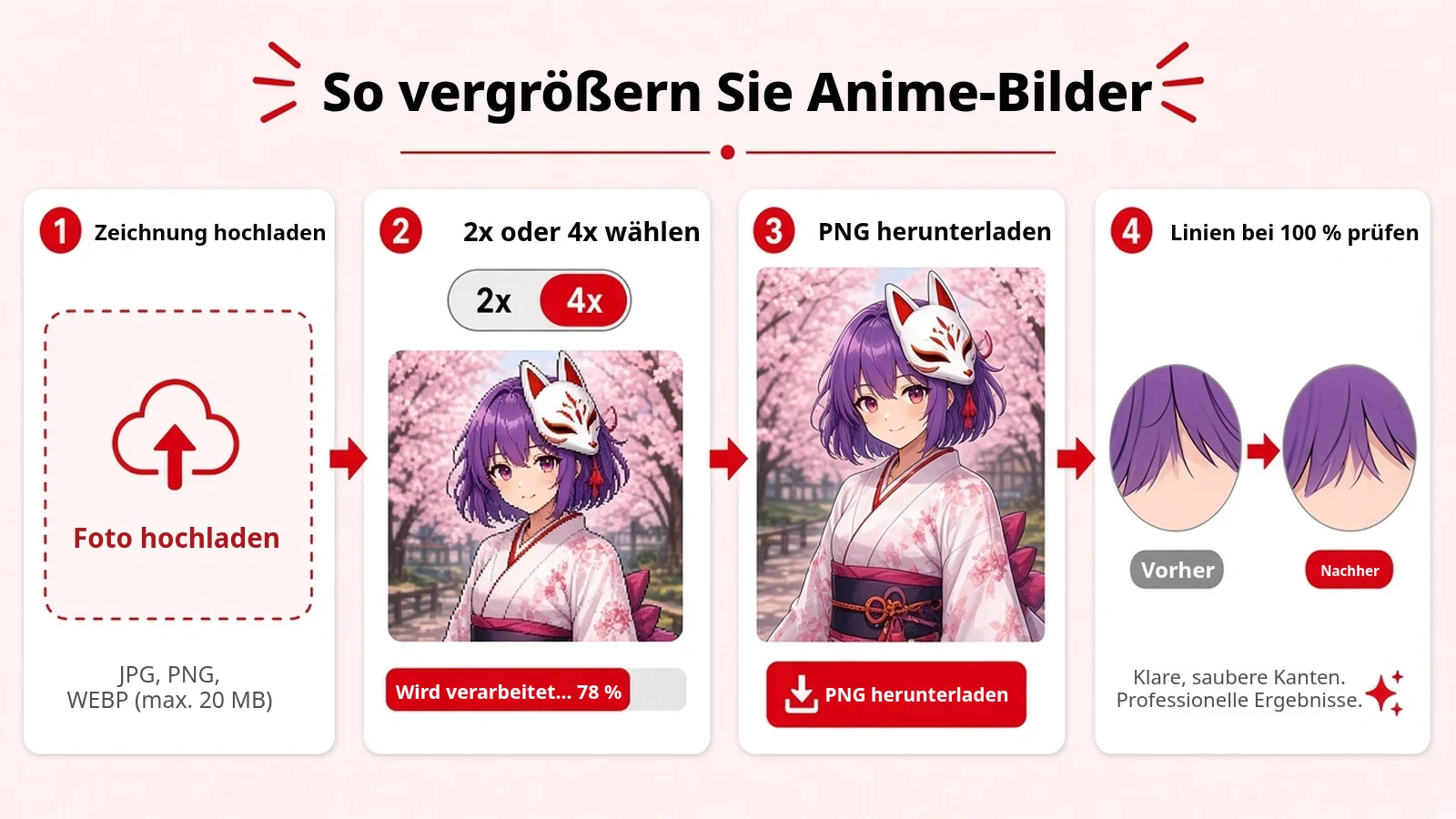
Was das Tool für anime bilder hochskalieren macht
Schärfung für Line Art
Der kostenlose Modus schärft Kanten kräftiger als beim Foto-Hochskalieren, damit Konturen definiert bleiben.
Real-ESRGAN im Pro-Modus
Entfernt Kompressionsblöcke rund um Konturen und rekonstruiert glattere Kanten.
Keine Stilübertragung
Ihre Zeichnung wird vergrößert, nicht im Stil von jemand anderem neu gemalt.
Transparenz bleibt
Transparente PNGs bleiben im kostenlosen Modus transparent.
Privat für Unveröffentlichtes
Der kostenlose Modus lädt nie etwas hoch – ideal für Auftragsarbeiten und Entwürfe.
Fairer Pro-Preis
Ein Credit für 2× oder 4×, nur wenn der Auftrag gelingt.
Wer es nutzt
Hintergrundbilder
Ein Anime-Standbild passend für einen größeren Bildschirm vergrößern.
Fan-Art und Auftragsarbeiten
Größere Dateien für den Druck von Stickern und Postern.
Manga und Comics
Klarere Panels zum Lesen auf dem Tablet.
Emotes und Sticker
Größere Versionen kleiner Chat-Grafiken.
Kostenlos vs. Pro: Wofür Sie bezahlen
Kostenlos · auf Ihrem Gerät
Kein Konto, kein Upload
- Unbegrenzt auf Ihrem Gerät, ohne Konto
- Das Bild wird nie hochgeladen
- Kein Wasserzeichen im Download
- Vorher-Nachher-Regler und 100-%-Ansicht
Credits · Pro-KI
Wenn Sie das KI-Modell brauchen
- Pro-Durchgang mit Real-ESRGAN: 1 Credit, abgebucht nur bei Erfolg
- Ohne Anmeldung: ein kostenloser Pro-Versuch pro Browser und Tag
- Kostenloses Konto: 5 Pro-Credits pro Woche
- Pakete ab $4.99 für 60 Credits oder Plus für $9.99/Monat mit 300 Credits
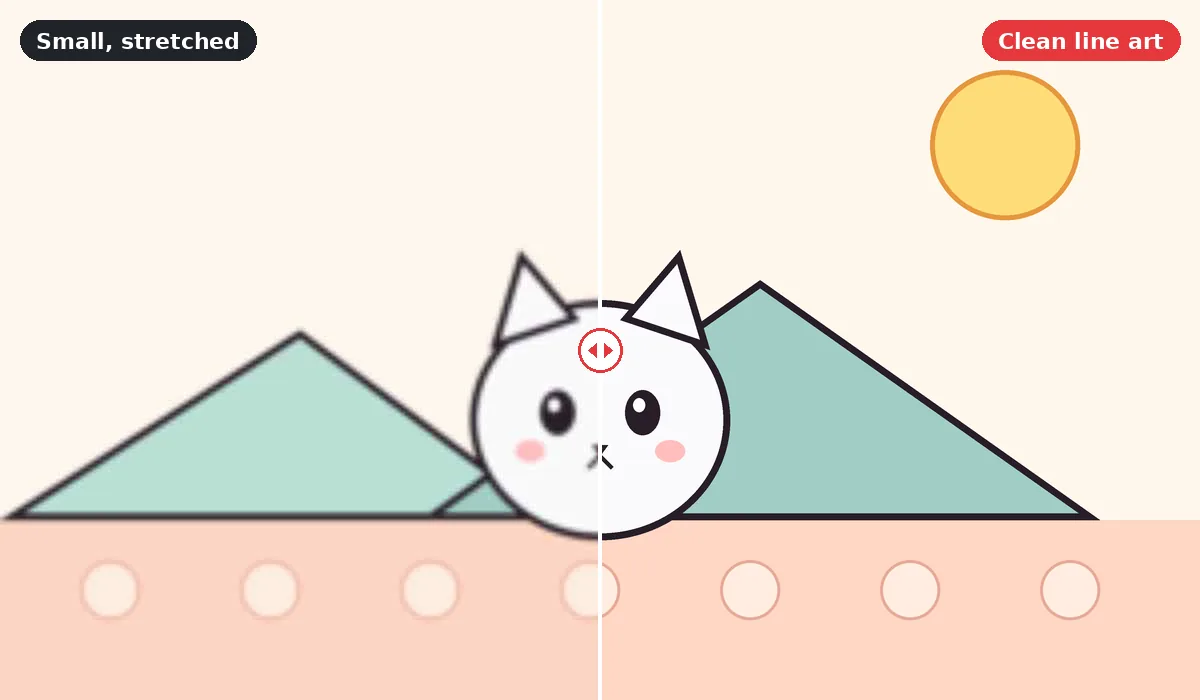
Warum Zeichnungen einen anderen Upscaler brauchen
Fotos und Zeichnungen leiden beim Vergrößern auf unterschiedliche Weise. Ein Foto steckt voller weicher Übergänge, da wirkt ein wenig Unschärfe natürlich. Eine Zeichnung besteht aus scharfen Konturen und flächigen Farben, da fällt Unschärfe sofort auf: Linien fransen aus, Farben laufen ineinander, und die Kompression hinterlässt schmutzige Blöcke neben jedem Strich.
Gutes Hochskalieren von Line Art bewahrt drei Dinge: die Schärfe der Konturen, die flächigen Farbfüllungen und die Linienstärke des Künstlers. Ein Foto-Upscaler neigt dazu, flächigen Bereichen Textur hinzuzufügen und Linien dünner oder dicker zu machen. Deshalb schärft diese Seite im kostenlosen Modus kräftiger als der Foto-Hochskalierer, und deshalb nutzt Pro ein Modell, das saubere Kanten gut beherrscht.
Anime vs. Fotos hochskalieren
Für ein Anime-Standbild oder eine Illustration nutzen Sie diese Seite. Für ein Foto nehmen Sie den allgemeinen KI-Bild-Hochskalierer, der auf natürliche Texturen abgestimmt ist. Bei einem Screenshot, der Text und Grafik mischt, ist der kostenlose Modus meist die sicherste Wahl, weil er keine Buchstabenformen erfindet.
So funktioniert dieser Anime Upscaler
Kostenloser Modus
Das Bild wird mit weicher Interpolation auf die neue Größe umgerechnet, anschließend verstärkt eine Unscharfmaskierung die Kanten. Die Stärke liegt höher als bei Fotos, weil Konturen das vertragen, ohne knusprig zu wirken. Der Regler steuert die Intensität. Alles läuft auf Ihrem Gerät, die Ausgabe ist zum Schutz des Handyspeichers auf etwa 8 Megapixel begrenzt, und transparente Bereiche bleiben transparent.
Pro-Modus
Pro nutzt Real-ESRGAN, ein Open-Source-Modell zur Superauflösung unter BSD-3-Lizenz. Wir verwenden das allgemeine Modell, keine spezielle Anime-Variante, weil dessen Lizenz und Verhalten zur kommerziellen Nutzung passen. Es entfernt JPEG-Blöcke und rekonstruiert saubere Kanten zuverlässig. Wie jeder KI-Upscaler kann es gelegentlich kleine Details verändern; der Ergebnisbildschirm weist deshalb darauf hin, dass Kantentextur ergänzt worden sein kann.
Pro kostet einen Credit für 2× oder 4× und wird nur bei Erfolg abgebucht. Ohne Anmeldung gibt es einen kostenlosen Pro-Versuch pro Tag, kostenlose Konten erhalten fünf Pro-Credits pro Woche.
Anime-Screenshots, Manga und Fan-Art hochskalieren
Screenshots aus Episoden
Streaming-Bilder sind komprimiert, vor allem in dunklen Szenen und bei schnellen Bewegungen. Wählen Sie ein Bild mit wenig Bewegung, speichern Sie es als PNG und nutzen Sie Pro, wenn Blöcke an den Konturen stören.
Manga-Seiten
Schwarz-Weiß-Seiten enthalten Rasterfolien – feine Punktmuster, die Grauschattierungen erzeugen. Upscaler können daraus glattes Grau oder seltsame Muster machen. Prüfen Sie schattierte Bereiche bei 100 % und nehmen Sie für gescannte Seiten lieber 2×.
Digitale Illustrationen
Wenn Sie das Bild selbst gezeichnet haben, exportieren Sie es nach Möglichkeit noch einmal größer aus Ihrem Zeichenprogramm. Hochskalieren ist für den Fall gedacht, dass die Originaldatei verloren ist oder die Leinwand zu klein war.
Pixel Art
Bei Pixel Art sollen die Blöcke meist exakt erhalten bleiben. Weiche Upscaler verwischen sie. Nutzen Sie stattdessen in einem Bildbearbeitungsprogramm die Skalierung „Nächster Nachbar“ mit ganzzahligen Faktoren.
2× oder 4× für Anime und Line Art
2× ist für die meisten Zeichnungen die sicherere Wahl. Aus einem 1280 Pixel breiten Bild werden 2560 Pixel – genug für die meisten Desktop-Hintergründe und zum Lesen auf dem Tablet. 4× eignet sich für winzige Vorlagen wie Emotes, Avatare und alte Webgrafiken. Je größer der Faktor, desto mehr muss der Upscaler schätzen – prüfen Sie Linien und kleine Details bei 4× also besonders genau.
Passend zum Bildschirm
Für ein 4K-Hintergrundbild brauchen Sie 3840 × 2160 Pixel. Ein Screenshot mit 1920 × 1080 braucht genau 2×, ein Bild mit 960 × 540 braucht 4×. Alles, was bereits größer ist, können Sie stattdessen verkleinern.
Hochskalierte Anime-Art drucken
Sticker, Poster, Acrylaufsteller und Kunstdrucke brauchen alle mehr Pixel als ein Bildschirm. Ein gängiger Richtwert sind 300 Pixel pro Zoll (ppi) in der Endgröße für kleine Artikel wie Sticker und 150 bis 200 für Poster, die aus der Entfernung betrachtet werden. Ein Sticker in 10 × 15 cm braucht bei 300 ppi etwa 1200 × 1800 Pixel, ein Poster in 30 × 45 cm bei 150 ppi etwa 1800 × 2700.
Berechnen Sie mit dem Druckgrößen-Rechner, was Ihre Datei braucht, und wählen Sie dann den kleinsten Faktor, der das erreicht. Druckereien bevorzugen oft PNG oder hochwertiges JPEG in sRGB. Bestellen Sie zuerst einen einzelnen Probedruck, wenn es auf die Farben ankommt – Bildschirm und Papier stimmen nie exakt überein.
Saubere Kanten für konturgeschnittene Sticker
Konturgeschnittene Sticker folgen dem Umriss der Grafik. Skalieren Sie zuerst hoch, entfernen Sie dann den Hintergrund und prüfen Sie die Schnittkante bei 100 %, damit die Schneidelinie einer sauberen Form folgt.
Kostenlos und Pro an derselben Zeichnung
Bei einem sauberen PNG mit kräftigen Konturen sehen kostenloser Modus und Pro in normaler Betrachtungsgröße oft sehr ähnlich aus – und der kostenlose Modus hat den Vorteil, nie ein Detail zu verändern. Der Unterschied zeigt sich bei komprimierten Vorlagen: einem JPEG-Screenshot mit blockigem Rauschen neben jeder Linie. Dort schärft der kostenlose Modus das Rauschen mit, während Pro beides trennt und glattere, sauberere Kanten liefert.
Bewährt hat sich: zuerst kostenlos. Sieht das Ergebnis bei 100 % sauber aus, sind Sie fertig. Sind die Konturen schmutzig oder blockig, investieren Sie einen Credit in Pro und vergleichen beide nebeneinander, bevor Sie sich entscheiden.
Bilder vs. Videos
Diese Seite skaliert Standbilder hoch. Anime-Episoden sind Videos, und Videos hochzuskalieren ist eine andere Aufgabe: Jedes Bild muss einheitlich verarbeitet werden, sonst flimmern die Linien von Bild zu Bild. Für ein Hintergrundbild oder ein einzelnes Standbild exportieren Sie das Bild aus Ihrem Player als PNG und skalieren es hier hoch. Für ganze Episoden ist ein Desktop-Programm für Videos die bessere Wahl.
Die Arbeit von Künstlern respektieren
Wer fremde Kunstwerke hochskaliert, ändert nichts daran, wem sie gehören. Für private Hintergrundbilder spielt das selten eine Rolle, doch eine hochskalierte Kopie fremder Werke zu drucken, zu verkaufen oder erneut zu posten, erfordert in der Regel die Erlaubnis des Künstlers. Nennen Sie beim Teilen immer den ursprünglichen Künstler und entfernen Sie nie Signatur oder Wasserzeichen. Wenn Sie selbst zeichnen, ist das Hochskalieren alter Werke eine gute Möglichkeit, ihnen ein zweites Leben zu geben – behalten Sie nur die Originaldatei.
Wir verwenden hochgeladene Bilder nie zum Trainieren von Modellen, und Pro-Dateien werden automatisch nach einer Stunde gelöscht, mit Konto nach 24 Stunden.
Tipps für das sauberste Ergebnis
Mit der besten Vorlage beginnen
Verwenden Sie die hochwertigste Datei, die Sie finden. Ein PNG-Export schlägt ein JPEG, ein JPEG vom Künstler schlägt eine weitergeteilte Kopie aus Social Media.
Nicht mehrfach hochskalieren
Vergrößern Sie einmal auf die benötigte Größe. Wer eine bereits hochskalierte Datei erneut hochskaliert, verstärkt die Artefakte.
PNG für die Ausgabe
PNG bewahrt scharfe Kanten und Transparenz. Wandeln Sie nur dann in WebP oder JPG um, wenn Sie eine kleinere Datei brauchen – und mit hoher Qualitätseinstellung.
Hintergrund separat bereinigen
Wenn Sie einen Sticker ohne Hintergrund möchten, skalieren Sie zuerst hoch und entfernen dann den Hintergrund – so folgt der Freisteller den größeren, saubereren Kanten.
Gesichter und Augen prüfen
Anime-Augen enthalten kleine Glanzlichter und feine Linien. Genau diese Details verändert ein KI-Upscaler am ehesten. Zoomen Sie hinein, bevor Sie veröffentlichen.
Häufige Probleme und ihre Lösung
Linien wirken zu dick oder zu dunkel
Senken Sie die Stärke im kostenlosen Modus. Starkes Schärfen kann Konturen schwerer machen, als der Künstler sie gezeichnet hat.
Lichthöfe um die Konturen
Helle Säume neben dunklen Linien bedeuten Überschärfung. Senken Sie den Regler oder probieren Sie Pro, das Kanten mit weniger Ringing verarbeitet.
Verläufe werden zu Streifen
Weiche Verläufe in Himmel und Haaren können nach dem Vergrößern Stufen bilden, vor allem bei komprimierten Vorlagen. Nutzen Sie das beste Original und speichern Sie das Ergebnis als PNG.
Kleiner Text wurde zu Kauderwelsch
Sprechblasen und Schilder im Bild können von Pro verändert werden. Nutzen Sie für textlastige Panels den kostenlosen Modus oder setzen Sie den Text neu, wenn Sie ohnehin eine Übersetzung bearbeiten.
Geschrieben und getestet vom EnhancerPro-Team. Zuletzt aktualisiert 2026-10-12.
Häufige Fragen
Ähnliche Tools
Mit eigenem Foto testen
Starten Sie kostenlos auf Ihrem Gerät. Nutzen Sie Pro-Credits nur, wenn ein Foto das KI-Modell braucht – und zahlen Sie nur für erfolgreiche Durchgänge.