
Foto schärfen: knackige Kanten ohne Lichthöfe
Einem fast scharfen Foto den letzten Biss geben – mit einem Stärke-Regler, auf den Verlass ist, und einer echten 100-%-Vorschau.
Foto hinzufügen
Hier ablegen oder klicken, um auszuwählen.
Kostenlos auf Ihrem Gerät. Nichts wird hochgeladen.
- Läuft in Ihrem Browser
- Kein Upload im kostenlosen Modus
- Kein Wasserzeichen
- Lichthof-Kontrolle bei 100 %
- Credits nur bei Erfolg
Auf dieser Seite schärfen Sie Fotos, denen nur noch wenig fehlt: ein Porträt mit leicht weichen Augen, ein Produktfoto, das beim Verkleinern an Schärfe verloren hat, oder ein Landschaftsexport, der auf einem großen Bildschirm flau wirkt. Der kostenlose Durchgang führt in Ihrem Browser eine Unscharfmaskierung aus – das Foto wird nie hochgeladen, und Sie können beliebig viele Stärken ausprobieren. Bei einer kleinen oder stark komprimierten Datei kostet ein Pro-Durchgang mit Real-ESRGAN einen Credit, abgebucht nur bei Erfolg. Schärfen betont Kanten, die bereits vorhanden sind; es erfindet keine neuen.
Foto schärfen in 4 Schritten
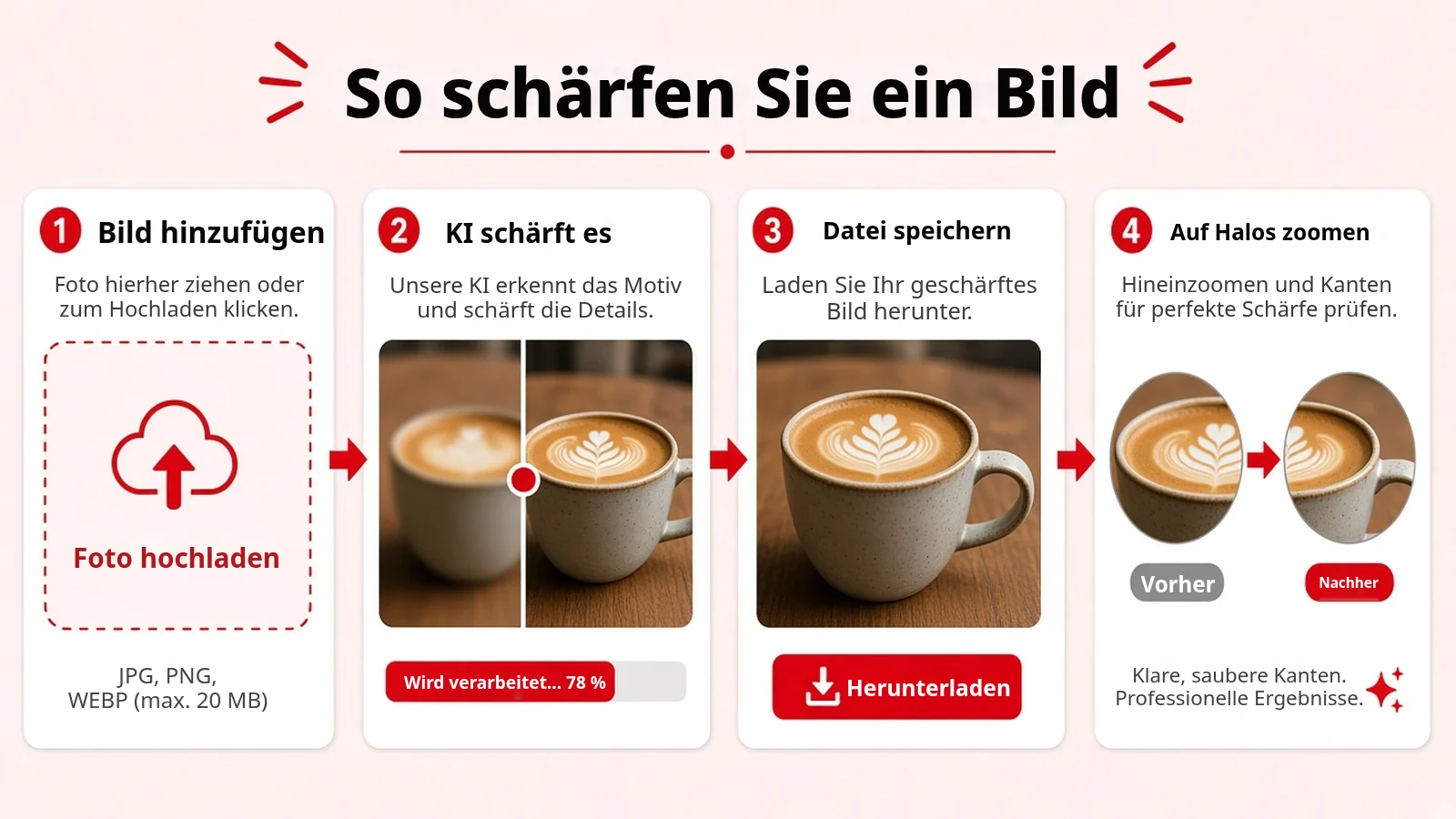
1. Foto hinzufügen
Ziehen Sie eine JPG-, PNG-, WebP- oder HEIC-Datei bis 20 MB hierher oder fügen Sie sie ein. Sie wird auf Ihrem Gerät dekodiert.
2. „Schärfen“ wählen
Beginnen Sie mit dem Stärke-Regler weit links und erhöhen Sie langsam, während Sie die Kanten beobachten.
3. Auf Lichthöfe prüfen
Öffnen Sie die 100-%-Ansicht. Helle oder dunkle Säume an Kanten bedeuten: Die Stärke ist zu hoch.
4. Herunterladen
Ergebnis in gleicher Größe ohne Wasserzeichen speichern – oder bei kleinen Dateien einen Pro-Durchgang probieren.
Was das Tool für Foto schärfen macht
Klassische Unscharfmaskierung
Dieselbe Technik wie in professionellen Programmen: Kanten gewinnen Kontrast, glatte Flächen bleiben ruhig.
Ein klarer Stärke-Regler
Ein einziger Regler steuert die Stärke; der Radius bleibt klein, damit feine Details nicht vergröbert werden.
Echte 100-%-Ansicht
Beurteilen Sie die Schärfe dort, wo es zählt – in echter Pixelgröße, nicht in einer verkleinerten Vorschau.
Gleiche Größe
Das kostenlose Ergebnis behält Breite und Höhe des Originals und passt direkt in Ihr Layout.
Privat und unbegrenzt
Kein Upload, kein Konto, kein Tageslimit für das Schärfen auf dem Gerät.
Pro-Option für winzige Dateien
Real-ESRGAN mit ausgeschalteter Gesichtsrekonstruktion – für Bilder, die für einen Filter zu klein oder zu stark komprimiert sind.
Wer es nutzt
Porträts
Ein leichter Feinschliff an Augen und Haaren nach einem weichen Handyfoto.
Produktfotos
Schärfe zurückholen, die verloren ging, als ein Marktplatz das Bild verkleinert hat.
Landschaften
Struktur in Felsen, Blättern und Gebäuden für ein großes Display zurückbringen.
Web-Exporte
Der Weichzeichnung entgegenwirken, die beim Verkleinern großer Fotos entsteht.
Kostenlos vs. Pro: Wofür Sie bezahlen
Kostenlos · auf Ihrem Gerät
Kein Konto, kein Upload
- Unbegrenzt auf Ihrem Gerät, ohne Konto
- Das Foto wird nie hochgeladen
- Kein Wasserzeichen im Download
- Vorher-Nachher-Regler und 100-%-Ansicht
Credits · Pro-KI
Wenn Sie das KI-Modell brauchen
- Pro-Durchgang mit Real-ESRGAN: 1 Credit, abgebucht nur bei Erfolg
- Ohne Anmeldung: ein kostenloser Pro-Versuch pro Browser und Tag
- Kostenloses Konto: 5 Pro-Credits pro Woche
- Pakete ab $4.99 für 60 Credits oder Plus für $9.99/Monat mit 300 Credits
Was Schärfen tatsächlich bewirkt
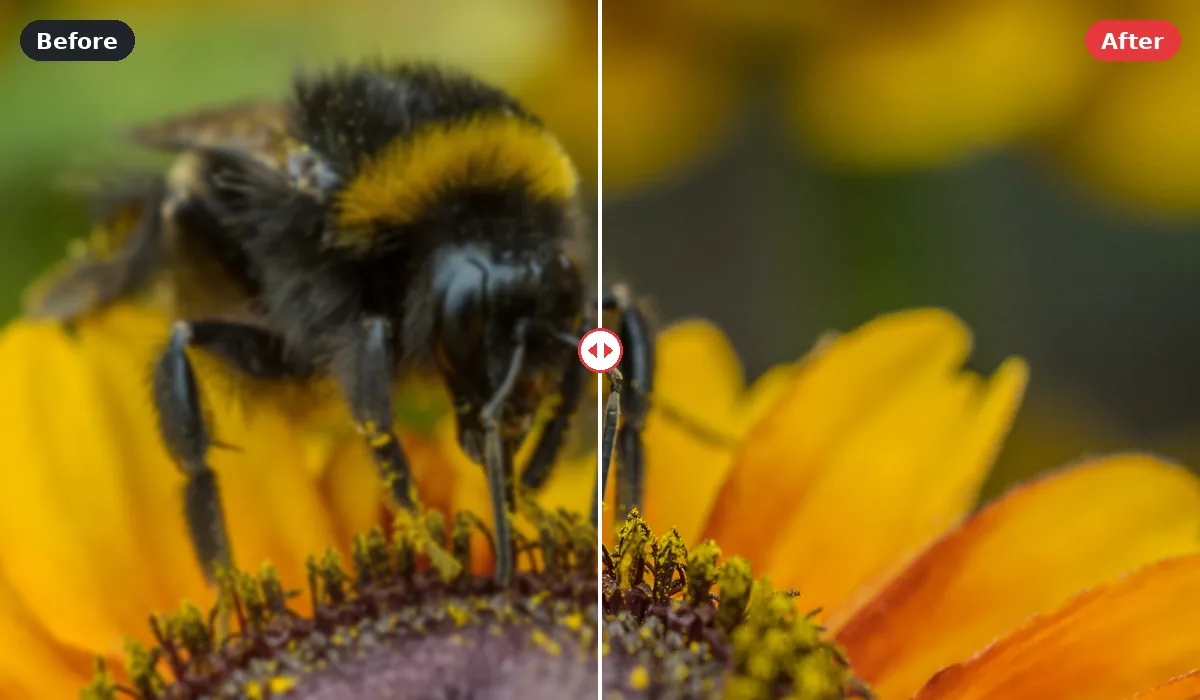
Jedes Digitalfoto wird auf dem Weg zu Ihrem Bildschirm etwas weicher. Objektive sind nicht perfekt, Handykameras glätten Rauschen weg, und beim Verkleinern werden benachbarte Pixel gemittelt. Schärfen ist das Gegengewicht: Es erhöht den Kontrast genau an der Grenze zwischen hellen und dunklen Bereichen, sodass Kanten für das Auge knackiger wirken.
Das entscheidende Wort ist Grenze. Schärfen fügt keine Details hinzu, die die Kamera nicht aufgezeichnet hat. Es macht vorhandene Details besser sichtbar. Deshalb wirkt es wunderbar bei einem fast scharfen Foto und bewirkt fast nichts bei einem stark unscharfen.
Unscharfmaskierung, einfach erklärt
Die hier verwendete Methode hat einen seltsamen Namen mit Dunkelkammer-Geschichte. Das Bild wird leicht weichgezeichnet, die weiche Kopie wird vom Original abgezogen, um die Kanten zu finden, und ein Teil dieses Unterschieds wird wieder hinzugefügt. Wo das Bild flach ist, ist der Unterschied nahezu null, es ändert sich also nichts. Wo eine Kante ist, wird die helle Seite etwas heller und die dunkle etwas dunkler.
Stärke, Radius und Schwellenwert
Desktop-Programme bieten drei Regler. Die Stärke bestimmt, wie viel Kantenkontrast hinzukommt. Der Radius bestimmt, wie breit die Kantenzone ist. Der Schwellenwert sagt dem Filter, winzige Unterschiede wie Rauschen zu ignorieren. Auf dieser Seite ist der Radius fest auf klein gestellt, was zu den meisten Fotos in Originalgröße passt, und der Regler steuert die Stärke. So bleibt das Tool einfach, ohne das Wesentliche zu verstecken.
Fotos schärfen, ohne sie zu ruinieren
Überschärfen ist der häufigste Bearbeitungsfehler – auch, weil es auf den ersten Blick beeindruckend aussieht. Diese Kontrollen halten das Ergebnis natürlich.
Auf Lichthöfe achten
Ein Lichthof ist ein dünner heller oder dunkler Saum entlang einer Kante, etwa ein Leuchten um eine Dachlinie vor dem Himmel. Er ist das deutlichste Zeichen für zu viel Stärke. Zoomen Sie an einer kontrastreichen Kante auf 100 % und senken Sie den Regler, bis der Saum verschwindet.
Haut und Himmel beobachten
Glatte Flächen sollen glatt bleiben. Wirkt Haut plötzlich körnig oder zeigt ein klarer Himmel Sprenkel, verstärkt der Filter Rauschen. Senken Sie die Stärke oder entrauschen Sie zuerst und schärfen danach.
Zuletzt schärfen
Schärfen Sie als letzten Schritt nach Zuschnitt, Farbkorrektur und Größenänderung. Wer nach dem Schärfen die Größe ändert, macht es teilweise rückgängig und kann gezackte Kanten erzeugen. Ändern Sie zuerst die Größe mit dem Bildgröße-Tool und schärfen Sie dann einmal.
Auf die Ausgabe abstimmen
Bildschirme brauchen bei gleicher Betrachtungsgröße etwas mehr Schärfe als Drucke, und kleine Bilder weniger als große. Wird ein Foto an mehreren Stellen verwendet, behalten Sie einen ungeschärften Master und schärfen für jeden Zweck eine Kopie.
Schärfen oder Unschärfe entfernen: Was brauchen Sie?
Viele verwenden die beiden Begriffe gleichbedeutend, sie beschreiben aber unterschiedliche Probleme.
Wählen Sie „Schärfen“, wenn
das Foto im Fokus ist, aber insgesamt etwas weich wirkt – etwa nach dem Verkleinern, nach der Rauschunterdrückung des Handys oder weil ein Objektiv an den Rändern leicht schwächelt. „Schärfen“ liefert den letzten Schliff.
Wählen Sie „Unschärfe entfernen“, wenn
der Fokus verfehlt wurde oder die Kamera sich während der Belichtung leicht bewegt hat, sodass Kanten verschmiert statt nur weich sind. Das Tool zum Scharfmachen unscharfer Fotos wendet eine breitere Korrektur für genau diese Art von Unschärfe an. Starke Bewegungsunschärfe kann es trotzdem nicht retten.
Wählen Sie den Hochskalierer, wenn
das Bild schlicht zu klein ist. Ein 400-Pixel-Thumbnail zu schärfen, lässt es auf einem großen Bildschirm nicht gut aussehen. Vergrößern Sie es zuerst mit dem KI-Bild-Hochskalierer und beurteilen Sie dann, ob es überhaupt Schärfe braucht.
Unser Ratgeber „Schärfen oder hochskalieren?“ geht echte Beispiele durch, falls Sie unsicher sind.
Unscharf vs. scharf: Was Sie erwarten können
Ein Porträt in Innenräumen
Handys glätten Haut bei wenig Licht aggressiv. Schärfen mit niedriger Stärke holt die Definition von Wimpern, Augenbrauen und Haaren zurück und lässt die Wangen glatt. Bei hoher Stärke wirkt dasselbe Foto hart, und Poren erscheinen übertrieben – bleiben Sie also behutsam.
Ein Produkt auf schlichtem Hintergrund
Produktkanten sind meist sauber und kontrastreich und sprechen daher gut an. Mittlere Stärke liefert einen knackigen Umriss, der auch die Kompression des Marktplatzes übersteht. Prüfen Sie Text auf Etiketten bei 100 % auf Lichthöfe.
Laub und Landschaften
Blätter und Gras enthalten viel feine Struktur. Schärfen holt sie hervor, was auf einem großen Monitor toll aussieht und auf dem Handy unruhig wirken kann. Ist das Foto vor allem für kleine Bildschirme gedacht, nehmen Sie weniger.
Ein Screenshot oder eine gescannte Seite
Für Text nutzen Sie das Tool, um unscharfen Text lesbar zu machen – es ist auf Buchstabenkanten abgestimmt und hält das Papier im Hintergrund sauber.
Kostenloses Schärfen auf dem Gerät vs. Pro-KI-Modell
Der kostenlose Durchgang ist ein präziser, vorhersehbarer Filter. Er ist perfekt für Dateien, die bereits ordentlich sind und den letzten Schliff brauchen. Er kostet nichts, läuft nach dem Laden der Seite offline, und das Foto verlässt nie Ihr Gerät.
Die Pro-Option schickt das Bild an Real-ESRGAN, ein Open-Source-Netz zur Superauflösung, mit ausgeschalteter Gesichtsrekonstruktion. Weil das Modell gelernt hat, wie saubere Kanten und Texturen meist aussehen, kann es kleine, komprimierte oder leicht verschmierte Bilder weit über das hinaus bereinigen, was ein Filter schafft. Es kann dabei auch plausible Textur ergänzen, worauf der Ergebnisbildschirm hinweist. Ein Durchgang kostet einen Credit und wird nur bei Erfolg abgebucht; ohne Anmeldung gibt es einen kostenlosen Pro-Versuch pro Tag, ein kostenloses Konto bringt fünf Credits pro Woche.
Bei den meisten Fotos probieren Sie zuerst die kostenlose Variante. Investieren Sie einen Credit, wenn das kostenlose Ergebnis die Grenzen eines Filters zeigt: blockige Kanten, verschmierte Textur oder ein Bild, das schlicht zu klein ist.
Schärfe-Tipps von Fotografen
Gleich schärfer fotografieren
Nutzen Sie bei bewegten Motiven eine kürzere Verschlusszeit, tippen Sie bei Porträts auf die Augen und putzen Sie die Linse. Bei wenig Licht stützen Sie das Handy ab oder nutzen den Nachtmodus, statt später mehr zu schärfen.
Auf das Format achten
Wer nach dem Schärfen als JPEG in niedriger Qualität speichert, bekommt blockige Artefakte um die frisch geschärften Kanten. Speichern Sie in hoher Qualität oder als PNG bzw. WebP und komprimieren Sie später, wenn Sie eine kleinere Datei brauchen.
Am Handy oder am Desktop schärfen
Diese Seite funktioniert in mobilen und Desktop-Browsern. Am Handy nutzen Sie die 100-%-Ansicht und zoomen mit zwei Fingern, denn der kleine Bildschirm kann Lichthöfe verbergen, die am Laptop auffallen.
Serien mit Bedacht
Verschiedene Fotos brauchen verschiedene Stärken. Wenn Sie eine Reihe von Bildern schärfen, prüfen Sie mindestens ein Porträt und eine kontrastreiche Szene bei 100 %, bevor Sie dieselbe Einstellung auf alle anwenden.
Wissen, wann man es lässt
Manche weichen Fotos sind aus gutem Grund weich: ein verträumtes Porträt, Nebel über dem Wasser, geringe Schärfentiefe. Wer diese schärft, zerstört die Stimmung. Nicht jedes Foto wird durch mehr Kantenkontrast besser.
Häufige Probleme beim Schärfen und ihre Lösung
Körnige Haut
Der Filter verstärkt Poren und Sensorrauschen. Senken Sie die Stärke oder entfernen Sie zuerst das Rauschen und schärfen danach schwächer. Bei Porträts reicht meist ein leichter Feinschliff an Augen und Haaren.
Knuspriges Laub
Blätter, Gras und Kies enthalten Tausende winziger Kanten. Bei hoher Stärke werden sie zu einer unruhigen, spröden Struktur. Senken Sie die Stärke, bis Bäume wieder wie Bäume aussehen, besonders bei Bildern fürs Handy.
Blockige Kanten nach dem Speichern
Wirken Kanten nach dem Speichern gezackt oder blockig, war die JPEG-Qualität zu niedrig für die frisch geschärften Details. Speichern Sie in höherer Qualität oder als PNG bzw. WebP und komprimieren Sie dann mit einem eigenen Tool, wenn die Größe zählt.
Text mit leuchtenden Rändern
Kleine Schrift auf hellem Hintergrund zeigt Lichthöfe zuerst. Nutzen Sie für Dokumente und Screenshots das Tool für unscharfen Text oder halten Sie die Stärke niedrig.
Keine sichtbare Veränderung
Scheint der Regler nichts zu bewirken, ist das Foto wahrscheinlich bereits scharf oder zu unscharf für einen Filter. Prüfen Sie bei 100 %: Ein scharfes Bild braucht nicht mehr, ein stark unscharfes braucht einen anderen Ansatz.
Schärfen für Social Media, Druck und Onlineshops
Social Media
Plattformen verkleinern und komprimieren Uploads erneut, wodurch sie wieder weicher werden. Schärfen Sie die hochgeladene Kopie etwas stärker, als es bei 100 % ideal aussieht – aber nicht so stark, dass Lichthöfe entstehen –, und exportieren Sie sie nahe der Größe, die die Plattform nutzt, bei vielen Feeds etwa 1080 Pixel Breite.
Druck
Papier macht feine Details durch das Verlaufen der Tinte weicher, Drucke vertragen also bei gleicher Größe etwas mehr Schärfe als ein Bildschirm. Stellen Sie zuerst sicher, dass die Datei genug Pixel für das Druckformat hat; der Druckgrößen-Rechner zeigt, was Sie brauchen.
Onlineshops
Marktplätze zoomen in Produktfotos, Einheitlichkeit ist also wichtig. Nutzen Sie für alle Fotos eines Angebots dieselbe mittlere Stärke, schärfen Sie nach Zuschnitt und Größenänderung und halten Sie die Farben genau, damit der Artikel dem entspricht, was Käufer erhalten.
Warum wir beim Schärfen nicht übertreiben
Viele Websites versprechen, jedes unscharfe Foto gestochen scharf zu machen. In der Praxis kann ein Filter nur vorhandene Kanten betonen, und ein generatives Modell, das scheinbar mehr kann, erfindet plausible Details. Wir finden, Sie sollten wissen, was Sie bekommen. Deshalb zeigt diese Seite eine echte 100-%-Ansicht, meldet, wie viel vom Bild sich verändert hat, und kennzeichnet Pro-Ergebnisse, die Textur ergänzen.
Nutzen Sie Schärfen für das, was es gut kann – den letzten Schliff an einem guten Foto – und wählen Sie für Unschärfe, Rauschen, Dunkelheit oder Größe ein spezialisiertes Tool.
Geschrieben und getestet vom EnhancerPro-Team. Zuletzt aktualisiert 2026-10-12.
Häufige Fragen
Ähnliche Tools
- Unscharfes Foto scharf machenBei verfehltem Fokus und leichtem Verwackeln.
- Bildqualität verbessernAllgemeiner Durchgang für Klarheit und Kontrast.
- Unscharfen Text lesbar machenAbgestimmt auf Buchstaben in Screenshots und Scans.
- Bildgröße ändernErst die Größe ändern, dann schärfen.
- Bild entrauschenKorn vor dem Schärfen beseitigen.
- Ratgeber: Schärfen oder hochskalieren?Die richtige Lösung für ein weiches Foto finden.
Mit eigenem Foto testen
Starten Sie kostenlos auf Ihrem Gerät. Nutzen Sie Pro-Credits nur, wenn ein Foto das KI-Modell braucht – und zahlen Sie nur für erfolgreiche Durchgänge.