
Bild entrauschen: körnige Fotos online glätten
Das fleckige Rauschen von Nacht-, Innen- und High-ISO-Fotos beruhigen – ohne Haut und Strukturen in Plastik zu verwandeln.
Foto hinzufügen
Hier ablegen oder klicken, um auszuwählen.
Kostenlos auf Ihrem Gerät. Nichts wird hochgeladen.
- Kostenlos auf Ihrem Gerät
- Kein Upload im kostenlosen Modus
- Stärke selbst bestimmen
- Credits nur bei Erfolg
- Kein Wasserzeichen
Mit diesem Tool entrauschen Sie Bilder, die körnig oder fleckig wirken: ein Konzertfoto, ein schummriges Restaurant, ein Handybild nach Sonnenuntergang oder ein JPEG aus einer alten Digitalkamera. Der kostenlose Durchgang glättet das Rauschen in Ihrem Browser, ohne Upload, und Sie bestimmen, wie viel Struktur erhalten bleibt. Ist das Rauschen stark oder mit Kompression vermischt, kostet ein Pro-Durchgang mit dem Restaurierungsmodell Swin2SR einen Credit – abgebucht nur bei Erfolg. Jedes Entrauschen tauscht Körnung gegen Detail. Deshalb zeigen wir das Ergebnis bei 100 % und helfen Ihnen aufzuhören, bevor Gesichter und Stoffe ihren Charakter verlieren.
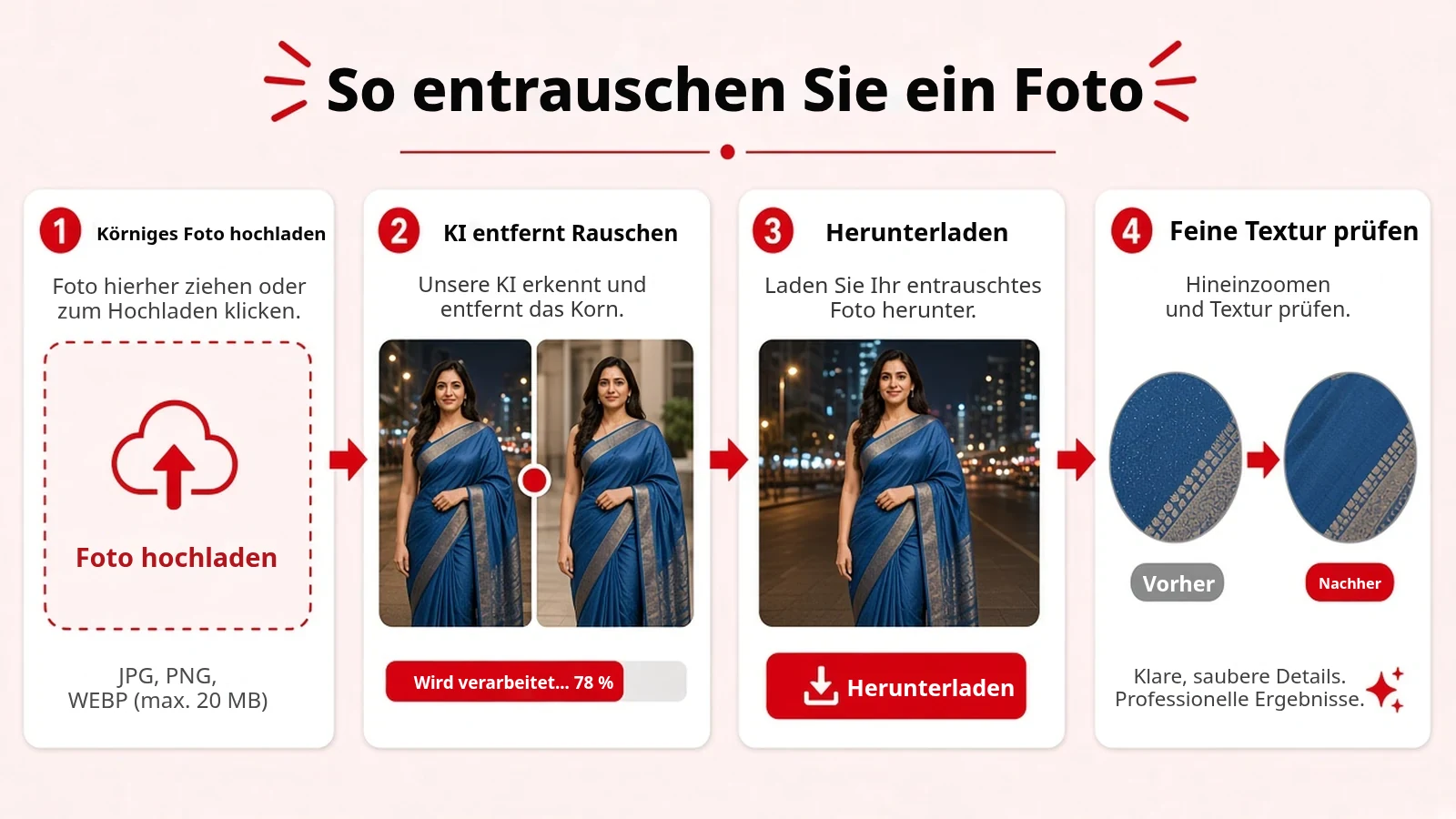
Bild entrauschen in 4 Schritten
1. Körniges Foto hochladen
Ziehen Sie eine JPG-, PNG-, WebP- oder HEIC-Datei bis 20 MB hierher oder fügen Sie sie ein. Typisch sind Nacht- und Innenaufnahmen.
2. Entrauschen starten
Beginnen Sie kostenlos auf Ihrem Gerät mit mittlerer Stärke. Bei starkem oder fleckigem Rauschen nutzen Sie Swin2SR in Pro.
3. Feine Strukturen prüfen
Schauen Sie bei 100 % auf Haut, Haare, Laub und Stoff. Sie sollten glatt wirken, nicht wächsern.
4. Herunterladen
Ohne Wasserzeichen speichern. Behalten Sie das Original, wenn die Körnung zum Look gehörte.
Was das Tool für Bild entrauschen macht
Rauschglättung
Gleicht jedes Pixel an den Durchschnitt seiner Umgebung an und beruhigt so Helligkeits- und Farbrauschen.
Detail-Regler
Bestimmen Sie, wie viel feine Originalstruktur erhalten bleibt; weniger Glättung bewahrt mehr Detail.
Swin2SR als Pro-KI-Modell
Ein Restaurierungs-Transformer, der Rauschen besser von Struktur trennt als ein Filter.
Echte 100-%-Ansicht
Rauschen und Überglättung sind in Miniaturgröße unsichtbar – prüfen Sie in echten Pixeln.
Vor anderen Korrekturen
Erst entrauschen, dann schärfen oder aufhellen – so verstärken Sie das Rauschen nicht.
Faire Preise
Kostenlose Durchgänge auf dem Gerät sind unbegrenzt; ein Pro-Durchgang kostet einen Credit, nur bei Erfolg.
Wer es nutzt
Nacht und Events
Konzerte, Partys und Stadtlichter mit hoher ISO fotografiert.
Handyfotos in Innenräumen
Restaurants, Klassenzimmer und Wohnungen bei schwachem Licht.
Alte Digitalkameras
JPEGs mit kleinem Sensor aus den 2000ern mit fleckigem Farbrauschen.
Scans und Film
Scanner-Sprenkel reduzieren und den Charakter des Films bewahren.
Kostenlos vs. Pro: Wofür Sie bezahlen
Kostenlos · auf Ihrem Gerät
Kein Konto, kein Upload
- Unbegrenzt auf Ihrem Gerät, ohne Konto
- Das Foto wird nie hochgeladen
- Kein Wasserzeichen im Download
- Vorher-Nachher-Regler und 100-%-Ansicht
Credits · Pro-KI
Wenn Sie das KI-Modell brauchen
- Pro-Durchgang mit Swin2SR: 1 Credit, abgebucht nur bei Erfolg
- Ohne Anmeldung: ein kostenloser Pro-Versuch pro Browser und Tag
- Kostenloses Konto: 5 Pro-Credits pro Woche
- Pakete ab $4.99 für 60 Credits oder Plus für $9.99/Monat mit 300 Credits
Warum Fotos rauschen
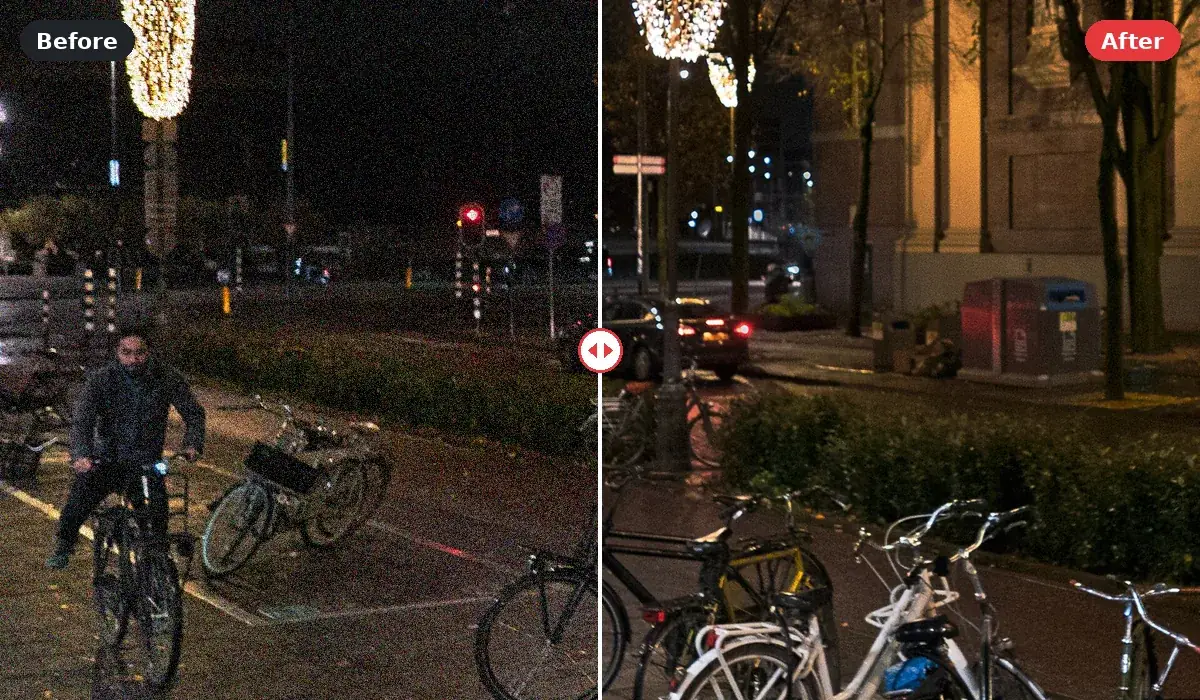
Rauschen sind die zufälligen Sprenkel in dunklen Bildbereichen, vor allem nachts oder in Innenräumen. Es entsteht im Sensor selbst. Jedes Pixel fängt eine kleine Menge Lichtteilchen ein, und diese Menge schwankt zufällig. Bei hellem Licht ist das Signal so stark, dass die Schwankung unsichtbar bleibt. Bei wenig Licht erhöht die Kamera die ISO, verstärkt damit Signal und Schwankung gleichermaßen – und die Körnung wird sichtbar.
Helligkeitsrauschen und Farbrauschen
Helligkeitsrauschen (Luminanzrauschen) sieht aus wie feines graues Korn, ähnlich wie bei Film. Es ist meist erträglich und manchmal sogar reizvoll. Farbrauschen (Chrominanzrauschen) zeigt sich als rote, grüne und blaue Flecken, besonders in Schatten und auf glatten Flächen wie einer dunklen Wand. Es sieht fast immer schlecht aus und sollte als Erstes entfernt werden.
ISO-Rauschen vs. JPEG-Artefakte
Rauschen ist zufällig und über das ganze Bild verteilt. JPEG-Artefakte sind regelmäßige Blöcke und Säume an Kanten, verursacht durch Kompression. Viele Fotos in schlechter Qualität haben beides: Das Handy hat mit hoher ISO fotografiert, und eine App hat die Datei danach komprimiert. Ein Filter hilft vor allem gegen Rauschen; das Pro-KI-Modell kann auch Kompressionsschäden mildern.
Kleine Sensoren und Handys
Handys haben winzige Sensoren und fangen pro Pixel weniger Licht ein als eine echte Kamera. Das gleichen sie mit kräftiger eingebauter Rauschunterdrückung aus – deshalb wirken Nachtfotos vom Handy oft glatt, aber verschmiert. Ein weiteres starkes Entrauschen verschlimmert das Verschmieren, gehen Sie bei Handyfotos also behutsam vor.
So funktioniert das kostenlose Entrauschen
Auf Ihrem Gerät gleicht das Tool jedes Pixel an den Durchschnitt seiner direkten Umgebung an. Zufällige Sprenkel mitteln sich heraus, größere Formen bleiben, wo sie sind. Der Stärke-Regler entscheidet, wie viel der feinen Originalvariation erhalten bleibt: Bei niedrigen Werten bleibt die meiste Struktur, nur das gröbste Korn wird beruhigt; bei hohen Werten wird das Bild sehr glatt.
Das ist ein einfacher, vorhersehbarer Filter. Er erkennt keine Kanten und macht bei hoher Stärke daher auch echte Details weicher. Das ist der klassische Zielkonflikt beim Entrauschen – und der Grund, warum wir mittlere Einstellungen und eine Kontrolle bei 100 % empfehlen. Die Ergebnisanzeige meldet, welcher Anteil der Pixel sich verändert hat, das erleichtert den Vergleich.
Wann der kostenlose Durchgang reicht
Bei leichtem bis mittlerem Rauschen in einem sonst scharfen Foto, bei Farbflecken in den Schatten, bei Scanner-Sprenkeln auf einem Abzug und bei Fotos, die klein auf dem Handy oder in Social Media gezeigt werden. In all diesen Fällen macht eine milde Glättung das Foto ruhiger, ohne sichtbaren Verlust.
Wann sich KI-Rauschunterdrückung lohnt
Bei starkem Rauschen, vor allem in Kombination mit Kompression, spielt ein trainiertes Modell seine Stärken aus. Ein Pro-Durchgang schickt das Foto an Swin2SR, einen Restaurierungs-Transformer unter Apache-2.0-Lizenz, der mit beschädigten Alltagsbildern trainiert wurde. Statt zu mitteln, schätzt er, welche Abweichungen Struktur und welche Rauschen sind – so entfernt er mehr Körnung und bewahrt Kanten und Texturen. Das gehostete Modell vergrößert das Bild zudem.
Wie jedes trainierte Modell kann es Textur ergänzen. Haut kann glatter als in Wirklichkeit herauskommen, feine Muster können neu aufgebaut statt wiederhergestellt werden. Der Ergebnisbildschirm weist darauf hin. Ein Durchgang kostet einen Credit, abgebucht nur bei Erfolg; ohne Anmeldung gibt es einen kostenlosen Pro-Versuch pro Tag, ein kostenloses Konto erhält fünf Credits pro Woche. Hochgeladene Dateien werden automatisch gelöscht – nach einer Stunde ohne Anmeldung, nach 24 Stunden bei Konten.
Entrauschen vs. Aufhellen
Ist das Hauptproblem Dunkelheit statt Körnung, beginnen Sie mit dem Tool für dunkle Fotos: Es hebt die Schatten an und beruhigt das Rauschen, das beim Aufhellen sichtbar wird. Nutzen Sie „Entrauschen“, wenn die Helligkeit stimmt, das Bild aber gesprenkelt ist.
Rauschen reduzieren, ohne Details zu verlieren
Erst entrauschen, zuletzt schärfen
Schärfen verstärkt Rauschen. Entfernen Sie zuerst das Rauschen und schärfen Sie danach behutsam, falls das Ergebnis weich wirkt.
Etwas Körnung behalten
Ein wenig Helligkeitsrauschen wirkt wie Struktur und lässt ein Foto echt aussehen. Wer alles entfernt, bekommt einen wächsernen, gemalten Look, besonders bei Gesichtern. Ziel ist es, Farbflecken und grobe Sprenkel zu entfernen, nicht jede Spur von Korn.
In der Endgröße beurteilen
Ein Foto, das bei 100 % am Monitor verrauscht aussieht, kann auf dem Handy oder klein gedruckt sauber wirken. Ist das Foto für Social Media gedacht, reicht meist weniger Entrauschen, als man denkt.
Problemzonen im Blick behalten
Haare, Wimpern, Gras, Stoffgewebe und Text leiden als Erstes unter starker Rauschunterdrückung. Prüfen Sie diese Stellen gezielt.
Die Ursache beheben, wenn möglich
Fotografieren Sie bei mehr Licht, nutzen Sie eine niedrigere ISO mit Stativ oder Auflage oder den Nachtmodus des Handys und halten Sie still. Weniger Rauschen bei der Aufnahme ist immer besser als mehr Rauschunterdrückung danach.
Körnige Fotos je nach Quelle verbessern
Nachtfotos von iPhone und Android
Diese sind bereits bearbeitet. Wählen Sie eine leichte Einstellung, konzentrieren Sie sich auf Farbflecken in den Schatten und hören Sie auf, solange die Haut noch Struktur hat. Ist das Foto zusätzlich unscharf, lassen sich nicht beide Probleme vollständig lösen.
Konzert- und Eventfotos
Bühnenlicht erzeugt starken Kontrast zwischen hell angestrahlten Künstlern und schwarzem Hintergrund. Das Rauschen versteckt sich in den Schatten. Mittlere Glättung beruhigt den Hintergrund, und das Pro-KI-Modell hilft, die Gesichter sauber zu halten.
JPEGs alter Digitalkameras
Frühe Kompaktkameras lieferten kleine, komprimierte Dateien mit fleckigem Farbrauschen. Das Pro-KI-Modell, das auch Kompression bewältigt, schneidet hier meist am besten ab.
Filmscans
Filmkorn gehört zum Look analoger Fotos. Entfernen Sie Scanner-Sprenkel und Staub behutsam, aber behalten Sie das Korn. Für Kratzer und Verblassen nutzen Sie das Tool zum Restaurieren alter Fotos.
Astrofotografie und Langzeitbelichtungen
Sterne sind winzige Punkte, die ein Entrauscher für Rauschen halten kann. Nutzen Sie die geringste wirksame Stärke und prüfen Sie, ob schwache Sterne erhalten bleiben.
Die richtige Stärke für die Rauschunterdrückung
Eine Universaleinstellung gibt es nicht, aber diese Ausgangswerte funktionieren bei den meisten Fotos, die wir getestet haben.
Niedrig
Für Fotos bei ordentlichem Licht mit schwachem Korn und für Porträts, bei denen die Hautstruktur zählt. Entfernt nur die gröbsten Sprenkel.
Mittel
Für typische Handyfotos in Innenräumen und am Abend. Beruhigt Farbflecken und sichtbares Korn und bewahrt die meisten Details.
Hoch
Für sehr körnige Fotos, die klein gezeigt werden. Rechnen Sie mit sichtbarer Weichzeichnung; kommt es auf Details an, ist ein Pro-Durchgang die bessere Wahl.
Welche Stufe Sie auch wählen: Vergleichen Sie mit dem Original bei 100 % und in der Größe, in der Sie das Bild verwenden. Die richtige Einstellung ist die niedrigste, bei der das Rauschen nicht mehr stört.
Bilder auf jedem Gerät entrauschen
Das Tool läuft im Browser und funktioniert daher gleich unter Windows, macOS, Linux, auf Chromebooks, iPhone und Android. Es gibt nichts zu installieren und keine App-Berechtigungen zu erteilen. Auf dem Handy tippen Sie auf den Upload-Bereich, um ein Bild aus der Galerie zu wählen, oder nutzen die Kamera-Schaltfläche für ein neues Foto. HEIC-Fotos vom iPhone werden akzeptiert.
Große Fotos brauchen auf älteren Handys länger, weil die ganze Arbeit auf dem Gerät stattfindet. Wirkt ein Foto mit 48 Megapixeln langsam, läuft es trotzdem – die Fortschrittsanzeige wird fertig. Alternativ verkleinern Sie das Foto vorher auf die tatsächlich benötigte Größe. Für die meisten Social-Media-Zwecke reichen 2000 Pixel an der langen Seite.
Online-Entrauscher vs. Desktop-Programme
Desktop-Software wie Lightroom, Photoshop, DxO und darktable bietet leistungsstarke Rauschunterdrückung, besonders bei RAW-Dateien, in denen das Rauschen noch nicht durch die Kamerabearbeitung eingebrannt ist. Wenn Sie in RAW fotografieren und eines dieser Programme besitzen, nutzen Sie es: Vor dem Demosaicing und der Kompression zu entrauschen ist grundsätzlich einfacher.
Ein Online-Tool lohnt sich, wenn Sie nur ein JPEG oder HEIC haben, am Handy oder an einem fremden Rechner sitzen oder schnell ein Ergebnis brauchen, ohne ein neues Programm zu lernen. Der kostenlose Modus hier entspricht am ehesten einem einfachen Rauschregler in einem Bildbearbeitungsprogramm; das Pro-KI-Modell eher den neueren KI-Entrauschfunktionen in Desktop-Software, angewendet auf eine bereits bearbeitete Datei.
RAW vs. JPEG
Eine RAW-Datei enthält die Sensordaten vor der kamerainternen Rauschunterdrückung und Schärfung. Ein JPEG ist bereits bearbeitet und komprimiert, sodass ein Teil des Rauschens zu Flecken verschmiert ist. Erwarten Sie von RAW in Desktop-Programmen bessere Ergebnisse und von jedem Tool, das mit einem JPEG arbeitet, eher moderate.
Ein Ablauf für körnige Nachtfotos
Diese Reihenfolge empfehlen wir nach Tests mit vielen Abend- und Innenaufnahmen.
1. Mit dem Original beginnen
Verwenden Sie die Datei direkt aus der Fotomediathek, nicht eine Kopie aus einem Messenger. Jede zusätzliche Kompression verwandelt feines Korn in schwerer zu entfernende Flecken.
2. Helligkeit korrigieren
Ist das Foto zu dunkel, nutzen Sie zuerst das Tool für dunkle Fotos. Wer nach dem Entrauschen aufhellt, macht neues Rauschen in den Schatten sichtbar.
3. Mit mittlerer Stärke entrauschen
Starten Sie „Entrauschen“, vergleichen Sie bei 100 % und senken Sie die Stärke, bis Haut und Stoff noch Struktur zeigen.
4. Bei Bedarf leicht schärfen
Wirkt das Foto jetzt weich, nutzen Sie das Schärfen-Tool mit niedriger Einstellung. Hören Sie auf, sobald die Kanten klar aussehen.
5. Sorgfältig exportieren
Speichern Sie als JPEG in hoher Qualität oder als PNG bzw. WebP. Enthält das Foto Standortdaten, die Sie nicht teilen möchten, entfernen Sie sie vor dem Posten mit dem Tool zum Entfernen von EXIF-Daten.
Die Grenzen des Entrauschens
Rauschunterdrückung kann keine Details zurückholen, die das Rauschen überdeckt hat. In sehr dunklen, stark verrauschten Fotos wurden feine Details wie kleiner Text, entfernte Gesichter oder Strukturen in den Schatten nie klar aufgezeichnet – der Sensor hat überwiegend Rauschen erfasst. Wer dieses Rauschen entfernt, legt eine glatte Fläche frei, nicht das fehlende Detail. Ein generatives Modell kann dort plausible Textur zeichnen; das sieht besser aus, ist aber keine Wiederherstellung.
Ist ein Foto als Nachweis wichtig, bewahren Sie das Original neben jeder bereinigten Kopie auf. Bei Alltagsfotos sollte das Ziel ein ruhigeres, natürlicheres Ergebnis sein – keines, das aussieht, als wäre es bei Tageslicht mit einer anderen Kamera entstanden.
Geschrieben und getestet vom EnhancerPro-Team. Zuletzt aktualisiert 2026-10-12.
Häufige Fragen
Ähnliche Tools
- Dunkles Foto aufhellenSchatten anheben, dann das Korn beruhigen.
- Foto schärfenBehutsamer Feinschliff nach dem Entrauschen.
- Alte Fotos restaurierenVerblassen, Farbstiche und Schäden am Abzug.
- EXIF-Daten entfernenStandort vor dem Teilen von Nachtfotos löschen.
- Bildqualität verbessernAllgemeine Klarheit und Kontrast.
- Ratgeber: Rauschen bei wenig LichtWarum Korn entsteht und wie Sie rauschärmer fotografieren.
Mit eigenem Foto testen
Starten Sie kostenlos auf Ihrem Gerät. Nutzen Sie Pro-Credits nur, wenn ein Foto das KI-Modell braucht – und zahlen Sie nur für erfolgreiche Durchgänge.